BermejaPi #1: instalando el simulador de la ISS antes de tocar una Raspberry Pi
Después de cuatro entradas de BermejaSat migrando de LILYGO a Heltec V3.2, hemos decidido abrir un segundo frente en paralelo. No para dejar el CanSat aparcado, sino porque el European Astro Pi Challenge 2026/27 acaba de arrancar (14 de septiembre de 2026) y su ventana de inscripción para Mission Space Lab cierra el 22 de febrero de 2027 — el calendario no espera, así que empezamos ya.
La diferencia de enfoque es interesante para el alumnado: en BermejaSat programamos C++ sobre un microcontrolador que nosotros mismos alimentamos, cableamos y lanzamos. En BermejaPi programaremos Python para un ordenador que ya está en órbita, a 400 km de altura, dentro de la Estación Espacial Internacional (ISS). Mismo espíritu — código real, hardware real, datos reales — pero sin soldador de por medio.
🚀 ¿Qué es Astro Pi y por qué nos interesa?
El European Astro Pi Challenge es un proyecto educativo de la ESA, en colaboración con la Raspberry Pi Foundation, que permite a estudiantes de hasta 19 años ejecutar sus propios programas en ordenadores Raspberry Pi instalados a bordo de la ISS. Tiene dos modalidades: Mission Zero (iniciación, un programa sencillo que genera una imagen) y Mission Space Lab (nivel avanzado, un proyecto científico real que lee datos de sensores o de la cámara a bordo).
Para BermejaPi empezamos por Mission Space Lab con el grupo de mayores, y dejaremos Mission Zero para los más pequeños del centro como puerta de entrada sin complicaciones.
🔬 El simulador Astro Pi Replay: programar sin hardware
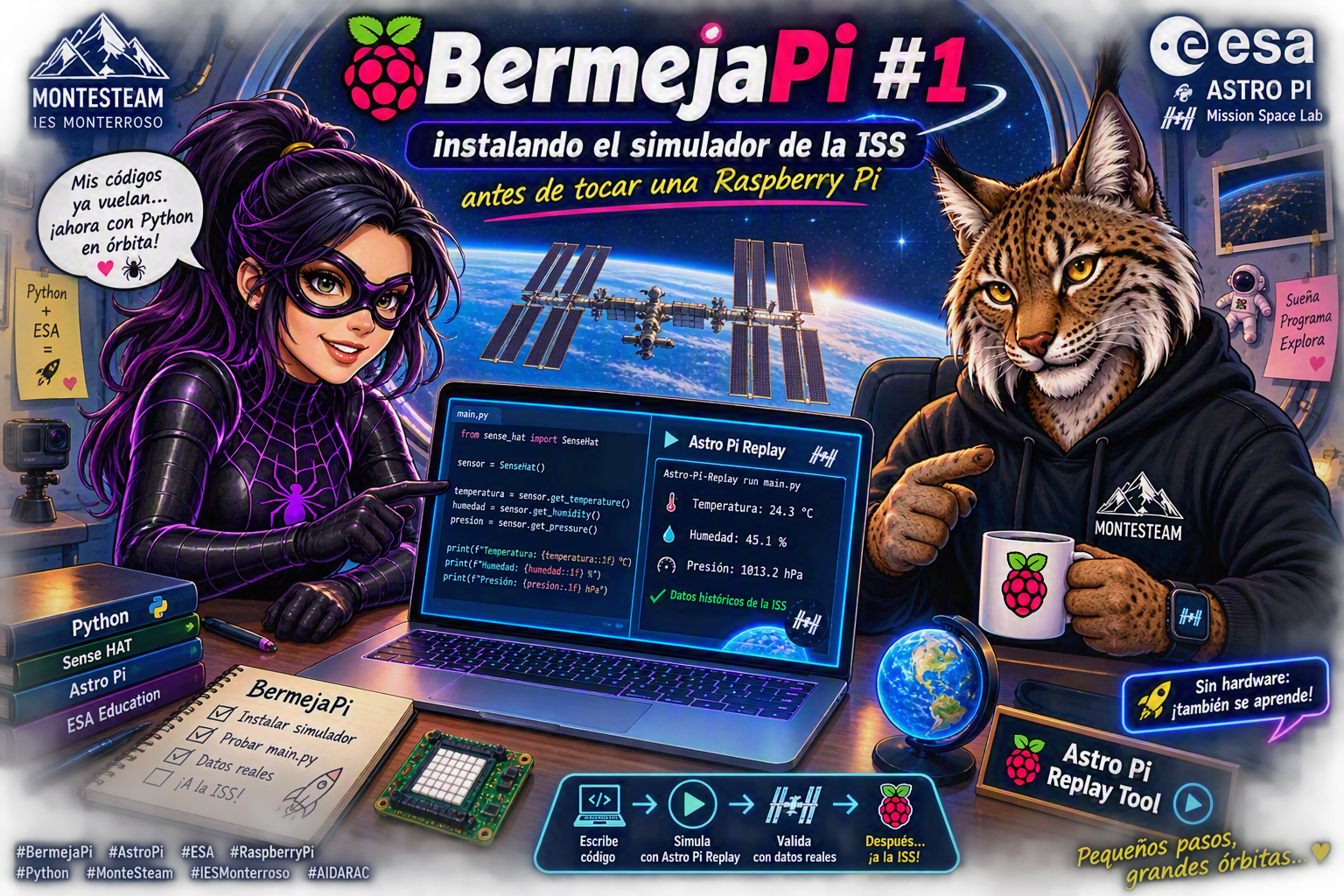
Aquí está el motivo real de esta primera entrada. No tenemos una Raspberry Pi delante todavía — está en el instituto — así que necesitábamos una forma de escribir y probar código sin ella. La solución oficial es la Astro Pi Replay Tool: una herramienta que intercepta las llamadas a las librerías que se usarían con el hardware real (sense_hat para los sensores, picamera/picamera2 para la cámara, skyfield y orbit para cálculos orbitales) y, en vez de leer un chip físico, les devuelve datos históricos reales grabados en misiones anteriores de la ISS.
Esto significa que el código que escribimos hoy en un portátil cualquiera es exactamente el mismo que correrá después en la Raspberry Pi del instituto. No es una maqueta ni un simulacro simplificado: es el mismo main.py, con las mismas llamadas, solo que la fuente de los datos cambia.
Existen dos formas de usarlo, y hemos decidido repartirlas según el grupo:
- Navegador, sin instalar nada (
rpf.io/replay): arrastras tumain.py, le das a ejecutar, y ya está. Ideal para los pequeños con Mission Zero, donde lo que importa es la primera toma de contacto sin fricción. - Instalación local en el ordenador (paquete
astro-pi-replayvía pip): para el grupo de mayores, que va a trabajar con Mission Space Lab y necesita depurar código con calma, en su propio editor, con proyectos de varios archivos.
💻 Instalación local paso a paso (Windows / PowerShell)
Para el grupo de mayores, la instalación es directa. Con Python 3.11 ya instalado, desde PowerShell:
mkdir BermejaSat-AstroPi
cd BermejaSat-AstroPi

python -m pip install --upgrade pip
python -m pip install astro-pi-replay
Dos comandos de instalación, cada uno en su línea, ejecutados uno detrás de otro. El primero actualiza el propio gestor de paquetes; el segundo instala la herramienta. El uso de python -m pip en vez de pip a secas asegura que se usa el pip correcto cuando hay más de una versión de Python en el sistema — una precaución más de las que ya nos ha enseñado la experiencia con BermejaSat.
Para comprobar que todo ha ido bien:
python --version
Astro-Pi-Replay --help
🧪 Primera prueba: un main.py mínimo
Antes de pensar en el proyecto científico completo, queríamos un programa mínimo que sirviera solo para confirmar que la instalación funciona. Nada de bucles ni manejo de errores todavía — eso vendrá después:
from sense_hat import SenseHat

sensor = SenseHat()

temperatura = sensor.get_temperature()
humedad = sensor.get_humidity()
presion = sensor.get_pressure()

print(f"Temperatura: {temperatura:.1f} °C")
print(f"Humedad: {humedad:.1f} %")
print(f"Presión: {presion:.1f} hPa")
SenseHat() crea el objeto que da acceso al Sense HAT, el módulo de sensores que llevan encima los Astro Pi de la ISS: temperatura, humedad, presión, además de acelerómetro, giroscopio y magnetómetro. Se ejecuta con:
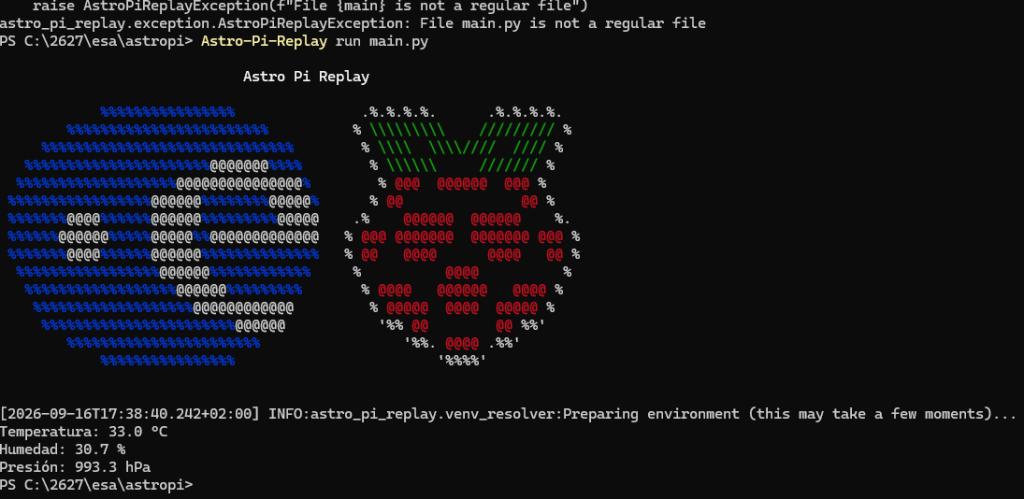
Astro-Pi-Replay run main.py
Y el resultado son tres números con pinta perfectamente real — porque lo son: pertenecen a una misión anterior de la ISS, no a datos inventados.
⚠️ Cosas a tener en cuenta
- El paquete se llama
astro-pi-replayen minúsculas para instalarlo, pero el comando para ejecutar programas esAstro-Pi-Replay, con mayúsculas. Un despiste típico la primera vez. - No confundir con
thonny-astro-pi-replay, que es un plugin distinto pensado específicamente para el editor Thonny. - La primera ejecución tarda más de lo normal porque descarga el paquete de datos e imágenes históricas de la ISS (unos 19 MB) la primera vez que se usa.
- El reglamento oficial de Mission Space Lab exige que el programa final se pruebe precisamente con esta herramienta antes de enviarlo, así que no es un paso provisional: es parte del flujo de trabajo real de la misión.
💡 Conclusión pedagógica
La lección de esta primera entrada de BermejaPi no es de programación, sino de metodología: cuando el hardware no está disponible —por la razón que sea—, un buen proyecto educativo tiene un plan B que no frena el aprendizaje. El simulador oficial de la ESA nos permite separar dos fases que en BermejaSat siempre fueron una sola: primero se valida la lógica del programa con datos reales pero simulados, y solo después se conecta con el hardware físico. Es una forma más de enseñar al alumnado a depurar por partes, el mismo principio del escáner I2C de BermejaSat #1, aplicado ahora al software antes que al cableado.
📋 Ficha Metadatos para el Blog
Slug: bermejapi-1-simulador-iss-astro-pi-replay
Extracto: Arrancamos BermejaPi, la serie hermana de BermejaSat dedicada al European Astro Pi Challenge. En esta primera entrada instalamos el simulador oficial Astro Pi Replay Tool en local con Python 3.11 y probamos un primer programa mínimo con el Sense HAT, sin necesidad de tener la Raspberry Pi delante.
Palabras clave: Astro Pi, Mission Space Lab, ESA, Raspberry Pi, Sense HAT, simulador ISS, Python, BermejaPi, IES Monterroso, MonteSteam
Etiquetas: BermejaPi, Astro Pi, ESA Education, Raspberry Pi, Python, Sense HAT, AIDARAC
Autor: José Luis Usero Vílchez
Categoría: BermejaPi (dentro de AIDARAC – Proyectos)
Etiqueta:Astro Pi, BermejaPi, ESA, ies monterroso, Mission Space Lab, montesteam, python, Raspberry Pi, Sense HAT, simulador ISS