
Resumir documentos en PDF grandes y crear artefactos con Claude
Esta entrada tiene dos partes, igual que el vídeo: primero el resumen del capítulo sobre artefactos, después la demostración práctica con un caso real de mi propia clase.
Qué es un artefacto
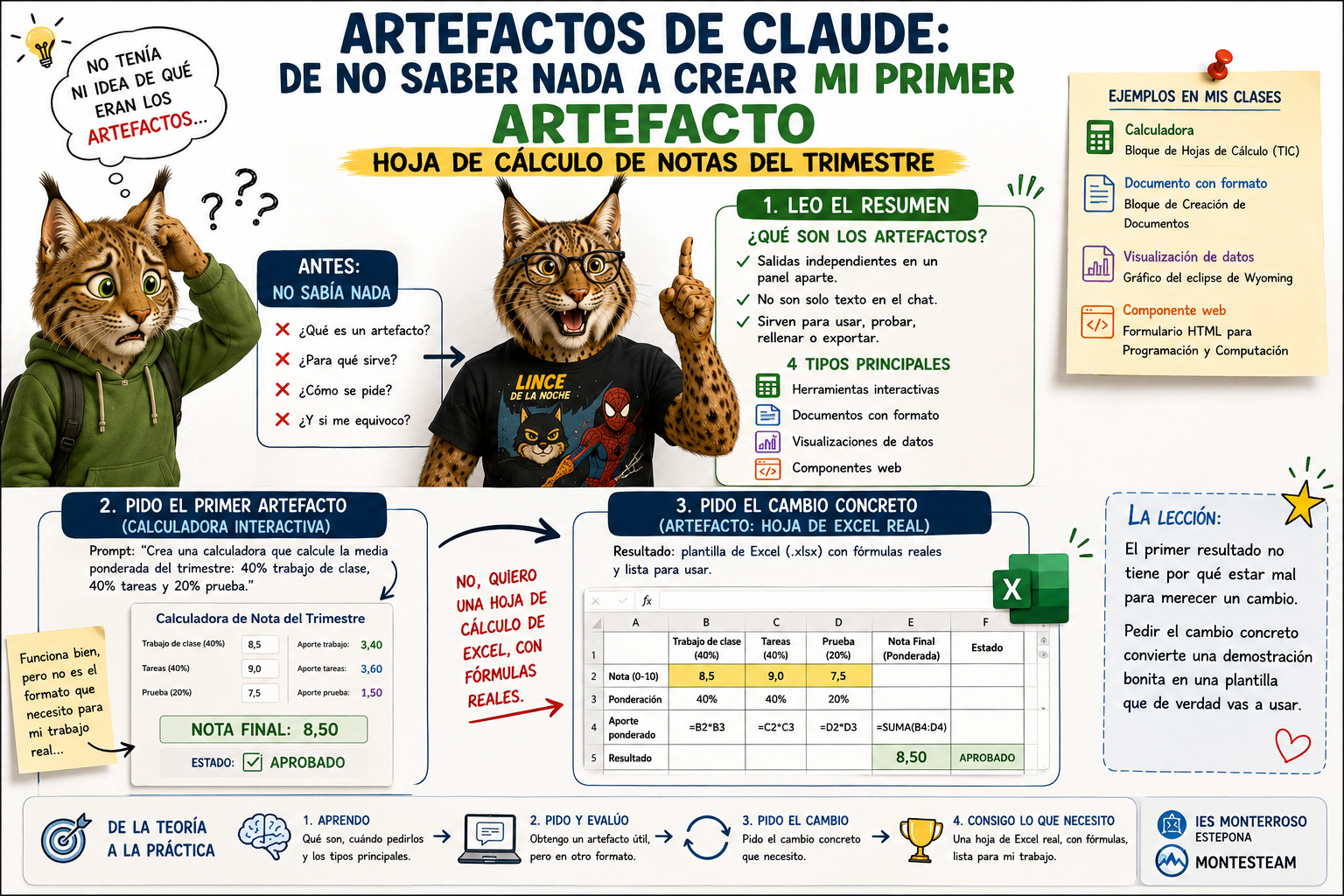
Cuando le preguntas algo a Claude, normalmente responde con texto en el propio chat. Un artefacto es distinto: es una salida independiente, que aparece en un panel aparte, pensada para usarse fuera de la conversación. Puede ser una calculadora, un documento con formato, un gráfico interactivo o una página HTML con botones que funcionan de verdad. La función está disponible en todos los planes de Claude, incluido el gratuito, así que no hay excusa de "esto es solo para pago".
La regla práctica para saber cuándo pedir uno: si tu pregunta es "explícame..." o "ayúdame a pensar...", vas a recibir una respuesta de chat normal. Si tu pregunta es "créame..." o "hazme..." de algo que se puede probar, rellenar o exportar, ahí es donde entra un artefacto.
Los cuatro tipos, con ejemplos de mis propias clases
Herramientas interactivas (calculadoras): el ejemplo de esta entrada, una calculadora de nota del trimestre. Encaja directamente con el bloque de hojas de cálculo de TIC.
Documentos con formato: por ejemplo, pedir un CV con secciones ya estructuradas en vez de una explicación en texto de cómo montarlo, conectando con el bloque de creación de documentos.
Visualizaciones de datos: el ejemplo real que ya tenemos es el gráfico del eclipse de Wyoming que analizamos en un vídeo anterior, mostrando de un vistazo el mismo patrón que ya habíamos leído en la tabla de números.
Componentes web: un formulario HTML con campos y un botón, que conecta directamente con lo que se da en Programación y Computación, y que además sirve como material de clase para explicar el código HTML y CSS que hay debajo.
La demostración: de la calculadora en HTML a la hoja de Excel real
Para la parte práctica, elegí algo que uso literalmente todos los trimestres: calcular la nota final de un alumno con tres bloques ponderados, 40% de trabajo de clase, 40% de tareas y 20% de la prueba.
El primer prompt fue directo: "Crea una hoja de cálculo que calcule la media ponderada de las notas del trimestre donde el 40% es trabajo de clase, el 40% es tareas y el 20% la prueba." El resultado fue un artefacto interactivo en HTML: tres campos de entrada, el cálculo en tiempo real de cuánto aporta cada nota, y un aviso de si el trimestre queda aprobado o no. Funcionaba perfectamente bien como demostración, pero no era lo que necesitaba para mi flujo de trabajo real: yo quería una hoja de Excel de verdad, algo que pudiera abrir con el programa que uso todos los días para las notas.
Así que en vez de aceptar el resultado o regenerar a ciegas, pedí el cambio concreto: "No, quiero una hoja de cálculo de Excel." El resultado cambió por completo el formato, manteniendo la misma lógica de cálculo: ahora es un archivo .xlsx real, con las celdas donde se introducen las notas marcadas en amarillo (la convención habitual para "aquí se rellena"), las fórmulas de ponderación escritas de verdad en cada columna (no valores ya calculados de antemano), y una celda de estado final que indica si el trimestre está aprobado.
La lección que conecta con el capítulo anterior
Esto es, otra vez, la misma idea que ya trabajamos con la estrategia de leer, evaluar y regenerar: el primer resultado no tiene por qué estar mal para merecer un cambio. La calculadora en HTML funcionaba perfectamente; simplemente no era el formato que mi flujo de trabajo real necesitaba. Pedir el cambio concreto ("quiero Excel, no HTML") en vez de conformarme con algo que "ya funciona" es lo que convirtió una demostración bonita en una plantilla que de verdad voy a usar este trimestre.
