
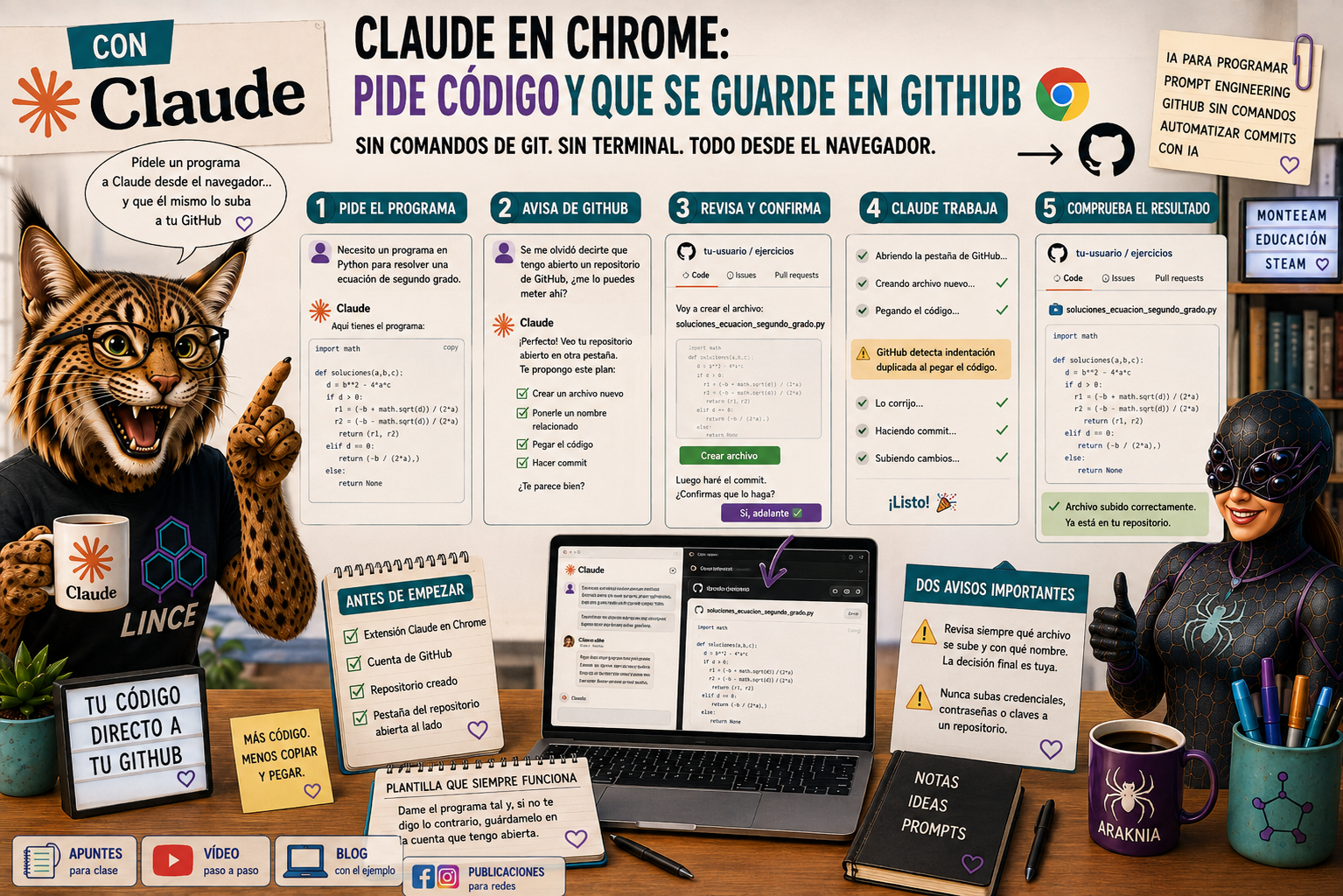
Claude en Chrome: pide código y que se guarde en GitHub
No solo puedes pedirle a Claude que te escriba un programa: puedes pedirle, en la misma conversación, que ese programa acabe guardado en tu cuenta de GitHub — sin escribir un solo comando de git, sin abrir una terminal. Basta con tener la pestaña de GitHub abierta al lado y decírselo con la extensión Claude en Chrome. Aquí tienes el proceso completo, paso a paso, para que lo repitas tú mismo con cualquier ejercicio.
El problema que resuelve
Cuando le pides código a una IA, lo normal es que se quede “flotando” en el chat: lo copias, lo pegas en tu editor, lo guardas tú a mano, y si mañana quieres volver a verlo, tienes que rebuscar en el historial de la conversación. Este flujo de trabajo se salta ese paso: lo que Claude escribe queda directamente versionado en tu repositorio, listo para corregir o modificar más adelante.
Lo que necesitas antes de empezar
- La extensión Claude en Chrome instalada y activa.
- Una cuenta de GitHub con al menos un repositorio creado (puede estar vacío).
- La pestaña de ese repositorio abierta en el navegador, al lado de la conversación con Claude.
Paso 1 — Pide el programa, sin mencionar GitHub todavía
Con la extensión activa, escribe algo como: “Necesito un programa simple en Python para calcular las soluciones de una ecuación de segundo grado. Si no tiene solución, que lo indique también.” Claude te devuelve el programa completo — pero solo eso, porque en este punto no sabe que tienes una pestaña de GitHub abierta al lado.
Aquí está la primera lección, y quizá la más importante de todo el proceso: Claude en Chrome no adivina lo que tienes abierto en otras pestañas si no se lo dices. Cada pestaña es información nueva que hay que darle de forma explícita.
Paso 2 — Avisa de la pestaña de GitHub
Ahora escribe algo como: “Se me olvidó decirte que tengo abierto un repositorio de GitHub, ¿me lo puedes meter ahí?” Con ese único aviso, Claude en Chrome cambia de plan por completo: te propone abrir la pestaña, crear un archivo nuevo, ponerle un nombre relacionado con el ejercicio, pegar el código y preparar el commit. Antes de tocar nada te pedirá que confirmes ese plan — revísalo con calma antes de aceptar.
Paso 3 — Deja que trabaje, pero no te despistes
Al aceptar, verás en pantalla cómo se abre la pestaña, se crea el archivo y se pega el código. En nuestra prueba, justo aquí GitHub avisó de que había una indentación duplicada al pegar el código — un problema típico al copiar código en un cuadro de texto web. Claude lo detectó solo, lo dijo en voz alta y lo corrigió antes de seguir con el commit. Si te pasa algo parecido, no te asustes: es habitual, y forma parte de por qué conviene mirar la pantalla mientras trabaja, en vez de dejarlo sin supervisión.
Paso 4 — Confirma y comprueba el resultado
Con la corrección hecha, Claude completa el commit y te confirma: “el archivo se subió correctamente.” Entra en tu repositorio y compruébalo tú mismo: el programa ya está ahí, con su propio historial de cambios, listo para abrirlo, corregirlo o ampliarlo cuando quieras.
Paso 5 — Convierte esto en un hábito
En vez de acordarte cada vez de avisar sobre la pestaña de GitHub, puedes dejarlo dicho una sola vez, dentro de la propia petición: “Dame el programa tal y, si no te digo lo contrario, guárdamelo en la cuenta que tengo abierta.” Con esa única plantilla, cualquier ejercicio que pidas a partir de ahora queda guardado automáticamente — y con el tiempo te vas montando una librería personal de ejercicios resueltos, todos versionados, todos corregibles.
Dos avisos antes de probarlo
Es tu cuenta de GitHub y tus commits: revisa siempre qué archivo se sube y con qué nombre, porque la decisión final es siempre tuya. Y nunca dejes que la IA suba credenciales, contraseñas o claves a un repositorio — en este ejemplo no hay ningún riesgo real, pero conviene tenerlo presente antes de automatizar algo parecido con proyectos de verdad.
La idea para llevarse a casa
Este mismo proceso —pedir código, avisar del contexto, revisar el resultado, dejar que se autocorrija cuando haga falta— funciona igual con cualquier tarea que quieras guardar directamente en un repositorio, ya sea un ejercicio de clase o un fragmento de trabajo real. La clave no es memorizar comandos de git: es acordarte de decirle a la IA dónde quieres que quede el resultado.
