
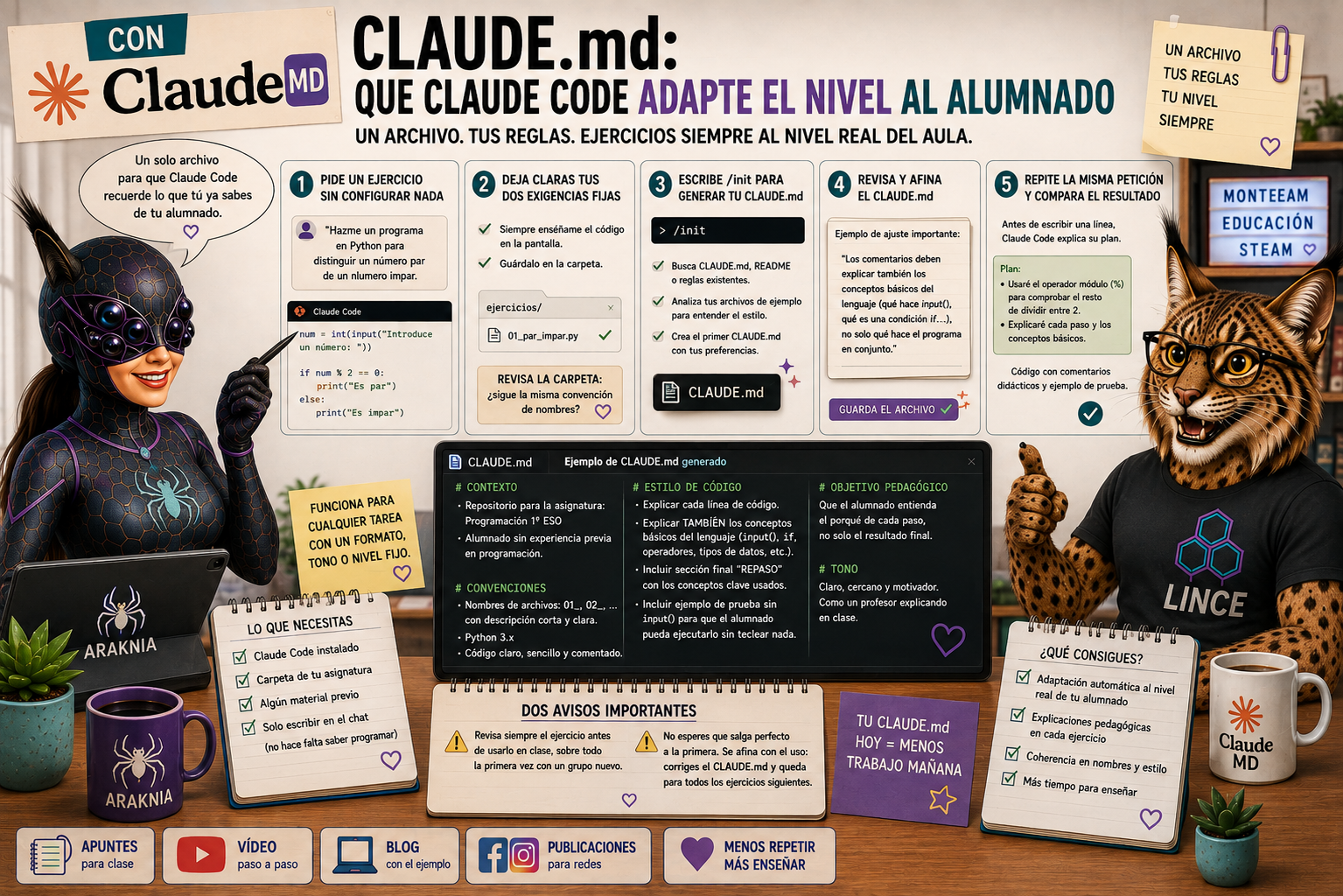
CLAUDE.md: el archivo que hace que Claude Code adapte los ejercicios al nivel real de tus alumnos
Un archivo de texto llamado CLAUDE.md, guardado dentro de la carpeta de tu asignatura, hace que Claude Code recuerde tus preferencias en cada ejercicio que le pidas a partir de ese momento, sin que tengas que repetirlas cada vez. Le dices una sola vez, por ejemplo, “explica cada línea de código como si el alumno no hubiera programado nunca”, y desde ese instante cada programa que generes llegará ya así, automáticamente. Aquí tienes el proceso completo, paso a paso, para montarlo tú mismo con tu propia asignatura.
El problema que resuelve
Cuando le pides un ejercicio de programación a una IA sin más contexto, te da la solución “estándar”: funcional, correcta, pero pensada para alguien que ya sabe programar. Sin comentarios, sin explicaciones, sin adaptar nada al nivel real del aula. Si tus alumnos parten de cero, esa respuesta no sirve para dar clase tal cual — hay que reescribirla a mano cada vez que pides un ejercicio nuevo.
Lo que necesitas antes de empezar
- Claude Code instalado y conectado a una carpeta real de tu asignatura (no una carpeta vacía).
- Algún material previo en esa carpeta, aunque sea poco, para que Claude Code tenga un estilo del que partir.
- Ningún conocimiento previo de programación por tu parte para poder repetir esto: basta con escribir en el chat.
Paso 1 — Pide un ejercicio simple, sin configurar nada todavía
Escribe algo como: “Hazme un programa en Python para distinguir un número par de un número impar.” Vas a recibir una respuesta, pero es posible que no veas el código en pantalla ni que se ejecute solo — hay que pedirlo explícitamente.
Paso 2 — Deja claras tus dos exigencias fijas
Escribe algo como: “Siempre que te pida algo necesito que me escribas el código en la pantalla para enseñárselo a los alumnos. Además, necesito que me lo guardes en la carpeta.” Si al revisar la carpeta no encuentras el archivo a la primera, no te asustes: revisa con calma, puede haberse guardado en una subcarpeta distinta a la que esperabas. Aprovecha también para fijarte si el nombre del archivo sigue la misma convención que el resto de tu material (por ejemplo, una numeración tipo 01_, 02_…); si no la sigue, es buena señal de que toca dar el siguiente paso.
Paso 3 — Escribe /init para generar tu primer CLAUDE.md
En la misma ventana de chat, escribe /init. No es un comando de terminal: es una instrucción propia de Claude Code que funciona igual escrita directamente en la conversación. Claude Code revisará si ya existe algún CLAUDE.md, README o reglas de Cursor/Copilot, y si no encuentra nada, leerá los archivos de ejemplo de tu carpeta para entender el estilo que ya usas antes de escribir el primer borrador.
El resultado recoge automáticamente cosas como: qué es tu carpeta y para qué asignatura es, la convención de nombres que ya seguías, el estilo de código esperado (comentarios, secciones fijas, ejemplos) y las preferencias que ya le habías indicado en el Paso 2.
Paso 4 — Revisa el primer ejercicio generado y afina el CLAUDE.md
Es normal que el primer ejercicio que salga con este CLAUDE.md inicial todavía no esté a la altura: puede llegar demasiado simple o sin la explicación pedagógica que necesitas para un grupo que empieza de cero. Añade al archivo una indicación explícita, por ejemplo: “los comentarios deben explicar también los conceptos básicos del lenguaje (qué hace input(), qué es una condición if…), no solo qué hace el programa en conjunto.” Guarda el archivo.
Paso 5 — Repite exactamente la misma petición y compara
Vuelve a escribir la misma frase del Paso 1. Esta vez, antes de escribir una sola línea, Claude Code debería explicarte el plan (por ejemplo, “voy a usar una función con el operador módulo para comprobar el resto de dividir entre 2…”). El código que recibas debería incluir ya comentarios explicando el porqué de cada paso, no solo el qué, además de cualquier otra convención que tuvieras definida (una sección final de repaso, un ejemplo sin input() para poder probarlo sin teclear nada, etc.).
Avisos antes de probarlo tú
CLAUDE.md no sustituye tu criterio como docente: revisa siempre el ejercicio antes de proyectarlo en clase, sobre todo la primera vez que lo uses con un grupo nuevo. Y no esperes que salga perfecto a la primera: el archivo se afina con el uso — cada vez que algo no encaje (un nombre de archivo, un nivel de explicación), lo corriges directamente ahí y la corrección queda para todos los ejercicios siguientes, no solo para el de ese día.
La idea para llevarse a casa
No hace falta repetir tus preferencias cada vez que le pides un ejercicio a una IA: puedes dejarlas escritas una sola vez, en un archivo, y que se apliquen solas a partir de ese momento. Esto no es exclusivo de Python ni de programación: la misma idea sirve para cualquier tarea repetitiva en la que siempre quieras el mismo formato, el mismo tono o el mismo nivel de detalle.
