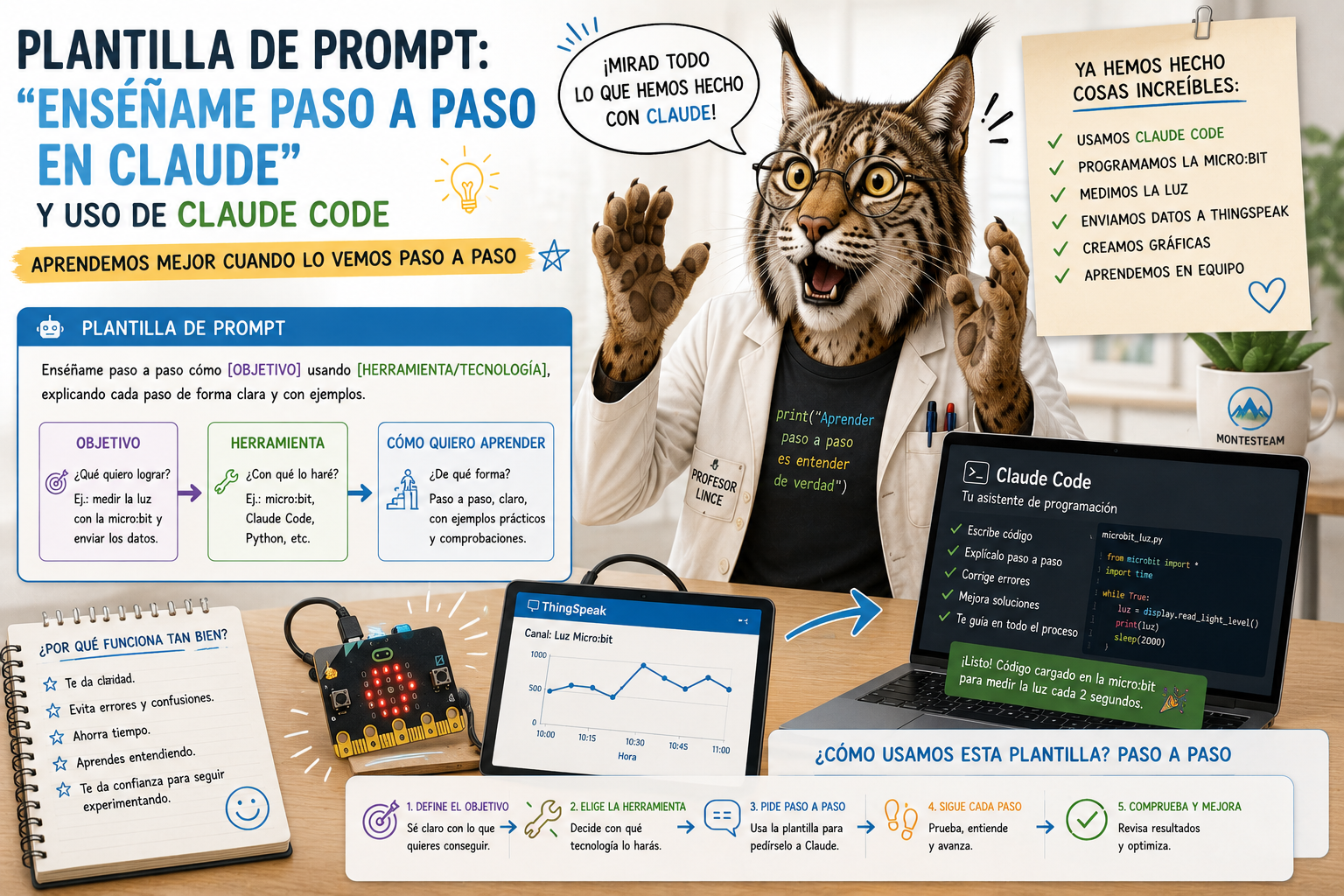
Plantilla de prompt Enséñame paso a paso en Claude y uso de Claude Code para micro:bit
Seguimos con la serie de plantillas de prompting para el aula. En este vídeo toca "enséñame paso a paso", una de las plantillas de aprendizaje, y el camino hasta encontrar el prompt bueno tuvo más curvas de las que esperaba.
El primer intento: Arduino, y por qué no era el adecuado
Empecé pidiendo un ejemplo directo: enséñame paso a paso a leer un sensor de luz con Arduino y encender un LED cuando esté oscuro. El resultado estaba bien construido, pero venía con código de por medio, y ahí me di cuenta de un problema: para 1º de ESO, con alumnado que no ha programado nunca, empezar directamente con código de Arduino no es el punto de entrada más adecuado. Necesitaba algo por bloques.
Así que en vez de seguir pidiéndole a Claude que ajustara el ejemplo, decidí escribir yo mismo el prompt desde cero, pensado específicamente para eso: para micro:bit y programación por bloques.
El prompt propio, y por qué merece la pena que Claude lo revise antes de usarlo
El prompt que escribí fue este: "Eres la mejor profesora de informática del mundo, enséñame paso a paso a hacer un programa con micro:bit que muestre el nivel de luz y, si es muy bajo, encienda todos los LEDs de la micro:bit para compensar la pérdida de luz. Es para alumnado de 1º de ESO que no ha programado nunca. No sé si puedes generar imágenes, pero tenemos que hacerlo por bloques, así que intenta, en un formato bonito, que se vea cómo deben quedar los bloques aunque no puedas generar imágenes de verdad."
En vez de ejecutarlo directamente, le pedí a Claude que primero lo revisara y mejorara. Señaló varios puntos ambiguos que yo no había visto: qué significa exactamente "muy bajo" sin un número de referencia, qué sensor usa realmente la micro:bit para medir la luz (no tiene un sensor aparte, reutiliza sus propios LEDs en modo entrada), y si la comprobación debía hacerse una sola vez o de forma continua durante todo el programa.
El prompt mejorado incluía un umbral que se decide en clase probando con la luz real del aula, en vez de un número inventado desde fuera, y pedía representar los bloques como un diagrama en texto, con cada bloque en una caja con su categoría de color de MakeCode entre paréntesis, para que el resultado fuera reproducible y no cambiara de formato cada vez.
El fallo real que apareció al revisar el resultado
Aquí está la parte más útil del vídeo para cualquiera que quiera usar esta plantilla en su propia clase: al revisar el resultado ya ejecutado, detectamos un fallo real. El programa encendía los LEDs cuando había poca luz, pero nunca los apagaba si la luz volvía. Se quedaba encendido para siempre, como una luz de pasillo que nadie apaga.
Pedimos que lo corrigiera añadiendo la rama que faltaba, un "si no" que apaga los LEDs cuando la luz vuelve a ser suficiente. De paso, aprovechamos para pedir un cambio de tono: más juguetón, más cercano, con el punto de humor adecuado para 1º de ESO, en vez del tono neutro del primer resultado.
El resultado final añade también una actividad de calibración: en vez de que el número del umbral salga puesto por el profesor sin explicación, el propio alumnado lo decide tapando la placa con la mano, anotando el valor con y sin luz, y fijando entre todos un número intermedio que tenga sentido para su aula concreta.
La lección de este vídeo
El primer prompt casi nunca es el bueno, y eso no es un fallo, es parte normal del proceso. Lo interesante no fue escribir el prompt perfecto a la primera, sino tres cosas encadenadas: cambiar de herramienta cuando el primer resultado no encajaba con el nivel real del alumnado (de Arduino con código a micro:bit por bloques), pedirle a Claude que revisara mi propio prompt antes de ejecutarlo, y, sobre todo, revisar el resultado ya generado con ojo crítico en vez de darlo por bueno solo porque tenía buena pinta. Ahí fue donde apareció el fallo de la luz que nunca se apaga, que es exactamente el tipo de error que un alumno de 1º de ESO también cometería, y que ahora podemos usar como ejemplo real de depuración en clase.
EL RESULTADO
Antes de nada, un truco que os va a sorprender: la micro:bit no tiene “ojos” de verdad para ver la luz. ¡Usa sus propios 25 LEDs como si fueran ojitos! Cada LED puede hacer dos trabajos: normalmente da luz, pero también puede “mirar” cuánta luz le llega. Literalmente convertimos su propia cara en un sensor. Un poco de superpoder tecnológico ahí escondido.
Paso 1 — El bucle sin fin
Como queremos que la placa esté vigilando la luz todo el rato (¡todo el rato, como una abuela cotilla mirando por la ventana!), todo va dentro del bloque “para siempre”.
Paso 2 — Que guarde lo que “ve”
Cada vuelta del bucle, la placa mira cuánta luz hay y se lo apunta en una variable. La llamamos luz, sin complicarnos.
Paso 3 — La pregunta clave
Con un bloque “si… entonces… si no” (fijaos bien, ahora tiene DOS caminos, no uno) preguntamos: ¿hay poca luz?
- Si la respuesta es SÍ → encendemos todo, ¡modo pánico activado! 🚨
- Si la respuesta es NO → apagamos todo, que no hace falta gastar luz de mentira si ya hay luz de verdad.
Ese “si no” es justo lo que faltaba antes. Sin él, la micro:bit se comportaba como esa gente que enciende la luz del pasillo y se le olvida apagarla para siempre.
El diagrama de bloques (en texto, que no me deja dibujar todavía):
[ para siempre ]  (naranja - Bucles)
  └── [ asignar luz = leer nivel de luz ]   (rojo - Variables / naranja - Entradas)
  └── [ si  luz < 50  entonces ]            (naranja - Lógica)
        └── [ encender todos los LEDs ]     (rojo - LED)
      [ si no ]
        └── [ apagar pantalla ]             (rojo - LED)
(el bloque “apagar pantalla” es el que faltaba — sin él, los LEDs se quedan pillados en “encendido” para siempre jamás)
Paso 4 — El toque detective: calibrar el umbral
El “50” es un número que me he inventado yo, ¡y probablemente esté mal para vuestra clase! Vamos a convertirnos en detectives de la luz:
- Añadid por un momento un bloque “mostrar número” con
luzdentro del bucle, para ver el valor en la pantallita. - Tapad la placa con la mano como si fuera un secreto de estado 🤫 y anotad qué número sale.
- Destapadla y anotad el número con la luz normal del aula encendida.
- En clase, decidid entre todos un número que esté más o menos en medio de esos dos.
- Quitad el bloque de “mostrar número” (ya cumplió su misión) y poned vuestro número mágico en el bloque “si”.
Así el umbral no lo pongo yo desde fuera como un capricho: lo decidís vosotros con datos reales de vuestra propia clase, que queda mucho más elegante y es mucho más “científico” que copiarlo de la pizarra sin pensar.
Reto extra para los que vayan sobrados: ¿y si en vez de encender TODOS los LEDs de golpe, hicierais que se enciendan poco a poco, como una sirena creciendo? 🚨 Ahí ya tocaríamos bucles dentro de bucles… pero esa es otra clase.

También te puede interesar