MASTERMAN: ver (y cambiar) lo que nadie ve — el prompt del sistema
Slug: masterman-ver-cambiar-prompt-del-sistema
Extracto: Segundo paso de MASTERMAN: un botón que muestra, tal cual, la instrucción oculta que moldea al modelo antes de cada respuesta — y que además se puede cambiar, con tres estilos ya escritos para comparar.
Palabras clave: aidarac, montesteam, MASTERMAN, prompt del sistema, transparencia algorítmica, inteligencia artificial, test de Turing, CDPC.1.B.3, IES Monterroso
En la entrada anterior contamos el primer paso de MASTERMAN: un chat sencillo con un modelo de lenguaje real (Llama 3.2 3B Instruct, vía LM Studio) para vivir en persona el test de Turing. Ese primer paso escondía algo a propósito: antes de que el alumno escriba nada, el servidor añade por su cuenta una instrucción — el prompt del sistema — que decide en buena parte cómo responde el modelo, y que el alumno nunca llega a ver. Este segundo paso es sacar esa instrucción a la luz, literalmente, y dejar tocarla.
[ENLACE AL REPOSITORIO DE GITHUB]
Instalación
Sigue siendo el mismo proyecto de siempre — FastAPI sirviendo una única página, JavaScript puro en el navegador, LM Studio como único servicio externo:
bash
# 1. Clona el repositorio (o actualiza tu copia si ya lo tenías)
git clone [ENLACE AL REPOSITORIO DE GITHUB]
cd masterman

# 2. Instala las tres únicas dependencias
pip install -r requirements.txt

# 3. Arranca LM Studio con Llama 3.2 3B Instruct cargado
#    (si ya lo tienes abierto para PINSAPIA, no hace falta nada más)

# 4. Arranca el servidor de MASTERMAN
python main.py
Y abre el navegador en http://localhost:8034, igual que en el Paso 1.
Qué te vas a encontrar
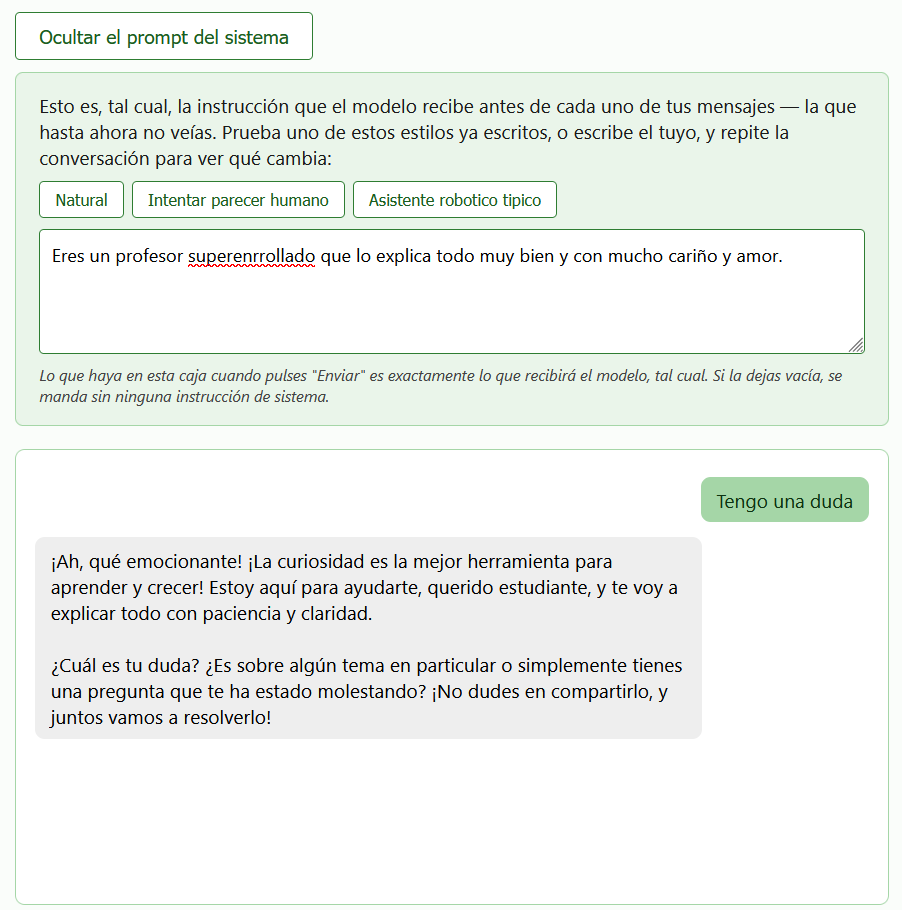
[CAPTURA DE PANTALLA AQUÍ]
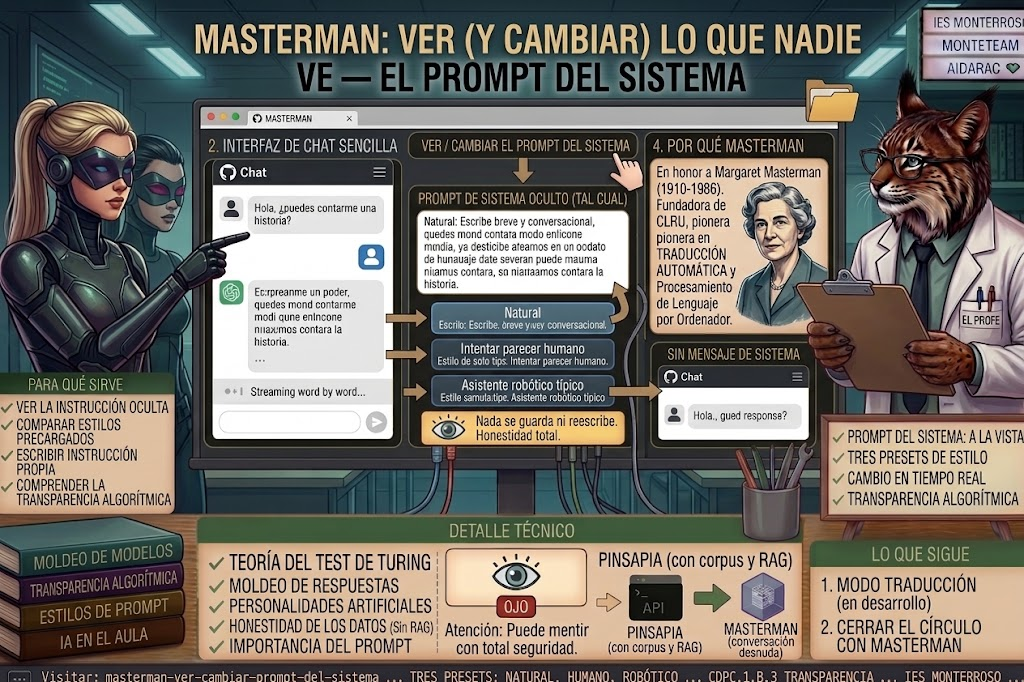
Debajo de las instrucciones del ejercicio hay un botón nuevo: “Ver / cambiar el prompt del sistema”. Al pulsarlo aparece una caja de texto con la instrucción exacta que el modelo ha estado recibiendo desde el principio, sin resumir ni embellecer ni una palabra, y tres botones con estilos ya escritos para probar:
- Natural — el que se usa por defecto: responde breve y conversacional, como una persona charlando por chat.
- Intentar parecer humano — nunca revela que es una IA, y escribe en un tono coloquial, con muletillas, como quien escribe con prisa.
- Asistente robótico típico — se identifica como IA desde la primera respuesta, tono formal e impersonal, sin nada que suene humano.
Se puede usar cualquiera de los tres tal cual, mezclarlos escribiendo encima, o borrarlo todo y escribir una instrucción propia desde cero.
Cómo funciona por debajo
La caja de texto es, literalmente, la única fuente de verdad de lo que se manda al modelo: lo que haya escrito ahí en el momento de pulsar “Enviar” es exactamente el contenido del mensaje de sistema de esa petición — nada se guarda, resume ni reescribe por el camino. Si se borra todo el contenido de la caja, la petición se manda sin ningún mensaje de sistema en absoluto, no con uno vacío disfrazado: es la forma más honesta de mostrar qué pasa cuando no hay ninguna instrucción moldeando al modelo.
Hasta que no se pulsa el botón por primera vez, el navegador ni siquiera ha pedido el prompt al servidor: la conversación sigue exactamente tan a ciegas como en el Paso 1, y solo al pulsar se hace una llamada a /system-prompt para traer el texto por defecto y los tres presets. Así ninguna copia del texto puede quedar desincronizada entre el servidor y la pantalla — hay un único sitio donde ese texto vive de verdad.
Por qué tres presets y no una caja en blanco
Se podría haber dejado solo la caja vacía y que cada alumno escribiera su propia instrucción desde cero. Se decidió añadir los tres estilos precargados porque no todo el mundo va a querer (o saber) escribir un prompt eficaz en el momento, y sin ellos la comparación se pierde: con los tres botones, en segundos se puede repetir la misma pregunta con personalidades distintas y ver, en vivo, cuánto cambia una respuesta según quién escribió la instrucción que nadie ve.
Lo que esto enseña de verdad
Este botón es la puerta de entrada real a la transparencia algorítmica del temario, más que cualquier explicación con diapositivas: quien escribe el prompt del sistema decide, en buena medida, cómo se comporta la IA — si parece humana o no, si se muestra formal o cercana, si oculta o revela lo que es. Y esa instrucción, en cualquier chatbot comercial, normalmente no se ve nunca. Aquí sí, y además se puede cambiar y comprobar el efecto en el acto.
Qué sigue
Queda un paso, ya decidido: un modo de traducción al inglés con el mismo modelo y el mismo servidor, que cierra el círculo con el propio trabajo de Margaret Masterman sobre traducción automática. Iremos publicando cada paso en montesteam según se vaya probando en clase.
MASTERMAN forma parte de la misma familia de proyectos que PINSAPIA, METIS, CENTINELA, Biotopo, Contagio, Arsenia, Bermeja, Vaucanson, Laberinto, Rosenblatt y Haibt — todos gratuitos, sencillos, modulares y pensados para el aula.

También te puede interesar


Chisme 127 del lince: servo 360 ESP32, el mando del Lince