Chisme 113 del Lince: led esp32, el Lince enciende una baliza
Es de noche en Sierra Bermeja y Víctor Vílchez, con la capa del Lince de la Noche a medio poner, vuelve a la cueva dando tumbos entre las rocas. Lynx Enterprises todavía no ha instalado ninguna luz en la entrada. Vamos a hacer un led esp32.
—Necesito una baliza —dice el Lince—. Algo que parpadee y me diga dónde está la puerta.
La Gata Montesa, que lo ha visto todo desde una peña, baja de un salto.
—Una baliza es un LED que se enciende y se apaga. Empieza por ahí. Pero antes, ¿a qué pin lo vas a conectar?
—¿A cuál? ¿Hay más de uno?
—Unos treinta —suspira la Gata—. Practica primero en la pantalla y luego te cuento cuál es el que nos toca.
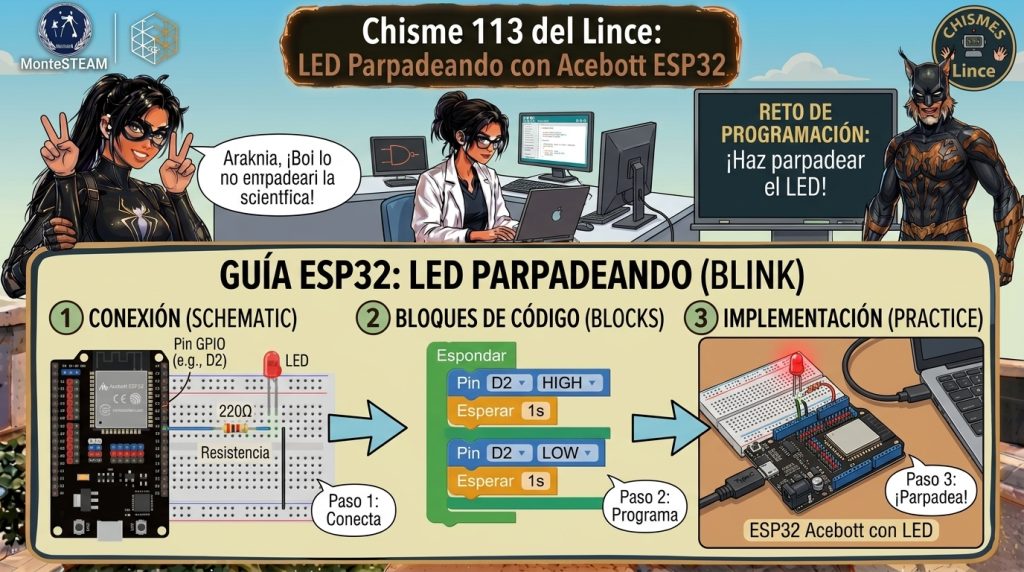
Así nace el Chisme 113: aprender qué es un pin, conectar un LED al pin 5 de la esp32 plus de Acebott y programarlo con bloques para que parpadee.
Introducción
En el Chisme 112 instalamos ACECode y conseguimos que la placa dijera «Hola». Ahora vamos a pasar de hablar a hacer: encender y apagar un LED es el «Hola mundo» de la electrónica.
Antes de montar nada, practica todo en el simulador. No puedes avanzar hasta completar cada paso, así que sirve de entrenamiento: simulador del Chisme 113.
Qué necesitamos
- La placa ESP32 Plus de Acebott, con ACECode ya instalado (Chisme 112).
- El módulo LED del kit de sensores para micro:bit de Acebott, que tiene tres patas: S, V y G.
- Los cables que trae el kit para conectarlo (o tres cables sueltos).
Qué es un pin
Un pin es una patita metálica de la placa. Por ella, la esp32 puede sacar electricidad (para encender algo) o recibirla (para leer algo). Cada pin tiene un número: el GPIO.
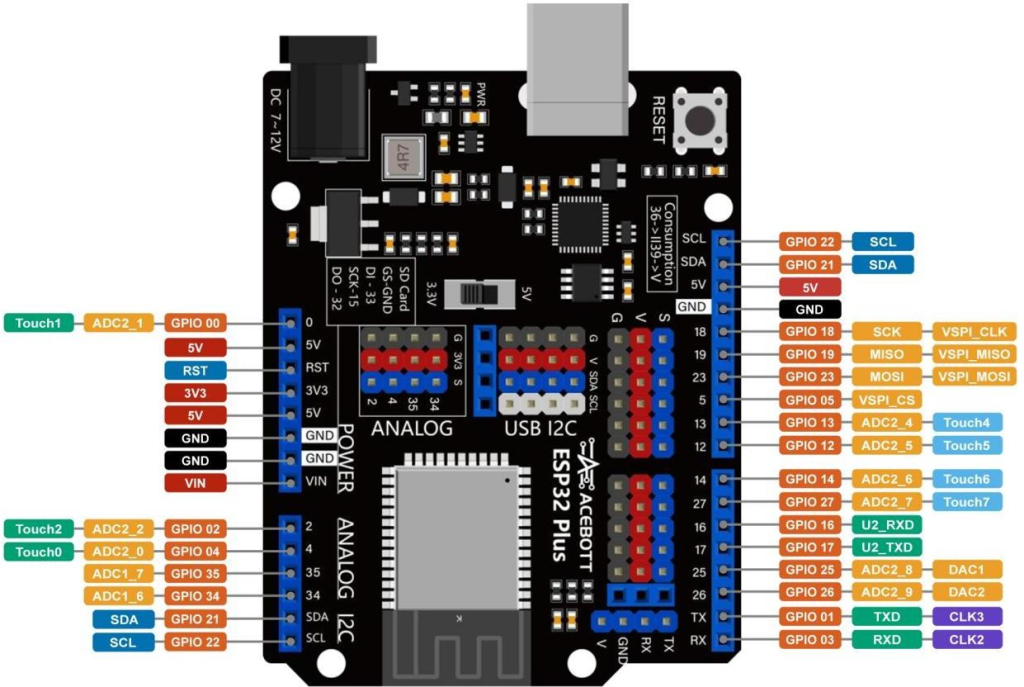
En esta placa, los pines están en tríos: G (tierra, GND), V (alimentación) y S (señal). El pin de señal es el que controla tu programa.
El que usamos hoy es el GPIO 05, el pin 5. Búscalo en el esquema de la placa (imagen de Acebott).
Cómo se conecta el módulo LED
El LED del kit es un módulo con tres patas, como el trío del pin: S (señal), V (alimentación) y G (tierra). Cada pata del módulo va a la que tiene la misma letra en el pin 5.
- La S del módulo va a la S del pin 5: por ahí llega la orden del programa.
- La V del módulo va a la V: la alimentación.
- La G del módulo va a la G: la tierra.
Mira bien las letras impresas en el módulo y no te fíes solo del color de los cables. Si cruzas V con G, el módulo puede estropearse. Como el módulo ya está preparado para conectarse así, no hace falta añadir ninguna resistencia.
El programa con bloques
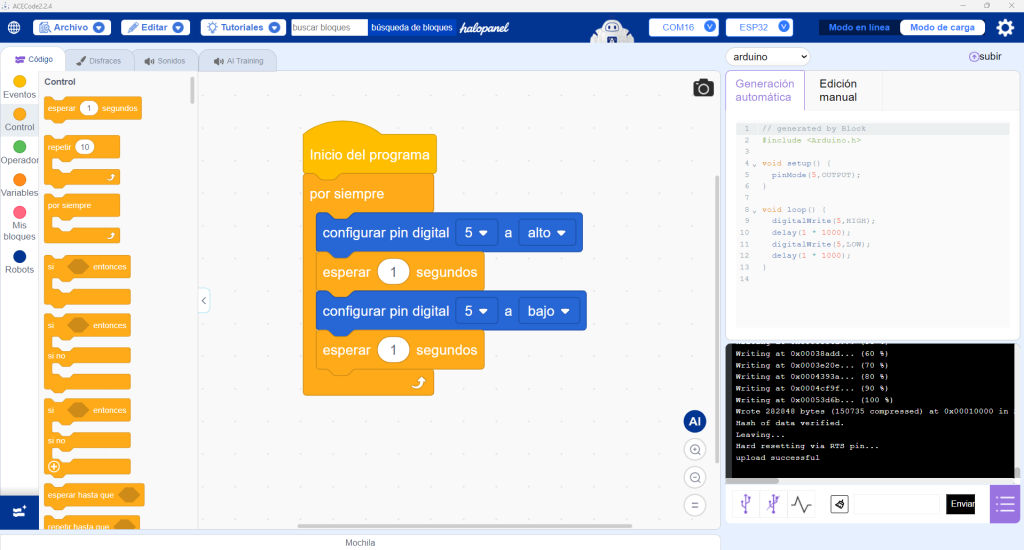
Este es el programa en ACECode:
- Inicio del programa
- por siempre
- configurar pin digital 5 a alto
- esperar 1 segundos
- configurar pin digital 5 a bajo
- esperar 1 segundos
«Alto» significa que el pin da electricidad y el LED se enciende. «Bajo» significa que no da y se apaga. Después, pulsa subir y espera a que ponga «upload successful».
El código
ACECode lo escribe por ti en «Generación automática». Si prefieres el Arduino IDE (placa ESP32 Dev Module), usa el mismo programa:
// Chisme 113 · led esp32 · LED parpadeando en el pin 5
#include <Arduino.h>

void setup() {
  pinMode(5, OUTPUT);          // el pin 5 será una SALIDA: manda electricidad
}

void loop() {
  digitalWrite(5, HIGH);       // pin 5 en ALTO: el LED se enciende
  delay(1 * 1000);             // espera 1 segundo
  digitalWrite(5, LOW);        // pin 5 en BAJO: el LED se apaga
  delay(1 * 1000);             // espera 1 segundo
}
Fíjate: ACECode añade solo el pinMode(5, OUTPUT) en el setup(). Le dice a la placa que el pin 5 va a mandar electricidad, no a recibirla.
Cómo probarlo
Primero, en el simulador: conecta el módulo LED, monta los bloques y súbelo. Después, repite lo mismo con la placa real. Si el LED parpadea cada segundo, la baliza del Lince funciona.
¿No se enciende? Comprueba que S, V y G del módulo van a S, V y G del pin 5, que los contactos aprietan bien y que el programa usa el pin 5, el mismo al que está conectado.
Qué ha pasado realmente
La esp32 trabaja con 3,3 V. Cuando el pin 5 está en alto, la señal S da esos 3,3 V y el módulo enciende el LED; en bajo, da 0 V y se apaga. La alimentación (V) y la tierra (G) están siempre conectadas: lo único que cambia es la señal.
Si quitas las esperas, la placa enciende y apaga el LED miles de veces por segundo. Tus ojos no lo notan y lo ves encendido con menos brillo. Para ver parpadear hay que esperar.
Para el aula
- ¿Qué diferencia hay entre «alto» y «bajo»? ¿Qué voltaje tiene el pin en cada caso?
- Escribe una hipótesis: ¿qué pasa si cambias «esperar 1» por «esperar 0,2»? Pruébalo y mide cuántas veces parpadea en 10 segundos.
- ¿Para qué sirve cada pata del módulo: S, V y G? Explícalo con tus palabras.
- Si el programa usa el pin 13 pero el LED está en el pin 5, ¿qué ocurre? ¿Por qué?
- Compara los bloques con el código: ¿qué bloque genera
pinModey cuál generadigitalWrite?
Retos
- Reto 1. Haz que el LED parpadee cada segundo.
- Reto 2. Haz que parpadee el doble de rápido.
- Reto 3. Haz una señal con tres parpadeos rápidos y una pausa larga, como una baliza.
- Reto 4. Pasa el LED al pin 13 y cambia el programa para que siga funcionando.
- Reto 5. Añade un segundo LED en otro pin y haz que se enciendan por turnos.
Qué hemos aprendido
Un pin puede dar o no dar electricidad, y con eso controlamos un LED. Para que funcione hay que conectar bien las tres patas del módulo (S, V y G) y que el programa hable del mismo pin.
—Ya tengo mi baliza —dice el Lince.
—Y una puerta que se ve —responde la Gata—. Por fin.
Para seguir investigando
- El Chisme 112: primeros pasos con la esp32 acebott y ACECode.
- Otros LED con el Lince: Semáforo Bluetooth con Heltec y Pizarra de LEDs con micro:bit.
- Para saber más sobre el componente: el diodo LED en Wikipedia.
Etiqueta:acebott, acecode, AIDARAC, esp32, ies monterroso, led esp32, montesteam, pin digital

También te puede interesar
Chisme 114 del lince: sensor ultrasónico, el sonar de Justicia Ciega