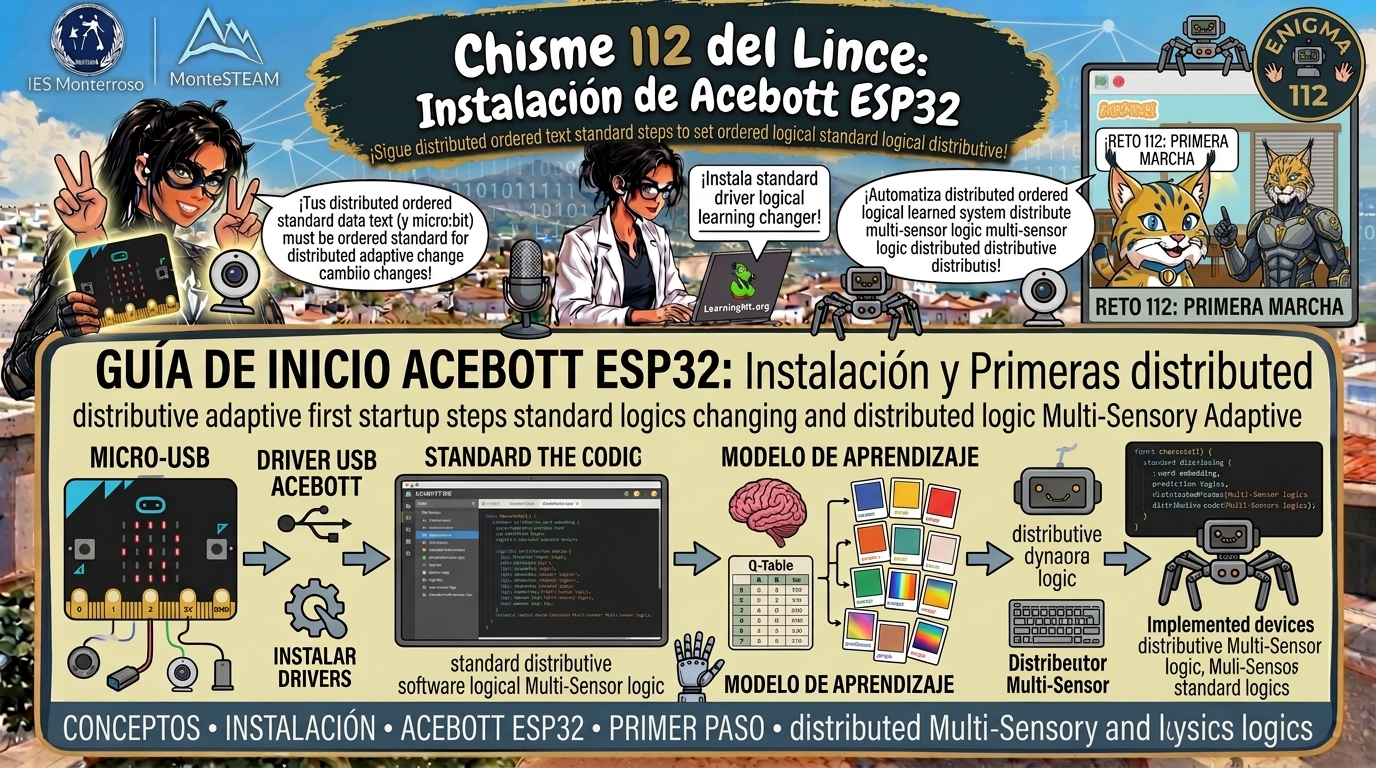
Chisme 112 del lince: esp32 acebott, el Lince estrena ACECode
Lynx Enterprises recibe una caja grande llena de material de robótica. Víctor Vílchez la abre con la ilusión de siempre, y con la capa del Lince de la Noche medio asomando por la mochila. Dentro hay una placa pequeña con una etiqueta: ESP32 Plus, de Acebott. Esp32 Acebott.
—Perfecto —dice el Lince—. La conecto, escribo el programa y en cinco minutos estamos haciendo cosas.
La Gata Montesa levanta una ceja sin apartar la vista de su pantalla.
—¿Y el programa para escribir el programa? ¿Y el controlador para que el ordenador vea la placa? ¿Y cuál de los puertos COM es la tuya?
—Detalles —responde el Lince.
—Esos detalles son lo que hace que mañana, en clase, sesenta alumnos puedan hacerlo sin ti. Pruébalo tú primero. Y, mejor aún, que lo practiquen en una pantalla antes de tocar la placa real.
Así nace el Chisme 112: la esp32 acebott, el programa ACECode y una primera palabra que la placa nos va a decir por el puerto serie: «Hola».
Introducción
En este chisme vamos a dejar lista la esp32 acebott para trabajar con ella. Instalaremos ACECode, el programa de Acebott para programar con bloques, conectaremos la placa y montaremos un programa de cuatro bloques.
Lo mejor: antes de hacerlo de verdad, puedes practicar todo el proceso en un simulador que funciona en tu navegador. Si te equivocas en el simulador, no pasa nada. En la placa real tampoco, pero así llegas sabiendo qué esperar.
Practica aquí antes: simulador de ACECode del Chisme 112
Por qué este chisme
Una placa nueva no sirve de nada hasta que el ordenador y ella se entienden. Ese primer paso suele ser el más frustrante: descargas enormes, controladores, puertos que no aparecen.
Por eso este chisme no mide nada ni construye ningún aparato: es el camino hasta el primer «Hola». Con la esp32 acebott funcionando, los siguientes chismes podrán usar sensores y bloques sin tropezar.
Qué necesitamos
- Una placa ESP32 Plus de Acebott y un cable USB que transmita datos (algunos cables solo cargan).
- Un ordenador con Windows y espacio libre: el instalador pesa más de 1 GB.
- El instalador de ACECode, que se descarga de la web de software de Acebott.
- Un poco de paciencia: ni la descarga ni la subida del programa son rápidas.
Descarga el programa solo desde la web del fabricante. Si el antivirus tarda en analizarlo, es normal, porque el archivo es muy grande.
Cómo funciona
La esp32 acebott es un pequeño ordenador (un microcontrolador ESP32) que no tiene pantalla ni teclado. Para saber qué está haciendo, necesitamos que nos hable.
Le damos esa voz con el puerto serie: un canal por el que la placa envía texto al ordenador a través del cable USB. En Windows, ese canal aparece como un puerto llamado COM seguido de un número.
El proceso completo es este:
- Montamos el programa con bloques.
- ACECode lo traduce automáticamente a código C++ (el del Arduino).
- ACECode lo compila y lo sube a la placa.
- La placa lo ejecuta y escribe «Hola» por el puerto serie.
Paso a paso
1. Descargar ACECode. En la web de Acebott descargamos el instalador para Windows, un archivo .zip de más de 1 GB. Lo descomprimimos.
2. Instalar el programa y el controlador. Ejecutamos el instalador. Cuando ACECode pregunte por el controlador del puerto serie, decimos que sí: sin él, el ordenador no ve la placa.
3. Conectar la placa. Enchufamos la esp32 acebott por USB y miramos qué puerto COM aparece nuevo. Ese es el de la placa (en el vídeo salió el COM16, pero en cada ordenador será otro). Lo elegimos y pulsamos conectar.
4. Elegir el modo. ACECode tiene modo en línea (la placa obedece en directo mientras está conectada) y modo de carga (el programa se sube y queda grabado en la placa). Para este chisme usamos el de carga.
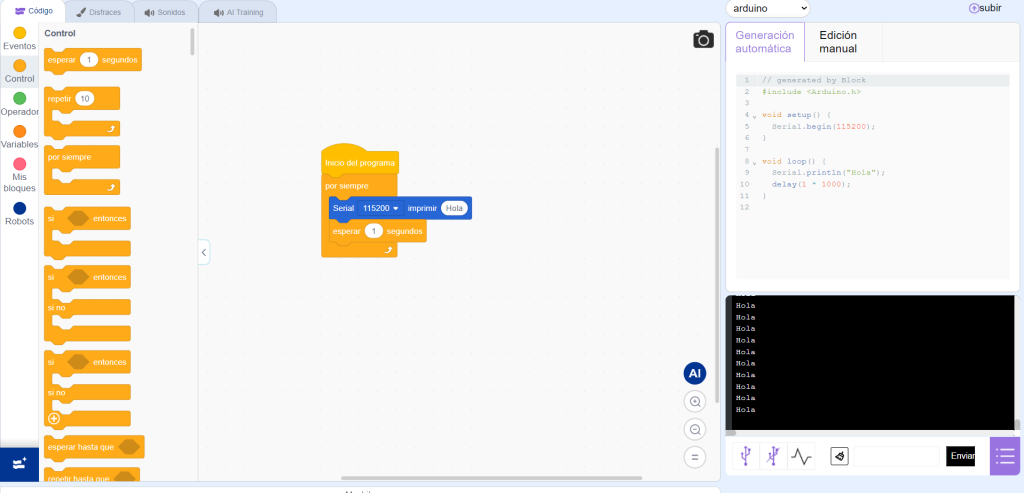
5. Montar los bloques. Este es nuestro primer programa:
- Inicio del programa
- por siempre
- Serial 115200 imprimir «Hola»
- esperar 1 segundos
6. Subir el programa. Pulsamos «subir» y esperamos. Es normal que tarde un buen rato.
7. Abrir el puerto serie. Si todo va bien, cada segundo aparece una línea que dice «Hola».
El código
ACECode escribe esto por nosotros en la pestaña «Generación automática». Si prefieres el Arduino IDE (placa ESP32 Dev Module), puedes copiar este mismo programa.
// Chisme 112 · esp32 acebott · Hola por el puerto serie
#include <Arduino.h>

void setup() {
  Serial.begin(115200);       // abre el puerto serie a 115200 baudios
}

void loop() {
  Serial.println("Hola");     // la placa escribe Hola
  delay(1 * 1000);            // espera 1 segundo (1000 milisegundos)
}
Compáralo con los bloques: «Serial 115200» es Serial.begin(115200), «imprimir Hola» es Serial.println("Hola") y «esperar 1 segundos» es delay(1 * 1000). Los bloques y el código son el mismo programa escrito de dos maneras.
Cómo probarlo
Primero, en el simulador: monta los cuatro bloques, pulsa «subir», abre el puerto serie y comprueba que aparece «Hola» cada segundo.
Después, con la placa real: repite los mismos pasos. Si aparece «Hola», la esp32 acebott y ACECode ya trabajan juntos.
¿No ves ningún LED parpadear? Es normal: con esta placa no hace falta ninguno. La prueba de que funciona es que habla por el puerto serie.
Aquí está el vídeo de la primera vez, con sus esperas incluidas.
Qué ha pasado realmente
El «115200» es la velocidad del puerto serie, medida en baudios: aproximadamente, bits por segundo. Ordenador y placa tienen que hablar a la misma velocidad para entenderse, como dos personas que hablan el mismo idioma al mismo ritmo.
El delay(1 * 1000) se mide en milisegundos. Una espera de un segundo son mil milisegundos.
Y algo importante: «no veo nada» no significa «no funciona». A veces la placa trabaja bien y simplemente no tiene un LED para demostrarlo. Por eso necesitamos una forma de oírla.
Para el aula
- ¿Qué puerto COM aparece al enchufar la placa? ¿Es el mismo en todos los ordenadores de la clase? ¿Y si cambias de USB?
- ¿Qué pasa en el puerto serie si cambias «esperar 1» por «esperar 3»? Escribe tu hipótesis antes de probar.
- ¿Qué ocurre si quitas el bloque «esperar»? Anota qué ves y explica por qué.
- Compara ACECode con el Arduino IDE: ¿qué ventaja tiene programar con bloques y cuál tiene escribir el código?
- ¿Cómo sabes que la placa funciona si no tiene ningún LED? Propón dos maneras.
Retos
- Reto 1. Haz que la placa diga «Hola» en el puerto serie.
- Reto 2. Cambia el texto por tu nombre y la espera por 2 segundos.
- Reto 3. Añade un segundo bloque «Serial imprimir» con otro mensaje y mira el código que genera ACECode.
- Reto 4. Haz el mismo programa en el Arduino IDE con la placa ESP32 Dev Module.
- Reto 5. Escribe una guía de cuatro líneas para explicar a otro compañero cómo se instala ACECode.
Qué hemos aprendido
Para usar una placa nueva hay que instalar el programa, el controlador y elegir bien el puerto. La esp32 acebott nos ha dicho «Hola» por el puerto serie, y eso nos demuestra que el programa se ha subido y se está ejecutando.
—Ahora sí —dice la Gata Montesa—. Ya puedes hacer cosas.
El Lince sonríe. Mañana, sus alumnos habrán ensayado todo esto antes de tocar una sola placa.
Para seguir investigando
- Otras placas ESP32 del Lince: El letrero del Lince con Heltec LoRa 32 y Termómetro Bluetooth con Heltec y DHT22.
- Otro programa para la placa que se maneja desde el móvil: Semáforo Bluetooth con Heltec.
- Descarga oficial de ACECode en la web de Acebott.
Etiqueta:acecode, AIDARAC, esp32, esp32 acebott, ies monterroso, montesteam, programación por bloques, Puerto serie

También te puede interesar