Antes de tocar la placa, practica aquí. Esta página simula, paso a paso, lo que haremos de verdad: instalar ACECode, conectar la ESP32 Plus, montar un programa con bloques y ver la palabra Hola en el puerto serie. Nada de esto sale de tu navegador: no se descarga nada ni se envía ningún dato.
Haz los pasos en orden: cada uno se desbloquea al terminar el anterior.
1Descargar ACECode
El programa está en la web de Acebott (acebott.com/software). Descargamos el instalador para Windows: es un archivo comprimido de más de 1 GB, así que hay que tener paciencia (y buena conexión).
2Instalar el programa y el controlador del puerto serie
Descomprimimos el .zip y ejecutamos el instalador. Si el antivirus se pone a «analizar», no pasa nada: tarda un rato porque el archivo es enorme. Después de instalar, ACECode nos pregunta si queremos instalar el controlador del puerto serie.
3Conectar la placa y elegir el puerto
Un puerto serie es el «canal» por el que el ordenador habla con la placa. En Windows se llama COM seguido de un número, y ese número cambia de un ordenador a otro. Truco: mira qué puerto aparece al enchufar la placa.
4Elegir cómo trabaja ACECode
ACECode tiene dos maneras de trabajar con la placa. ¿Cuál usarías para dejar el programa grabado en la ESP32?
5Montar el programa con bloques
Pulsa los bloques de la izquierda en este orden: Inicio del programa → por siempre → Serial imprimir → esperar. Cambia el texto a Hola y la velocidad a 115200. Mira cómo, a la derecha, ACECode escribe el código por ti (generación automática).
Así se ve el ACECode de verdad
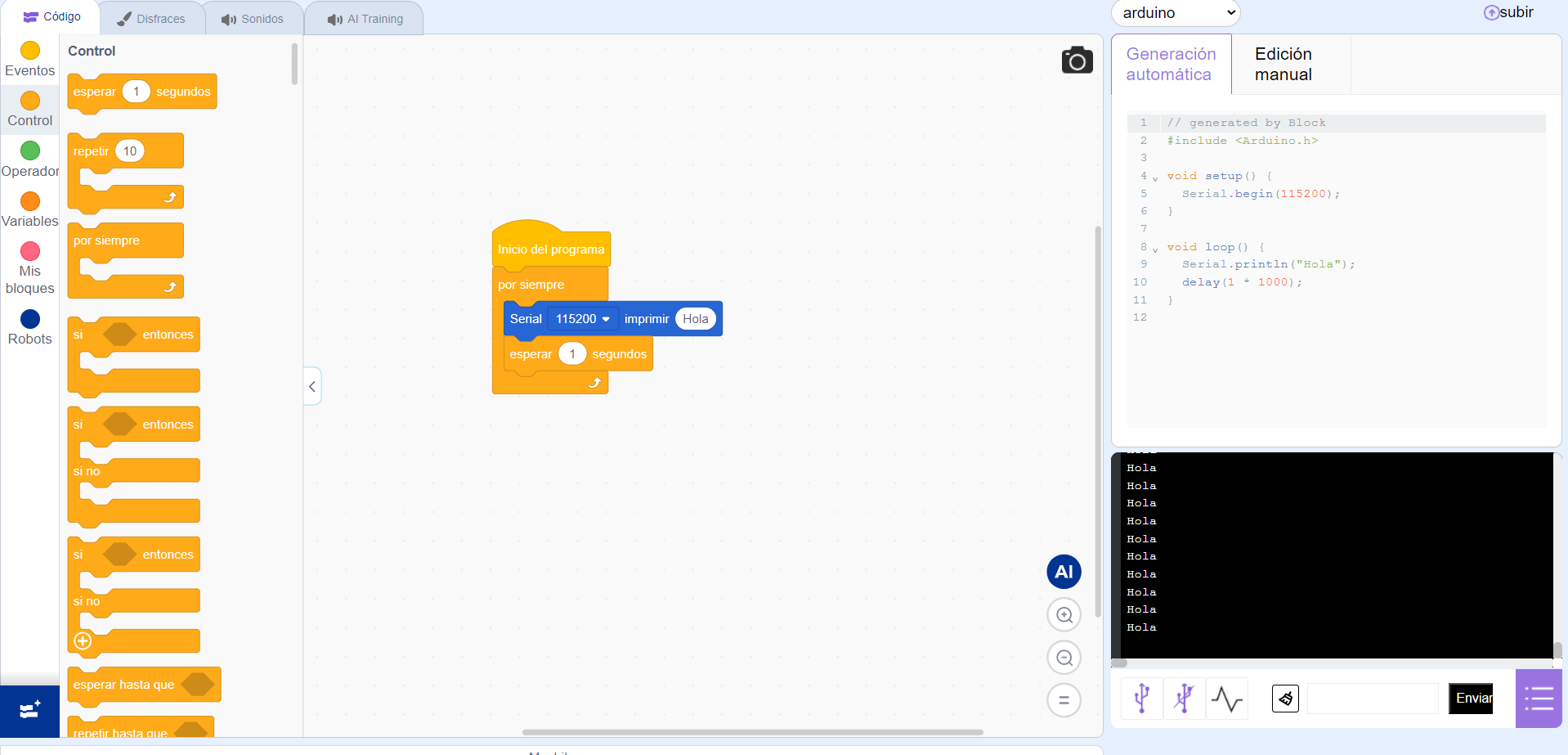
Compara: ¿qué has encontrado igual y qué diferente respecto al simulador?
Lee y predice
¿Qué verás en el puerto serie si cambias «esperar 1» por «esperar 3»?
Una palabra «Hola» cada 3 segundos, porquedelay(3 * 1000) espera 3000 milisegundos.¿Qué pasa si quitas el bloque «esperar»?
La placa escribe «Hola» sin parar, miles de veces por segundo. Pruébalo en el simulador.La placa no tiene ningún LED que parpadee. ¿Cómo sabemos que funciona?
Porque nos habla por el puerto serie: si aparece «Hola», el programa se está ejecutando dentro de la placa.El vídeo de la primera vez
Aquí está grabado el proceso real, con sus esperas y sus tropiezos: ver el vídeo en YouTube.
Plan B: Arduino IDE
La ESP32 Plus también funciona con el Arduino IDE eligiendo la placa ESP32 Dev Module. Es la misma placa con otro programa de escritorio: ACECode usa bloques y el Arduino IDE usa código escrito.