Chisme 146 del Lince: LED con micro:bit y placa de ampliación
Víctor Vílchez, el Lince de la Noche, llegó a la cueva de Sierra Bermeja con un papel arrugado en la mano y cara de funeral. LED con micro:bit.
—Me han pedido que dé un taller a los pequeños —anunció—. Niños de primero. Con la micro:bit.
—¿Y qué problema hay? —preguntó la Gata Montesa, sin levantar la vista de su pantalla.
—Que yo tenía planes más grandes. Estaba preparando un sistema de comunicaciones por LoRa con inteligencia artificial y un GPS que… —El Lince se detuvo al ver la mirada de la Gata—. Vale, pero es que encender un LED es muy poca cosa. Eso lo sabe cualquiera.
La Gata cerró la pantalla.
—¿Lo sabe cualquiera? ¿Tú sabías encender un LED el primer día?
El Lince se quedó callado.
—Víctor, todo el mundo tiene derecho a aprender —siguió ella—. No importa el nivel con el que empiece, importa que empiece. Si esos niños aprenden ahora, dentro de unos años harán cosas más difíciles que las tuyas. Pero si nadie les enseña ahora, quizá no aprendan nunca.
—Visto así…
—Y no será «poca cosa» si les sale a la primera. Anda, enséñales cómo se enchufa una placa de ampliación.
El Lince sacó la placa de la caja, suspiró y sonrió.
—Está bien. Empezamos por el principio.
Introducción
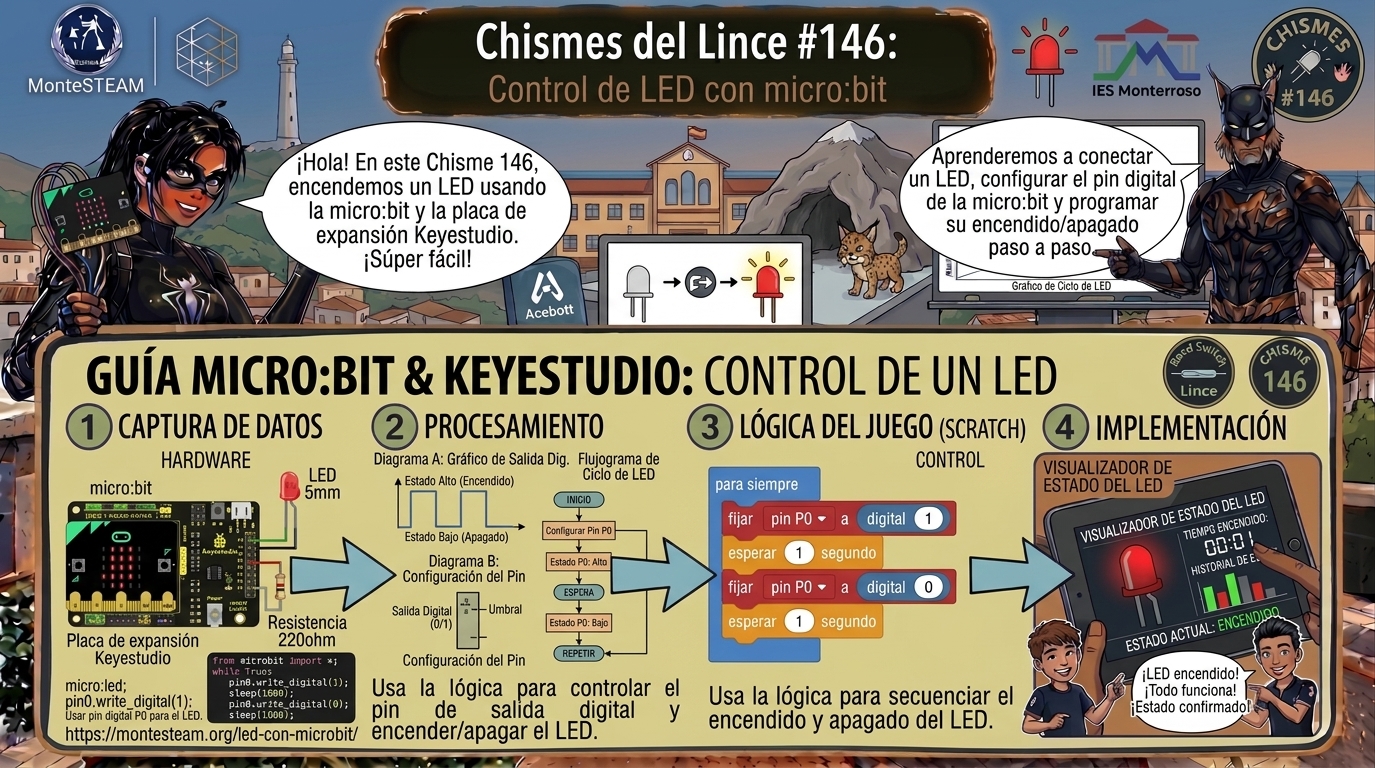
En este chisme 146 vas a hacer lo más básico de la electrónica: encender un LED con micro:bit y hacerlo parpadear. Lo harás con la placa de ampliación de Keyestudio y programando por bloques en MakeCode.
Practica antes en el simulador del chisme 146, que tiene modo demostración.
No hace falta saber programar. Si ya has hecho el chisme 24 con la pizarra de LEDs, esto es el paso siguiente: en vez de usar los LEDs de la micro:bit, controlas uno externo.
Qué necesitamos
- Una micro:bit (la V2 tiene el óvalo dorado arriba).
- La placa de ampliación del kit Keyestudio ks0361.
- El módulo LED del kit y su cable de tres hilos.
- Un cable micro-USB y un ordenador con navegador para MakeCode.
Por qué una placa de ampliación
La micro:bit tiene unos pines muy pequeños en su borde, difíciles de usar con cables. La placa de ampliación los saca a filas con tres agujeros cada una. Así enchufas un módulo sin pinzas ni soldaduras.
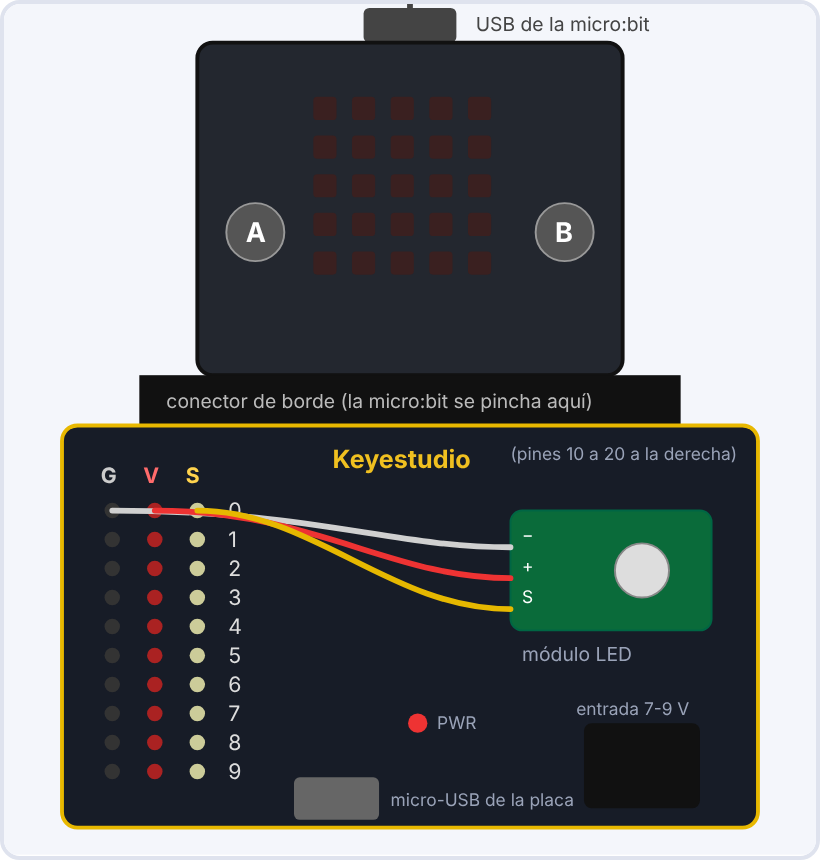
La micro:bit se pincha en la ranura de arriba, con los botones A y B hacia ti.
Cómo se lee la placa
En el lado izquierdo hay tres columnas con letras y una columna de números:
- G: tierra (0 V). Es la columna negra.
- V: alimentación. Es la columna roja.
- S: señal. Es la columna amarilla. Por ahí la micro:bit manda un 1 o un 0.
- Los números, del 0 al 9: cada fila es un pin de la micro:bit, de P0 a P9.
A la derecha están los pines del 10 al 20, y debajo hay otras entradas (I2C y SPI) que usaremos más adelante.
Hoy usaremos la fila 0, o sea, el pin P0. Evitamos P3, P4, P6, P7, P9 y P10 porque comparten pin con la matriz de LEDs de la micro:bit y pueden dar problemas.
Conexión
Con el USB desenchufado, conecta el módulo LED a la fila 0:
| Módulo LED | Columna de la placa |
|---|---|
| − | G (negra) |
| + | V (roja) |
| S | S (amarilla) |
El cable de tres hilos debe ir sin torcer: negro con G, rojo con V y el otro con S. Si el módulo trae las letras en el otro extremo, fíjate en ellas y no en los colores.
La alimentación: qué cable enchufo
La placa tiene su propio micro-USB y una entrada de 7-9 V, pero para empezar no los necesitas. Conecta el cable USB a la micro:bit (a su borde superior). Ese cable sirve para dos cosas: cargar el programa y alimentar todo.
En nuestras pruebas, con el cable en la micro:bit el LED funciona. Si en tu placa no se enciende, conecta también el micro-USB de la placa: se enciende una luz roja que pone PWR.
Cuando el programa ya esté cargado, puedes alimentar la micro:bit con un USB o unas pilas, sin ordenador.
El programa
Abre MakeCode, crea un proyecto nuevo y monta estos bloques. Los rojos están en Avanzado → Pines:
- al iniciar: mostrar ícono (la carita).
- para siempre: escritura digital pin P0 a 1, pausa 1000 ms, escritura digital pin P0 a 0, pausa 1000 ms.
Este es el mismo programa en JavaScript, por si quieres verlo:
basic.showIcon(IconNames.Happy)
basic.forever(function () {
    pins.digitalWritePin(DigitalPin.P0, 1)
    basic.pause(1000)
    pins.digitalWritePin(DigitalPin.P0, 0)
    basic.pause(1000)
})
Descarga el archivo .hex y arrástralo a la unidad MICROBIT, o conéctate por WebUSB desde MakeCode.
Cómo probarlo
- Con la micro:bit en la placa y el USB conectado, carga el programa.
- Al terminar, la micro:bit enseña una carita y el LED empieza a parpadear: un segundo encendido y otro apagado.
- Cambia los dos 1000 por 200 y vuelve a cargar: parpadea mucho más rápido.
- Desenchufa el USB y vuélvelo a enchufar: el programa sigue guardado y el LED vuelve a parpadear.
Qué estamos haciendo realmente
Cuando el bloque dice «escritura digital pin P0 a 1», la micro:bit pone ese pin a unos 3,3 voltios. Con «a 0», lo pone a 0 voltios. El módulo LED recibe esa tensión por el pin S y se enciende o se apaga.
Es una señal digital: solo dos valores, 1 o 0. Es lo más sencillo que puede hacer un pin, y con eso se construye casi todo.
La pausa se mide en milisegundos: 1000 ms son un segundo. Un ciclo completo (encendido y apagado) dura 2 segundos, es decir, el LED se enciende 30 veces por minuto, o sea, 0,5 veces por segundo (0,5 Hz).
Prueba con pausas de 10 ms: el LED parece encendido fijo y más tenue. No es que se haya roto: el ojo no distingue cambios tan rápidos.
Una advertencia: el simulador y el programa te dicen lo que ordena la micro:bit, no lo que ocurre en el cable. Si el LED no se enciende, la señal no ha llegado: mira que la fila y el pin coincidan.
Para el aula
- Predice: ¿cuántas veces se encenderá el LED en un minuto si pones 500 ms de pausa en cada bloque? Compruébalo contando durante 10 segundos.
- Cambia una variable: cambia solo la pausa del encendido y deja la del apagado. ¿Qué ritmo ves?
- Busca el error: cambia P0 por P1 en el programa sin mover el cable. ¿Qué pasa y por qué?
- Mide: ¿a partir de qué pausa deja de verse el parpadeo? Anota la cifra con tu compañero y comparad.
- Otros pines: mueve el módulo a la fila 1 y cambia el bloque a P1. ¿Funciona?
- Debate: ¿qué otras cosas del instituto se encienden y se apagan solas?
Retos
- Reto 1: haz que funcione y que parpadee una vez por segundo.
- Reto 2: cambia las pausas para que parpadee muy rápido y muy despacio.
- Reto 3: haz que el LED se encienda mientras pulsas el botón A y se apague al pulsar el botón B. Usa los bloques «al presionar el botón A» y «al presionar el botón B».
- Reto 4: haz un parpadeo en morse con tu nombre.
- Reto 5: añade un segundo módulo LED en otra fila (por ejemplo, P1) y haz que parpadeen por turnos.
- Reto 6: cuenta cuántas veces se ha encendido y muéstralo con «mostrar número».
- Reto 7: compara con el chisme 113, el LED con ESP32: ¿qué cambia al pasar de bloques a código?
- Reto 8: convierte el proyecto en una pequeña investigación: ¿a qué frecuencia deja de verse el parpadeo?
Y si te quedas con ganas de más, el chisme 83, el robot seguidor de línea con micro:bit usa la misma micro:bit para mover un robot.
Qué hemos aprendido
Has conectado un módulo a la placa de ampliación, has visto para qué sirven G, V y S, has programado un pin con bloques y has comprobado que el programa se queda guardado en la micro:bit. También has aprendido a encender un LED con micro:bit y a cambiar un número para ver cómo cambia el mundo físico.
El taller terminó con una docena de LEDs parpadeando en una docena de mesas. Una niña levantó la mano.
—¡Mira, el mío va más rápido que el de todos!
El Lince la miró con una sonrisa que no se le borró en toda la tarde.
—¿Lo ves? —dijo la Gata a su lado—. Poca cosa, ¿verdad?
—Calla —murmuró el Lince, y se secó una lágrima con la oreja.

También te puede interesar
Chisme 145 del Lince: reed switch, la alarma de la puerta