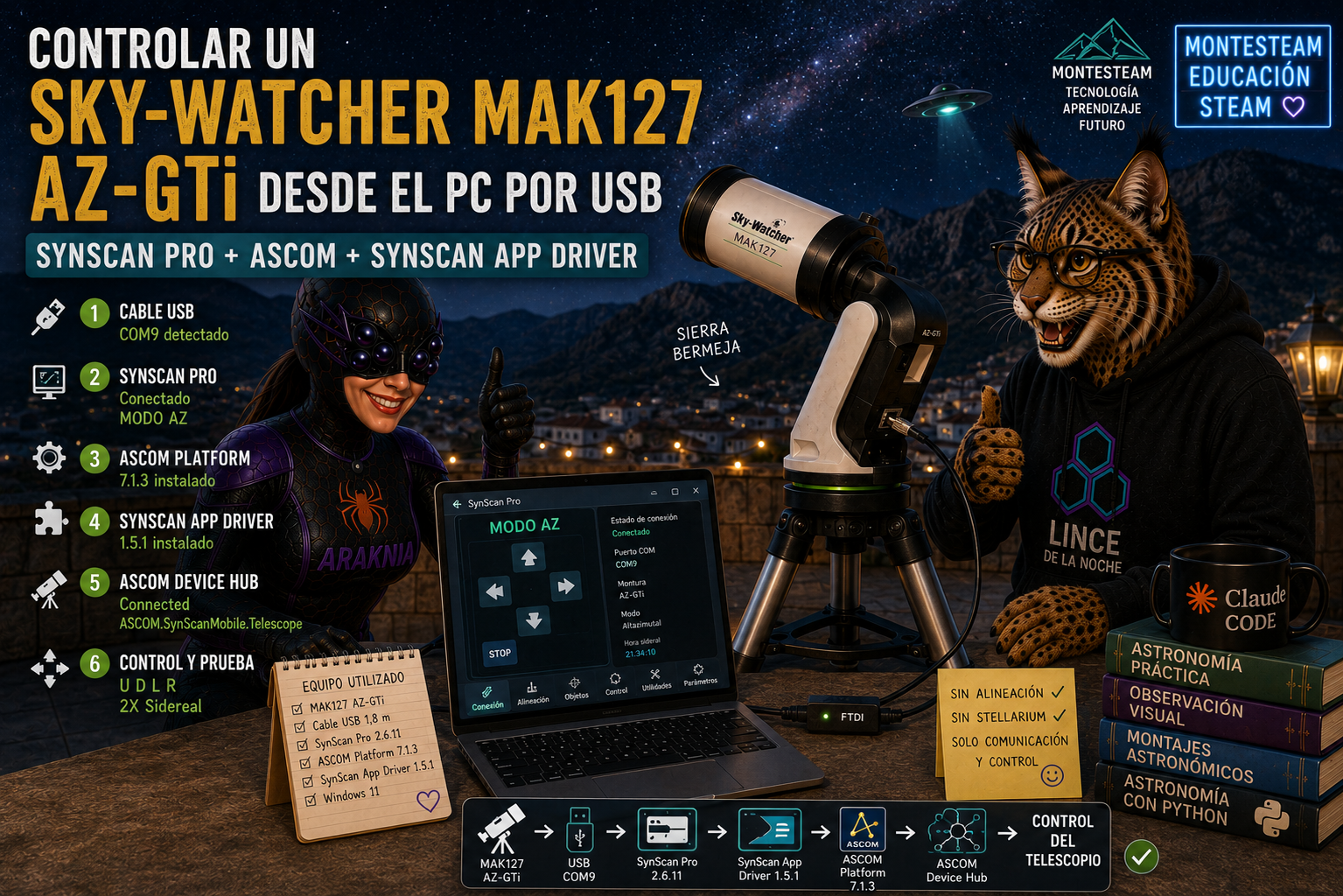
Controlar un Sky-Watcher MAK127 AZ-GTi desde el PC por USB
⚠️ IMPORTANTE
Este tutorial se ha realizado y probado paso a paso con un Sky-Watcher MAK127 + AZ-GTi + cable USB Sky-Watcher + Windows 11. Las versiones de los programas pueden cambiar. Los enlaces apuntan a las páginas oficiales de los fabricantes.
No actualices el firmware de la montura si no es necesario. Para este tutorial no hace falta.
SynScan Pro + ASCOM + SynScan App Driver
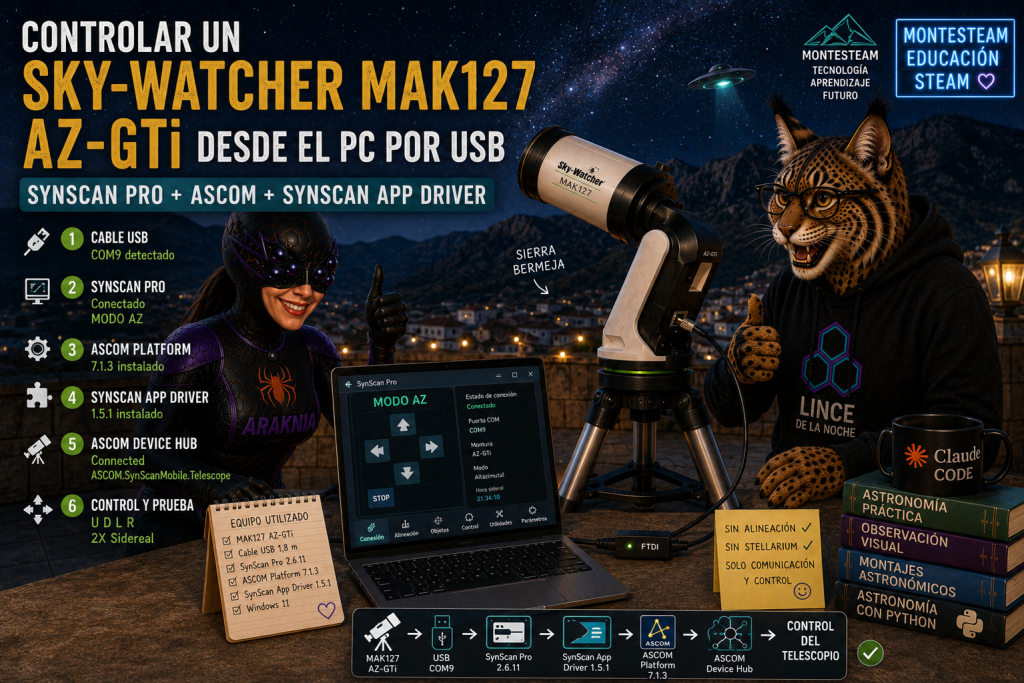
¿Tienes un Sky-Watcher MAK127 con montura AZ-GTi y quieres controlarlo desde un ordenador Windows mediante un cable USB?
En este tutorial vamos a conectar el telescopio al PC y conseguir algo muy útil: mover la montura desde el ordenador utilizando ASCOM.
No vamos a configurar todavía Stellarium ni hacer la alineación. Eso lo dejaremos para la segunda parte.
Equipo utilizado en este tutorial
🔭 Sky-Watcher MAK127 SynScan AZ GOTO
🛰️ Montura AZ-GTi
🔌 Cable Sky-Watcher AZ-GTi → USB, 1,8 m
💻 Windows 11
📱 SynScan Pro 2.6.11
⚙️ ASCOM Platform 7.1.3
🔧 SynScan App ASCOM Driver 1.5.1
Las versiones pueden cambiar con el tiempo. Las indicadas son las que utilizamos durante la realización de este tutorial.
🟢 PASO 1. Conectar el telescopio al PC
⏱️ Tiempo: 2 minutos
Conecta:
AZ-GTi → cable Sky-Watcher → USB del ordenador
En Windows abre:
Administrador de dispositivos → Puertos (COM y LPT)
Debe aparecer un puerto serie, por ejemplo:
USB Serial Port (COM9)
📌 Apunta el número del puerto.
En nuestro caso:
COM9
¿No aparece?
Desconecta el cable y vuelve a conectarlo.
El puerto debería desaparecer y volver a aparecer.
Esto es una comprobación muy sencilla para asegurarnos de que Windows reconoce el cable.
Sky-Watcher también proporciona en su web el controlador Prolific USB-to-Serial para los dispositivos que utilizan este tipo de conexión.
🟢 PASO 2. Instalar SynScan Pro
⏱️ 3-5 minutos
Descarga SynScan Pro para Windows 10/11 desde la página oficial de Sky-Watcher.
⬇️ Descargar SynScan Pro para Windows — Sky-Watcher
En el momento de realizar este tutorial, Sky-Watcher ofrece:
SynScan Pro App 2.6.11
La versión de Windows aparece oficialmente como compatible con Windows 10/11.
Instálalo con las opciones predeterminadas.
🟢 PASO 3. Conectar SynScan Pro con la AZ-GTi
⏱️ 2 minutos
Enciende la montura.
Abre SynScan Pro.
Ve a la configuración de conexión.
En:
Serial Port
selecciona el puerto que hemos encontrado anteriormente.
En nuestro caso:
COM9
El programa mostrará inicialmente algo que puede resultar confuso:
CONECTADO
pero en nuestra versión de la aplicación ese botón funciona como botón de conexión.
Al pulsarlo, cambia a:
MODO AZ
✅ Comprobación
Ahora utiliza los botones de dirección de SynScan Pro.
Si la montura responde:
Ya tenemos comunicación entre el PC y la AZ-GTi.
🟢 PASO 4. Instalar ASCOM Platform
⏱️ 5-10 minutos
ASCOM permite que diferentes programas astronómicos se comuniquen con telescopios y monturas mediante una interfaz común.
⬇️ Descargar ASCOM Platform — página oficial
En nuestro caso instalamos:
ASCOM Platform 7.1.3
La página oficial de ASCOM indica actualmente la versión 7.1.3.
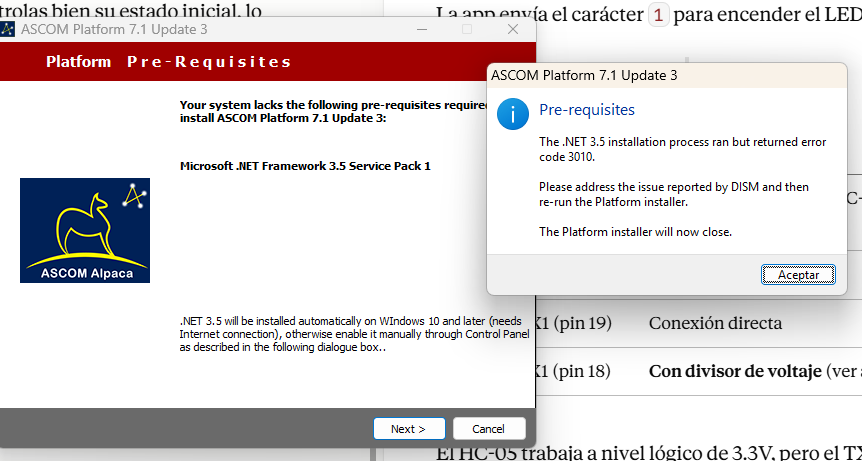
⚠️ Problema que puede aparecer: .NET Framework 3.5
En nuestro caso apareció este mensaje:
The .NET 3.5 installation process ran but returned error code 3010.
No hay que entrar en pánico. 😄
ASCOM necesita determinados componentes de .NET y el instalador puede solicitar su instalación.
Si aparece este mensaje:
1️⃣ Cierra el instalador.
2️⃣ Reinicia Windows.
3️⃣ Vuelve a ejecutar el instalador de ASCOM.
En nuestro caso, después de completar este proceso ASCOM se instaló correctamente.
ASCOM mantiene documentación específica sobre los requisitos y problemas de instalación relacionados con .NET Framework.
🟢 PASO 5. Instalar el driver ASCOM de Sky-Watcher
⏱️ 1-2 minutos
Este paso es imprescindible.
ASCOM por sí solo no sabe cómo comunicarse con nuestra montura.
Necesitamos el controlador de Sky-Watcher.
⬇️ ASCOM Driver for SynScan App — Sky-Watcher
Descarga:
ASCOM Driver for SynScan App Version 1.5.1
El propio fabricante indica que este controlador permite a clientes ASCOM conectarse a SynScan App y que, después de instalarlo, hay que seleccionar SynScan App Driver en el ASCOM Telescope Chooser.
🟢 PASO 6. Abrir ASCOM Device Hub
⏱️ 1 minuto
Desde el menú Inicio de Windows busca:
ASCOM Device Hub
Ábrelo.
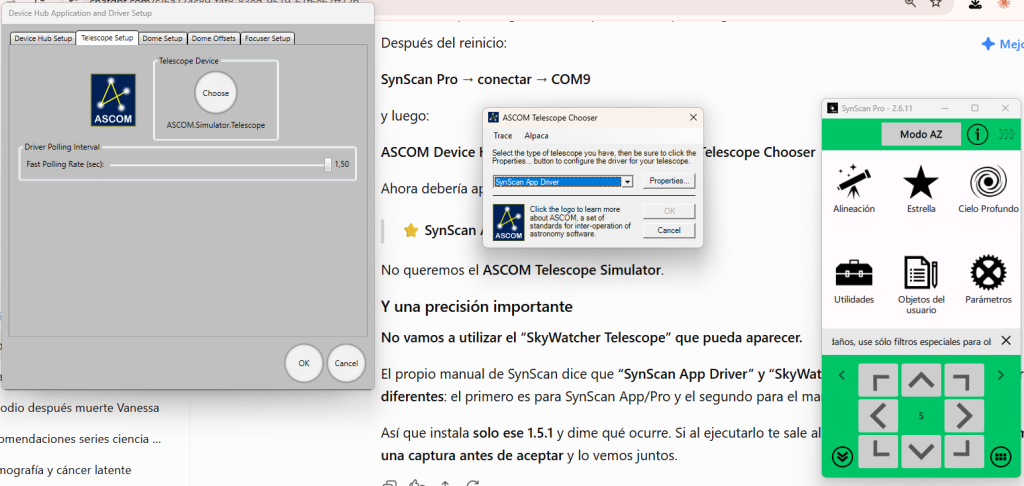
En la pestaña:
Telescope
pulsa:
Choose
Se abrirá:
ASCOM Telescope Chooser
🟢 PASO 7. Seleccionar SynScan App Driver
⏱️ 1 minuto
En el selector de telescopio busca:
⭐ SynScan App Driver
No selecciones:
ASCOM Telescope Simulator
El simulador es el que aparece por defecto cuando no tenemos seleccionado ningún telescopio real.
Sky-Watcher confirma que el controlador correcto para SynScan App es precisamente SynScan App Driver.
Selecciona:
SynScan App Driver
y pulsa:
Properties…
🟢 PASO 8. Configurar SynScan App Driver
⏱️ 1 minuto
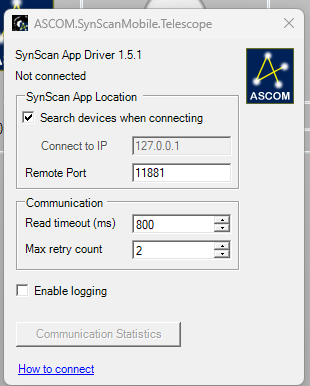
Aparecerá una ventana llamada:
SynScan App Driver 1.5.1
En nuestro caso aparecen estos valores:
SynScan App Location
Connect to IP:
127.0.0.1Esto significa que SynScan Pro está funcionando en el mismo ordenador.
Remote Port
11881Search devices when connecting
☑ Activado
No cambies estos valores.
Déjalos exactamente así:
| Parámetro | Valor |
|---|---|
| IP | 127.0.0.1 |
| Remote Port | 11881 |
| Search devices | ☑ |
Pulsa:
OK
Y después vuelve a pulsar:
OK
en el ASCOM Telescope Chooser.
🟢 PASO 9. Conectar desde ASCOM Device Hub
⏱️ 1 minuto
Volveremos a ASCOM Device Hub.
Pulsa:
Connect Telescope
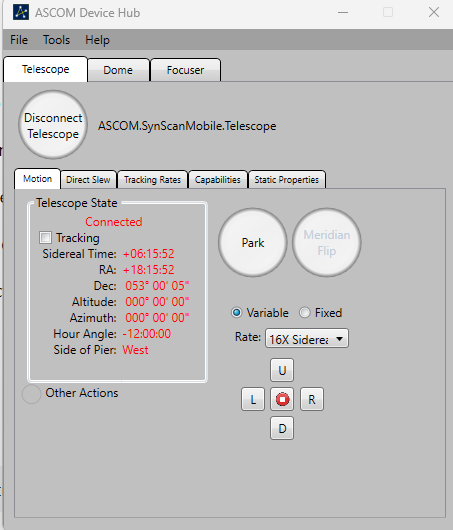
Si todo está correctamente configurado, aparecerá:
🔴 Connected
y como dispositivo:
ASCOM.SynScanMobile.Telescope
🎉 ¡Ya está!
Hemos conseguido que ASCOM se comunique con nuestra montura.
🟢 PASO 10. Hacer una prueba de movimiento
⏱️ 1 minuto
En ASCOM Device Hub aparecerán los controles:
U — D — L — R
y una velocidad de movimiento.
Para la primera prueba recomendamos seleccionar una velocidad baja, por ejemplo:
2X Sidereal
Después pulsa brevemente:
R
La montura debe moverse.
Pulsa después:
L
y comprobaremos que responde en la dirección contraria.
⚠️ No mantengas el botón pulsado mucho tiempo.
Estamos simplemente comprobando la comunicación.
🎉 RESULTADO
Si has llegado hasta aquí, tienes funcionando:
                 SKY-WATCHER MAK127
                         │
                         ▼
                      AZ-GTi
                         │
                         │ USB
                         ▼
                       COM9
                         │
                         ▼
                    SynScan Pro
                      2.6.11
                         │
                    127.0.0.1
                     puerto 11881
                         │
                         ▼
              SynScan App Driver
                       1.5.1
                         │
                         ▼
                  ASCOM Platform
                      7.1.3
                         │
                         ▼
                 ASCOM Device Hub
                         │
                         ▼
                  CONTROL DEL
                   TELESCOPIO
Y lo hemos comprobado físicamente: la montura responde a las órdenes enviadas desde ASCOM.
🕐 ¿Cuánto hemos tardado?
Una vez descargados los programas:
⏱️ aproximadamente 15-25 minutos
La primera vez puede llevar algo más, especialmente si Windows necesita instalar .NET.
El único reinicio que necesitamos
🔄 Después de resolver la instalación de .NET/ASCOM, si el instalador lo solicita o queda pendiente.
No es necesario reiniciar continuamente después de cada programa.
❗ Antes de continuar con Stellarium
En este punto no necesitamos hacer todavía la alineación astronómica.
De hecho, puedes hacer toda esta parte de día y dentro de casa, como hemos hecho nosotros.
La montura puede moverse y podemos comprobar la comunicación sin tener que estar mirando el cielo.
Para que el GOTO sea preciso, posteriormente tendremos que hacer una alineación con estrellas, y eso sí lo haremos cuando tengamos el telescopio preparado para observar.
🌌 ¿Y ahora qué?
En la segunda parte conectaremos:
Stellarium → ASCOM → SynScan Pro → AZ-GTi → MAK127
Y entonces podremos seleccionar un objeto en Stellarium y enviarle al telescopio una orden GOTO.
🌌 Descargar Stellarium — sitio oficial
Actualmente Stellarium está en la versión 26.2 y ofrece instalador para Windows 64 bits.
📌 Resumen rápido
| Paso | Programa | Resultado |
|---|---|---|
| 1 | Cable USB | COM9 ✅ |
| 2 | SynScan Pro | Control de AZ-GTi ✅ |
| 3 | ASCOM Platform | Plataforma instalada ✅ |
| 4 | SynScan App Driver | Driver instalado ✅ |
| 5 | ASCOM Telescope Chooser | SynScan App Driver ✅ |
| 6 | Driver Properties | 127.0.0.1 / 11881 ✅ |
| 7 | ASCOM Device Hub | Connected ✅ |
| 8 | Movimiento | AZ-GTi responde ✅ |
| 9 | Stellarium | 👉 Próximo tutorial |
RESUMEN
Primer contacto con ASCOM: el ordenador ya habla con el AZ-GTi
Esta mañana le he dado un paso más a la automatización del telescopio. Hace poco ya conseguí que SynScan Pro controlara el AZ-GTi por USB (por el puerto COM9, para quien lleve la cuenta), y hoy tocaba el siguiente escalón: meter ASCOM en la ecuación para que, más adelante, sea Stellarium quien mande las órdenes al telescopio con solo hacer clic en un objeto del cielo.
Como es un proceso con bastantes clics y algún punto donde es fácil perderse, lo cuento paso a paso con los enlaces al software, para que si alguien quiere montarse lo mismo con un AZ-GTi (o cualquier montura Sky-Watcher que hable con SynScan) no tenga que ir adivinando.
La cadena que queremos montar es esta:
MAK127 → AZ-GTi → USB (COM9) → SynScan Pro → SynScan App Driver → ASCOM → programa de turno (Stellarium, en el próximo capítulo)
1. Instalar ASCOM Platform
ASCOM es la capa “traductora” que permite que programas de astronomía distintos (Stellarium, planetarios, cámaras…) hablen con el telescopio sin que cada uno tenga que entender el protocolo concreto de tu montura.
Se descarga desde la página oficial: ASCOM Platform. Ahora mismo la versión vigente es la Platform 7.1.3, y el instalador te la pone directamente aunque vengas de una versión antigua.
Durante la instalación no hay que tocar nada: se deja todo con las opciones por defecto y ya.
2. Instalar el driver ASCOM de Sky-Watcher
ASCOM por sí solo no sabe nada de tu AZ-GTi: necesita un traductor específico para tu marca de montura. Ese traductor es el SynScan App ASCOM Driver, que se descarga desde la página oficial de Sky-Watcher: Sky-Watcher ASCOM Driver.
Se instala también con las opciones por defecto.
3. Abrir el selector de telescopios de ASCOM
Aquí es donde más fácil te puedes perder si es la primera vez que tocas ASCOM, porque el driver no se abre solo. Junto con la Platform se instala una utilidad llamada ASCOM Device Hub: ábrela y busca un botón que puede llamarse Choose Telescope o Setup (según la versión). Al pulsarlo se abre una ventana intermedia —el ASCOM Telescope Chooser— donde hay que elegir de la lista el driver que aparece como SynScan App Driver.
No pulses OK todavía.
4. Configurar las propiedades del driver
Con el SynScan App Driver seleccionado en el Chooser, hay un botón Properties… a la derecha. Ahí se configura cómo habla el driver con SynScan Pro:
- Connect to IP: 127.0.0.1 (es la dirección de “este mismo ordenador”, porque SynScan Pro y ASCOM corren en la misma máquina)
- Remote Port: 11881 (el puerto por defecto del protocolo SynScan App; no lo confundas con el 11882, que es el del protocolo de comunicación de SynScan y no nos interesa aquí)
- Search devices when connecting: dejarlo marcado
Sin cambiar nada más, se cierra con OK, y luego OK también en el Chooser. Con eso vuelves al ASCOM Device Hub.
5. Conectar
Antes de este paso, SynScan Pro tiene que estar abierto y conectado a la montura (en mi caso mostrando “Modo AZ”). Con eso hecho, desde el ASCOM Device Hub se pulsa Connect.
Si todo ha ido bien, el estado pasa de “Not connected” a “Connected”, aparece el nombre del driver (ASCOM.SynScanMobile.Telescope) y empiezan a llegar datos de la montura: ascensión recta, declinación, altitud y acimut. Que altitud y acimut salgan a cero es normal si todavía no has hecho ninguna alineación: no significa que algo esté mal.
6. La prueba de fuego
Para comprobar que el control es real y no solo que “parece” conectado, toca mover el telescopio un poquito desde el ordenador. Se baja la velocidad a algo razonable (2X Sidereal, nada de 16X para una primera prueba) y se pulsa medio segundo el botón derecho (R): el telescopio tiene que moverse ligeramente. Se pulsa L y debería volver en sentido contrario.
Y ahí está: el ordenador controla el telescopio de verdad, sin pasar por el mando de SynScan. La cadena queda completa:
MAK127
  │
AZ-GTi
  │
USB / COM9
  │
SynScan Pro
  │ (127.0.0.1 : 11881)
SynScan App Driver 1.5.1
  │
ASCOM 7.1.3
  │
ASCOM Device Hub
Lo que queda pendiente —y lo que más ilusión me hace— es meter Stellarium en la cadena: poder hacer clic en Júpiter, Saturno o M13 directamente sobre el mapa del cielo y que el telescopio se mueva solo hasta ahí. Eso lo dejo para la próxima entrada.
🔭 Controlar un Sky-Watcher MAK127 AZ-GTi desde el PC por USB
SynScan Pro + ASCOM + SynScan App Driver
¿Tienes un Sky-Watcher MAK127 con montura AZ-GTi y quieres controlarlo desde un ordenador Windows mediante un cable USB?
En este tutorial vamos a conectar el telescopio al PC y conseguir algo muy útil: mover la montura desde el ordenador utilizando ASCOM.
No vamos a configurar todavía Stellarium ni hacer la alineación. Eso lo dejaremos para la segunda parte.
Equipo utilizado en este tutorial
🔭 Sky-Watcher MAK127 SynScan AZ GOTO
🛰️ Montura AZ-GTi
🔌 Cable Sky-Watcher AZ-GTi → USB, 1,8 m
💻 Windows 11
📱 SynScan Pro 2.6.11
⚙️ ASCOM Platform 7.1.3
🔧 SynScan App ASCOM Driver 1.5.1
Las versiones pueden cambiar con el tiempo. Las indicadas son las que utilizamos durante la realización de este tutorial.
🟢 PASO 1. Conectar el telescopio al PC
⏱️ Tiempo: 2 minutos
Conecta:
AZ-GTi → cable Sky-Watcher → USB del ordenador
En Windows abre:
Administrador de dispositivos → Puertos (COM y LPT)
Debe aparecer un puerto serie, por ejemplo:
USB Serial Port (COM9)
📌 Apunta el número del puerto.
En nuestro caso:
COM9
¿No aparece?
Desconecta el cable y vuelve a conectarlo.
El puerto debería desaparecer y volver a aparecer.
Esto es una comprobación muy sencilla para asegurarnos de que Windows reconoce el cable.
Sky-Watcher también proporciona en su web el controlador Prolific USB-to-Serial para los dispositivos que utilizan este tipo de conexión.
🟢 PASO 2. Instalar SynScan Pro
⏱️ 3-5 minutos
Descarga SynScan Pro para Windows 10/11 desde la página oficial de Sky-Watcher.
⬇️ Descargar SynScan Pro para Windows — Sky-Watcher
En el momento de realizar este tutorial, Sky-Watcher ofrece:
SynScan Pro App 2.6.11
La versión de Windows aparece oficialmente como compatible con Windows 10/11.
Instálalo con las opciones predeterminadas.
🟢 PASO 3. Conectar SynScan Pro con la AZ-GTi
⏱️ 2 minutos
Enciende la montura.
Abre SynScan Pro.
Ve a la configuración de conexión.
En:
Serial Port
selecciona el puerto que hemos encontrado anteriormente.
En nuestro caso:
COM9
El programa mostrará inicialmente algo que puede resultar confuso:
CONECTADO
pero en nuestra versión de la aplicación ese botón funciona como botón de conexión.
Al pulsarlo, cambia a:
MODO AZ
✅ Comprobación
Ahora utiliza los botones de dirección de SynScan Pro.
Si la montura responde:
Ya tenemos comunicación entre el PC y la AZ-GTi.
🟢 PASO 4. Instalar ASCOM Platform
⏱️ 5-10 minutos
ASCOM permite que diferentes programas astronómicos se comuniquen con telescopios y monturas mediante una interfaz común.
⬇️ Descargar ASCOM Platform — página oficial
En nuestro caso instalamos:
ASCOM Platform 7.1.3
La página oficial de ASCOM indica actualmente la versión 7.1.3.
⚠️ Problema que puede aparecer: .NET Framework 3.5
En nuestro caso apareció este mensaje:
The .NET 3.5 installation process ran but returned error code 3010.
No hay que entrar en pánico. 😄
ASCOM necesita determinados componentes de .NET y el instalador puede solicitar su instalación.
Si aparece este mensaje:
1️⃣ Cierra el instalador.
2️⃣ Reinicia Windows.
3️⃣ Vuelve a ejecutar el instalador de ASCOM.
En nuestro caso, después de completar este proceso ASCOM se instaló correctamente.
ASCOM mantiene documentación específica sobre los requisitos y problemas de instalación relacionados con .NET Framework.
🟢 PASO 5. Instalar el driver ASCOM de Sky-Watcher
⏱️ 1-2 minutos
Este paso es imprescindible.
ASCOM por sí solo no sabe cómo comunicarse con nuestra montura.
Necesitamos el controlador de Sky-Watcher.
⬇️ ASCOM Driver for SynScan App — Sky-Watcher
Descarga:
ASCOM Driver for SynScan App Version 1.5.1
El propio fabricante indica que este controlador permite a clientes ASCOM conectarse a SynScan App y que, después de instalarlo, hay que seleccionar SynScan App Driver en el ASCOM Telescope Chooser.
🟢 PASO 6. Abrir ASCOM Device Hub
⏱️ 1 minuto
Desde el menú Inicio de Windows busca:
ASCOM Device Hub
Ábrelo.
En la pestaña:
Telescope
pulsa:
Choose
Se abrirá:
ASCOM Telescope Chooser
🟢 PASO 7. Seleccionar SynScan App Driver
⏱️ 1 minuto
En el selector de telescopio busca:
⭐ SynScan App Driver
No selecciones:
ASCOM Telescope Simulator
El simulador es el que aparece por defecto cuando no tenemos seleccionado ningún telescopio real.
Sky-Watcher confirma que el controlador correcto para SynScan App es precisamente SynScan App Driver.
Selecciona:
SynScan App Driver
y pulsa:
Properties…
🟢 PASO 8. Configurar SynScan App Driver
⏱️ 1 minuto
Aparecerá una ventana llamada:
SynScan App Driver 1.5.1
En nuestro caso aparecen estos valores:
SynScan App Location
Connect to IP:
127.0.0.1Esto significa que SynScan Pro está funcionando en el mismo ordenador.
Remote Port
11881Search devices when connecting
☑ Activado
No cambies estos valores.
Déjalos exactamente así:
| Parámetro | Valor |
|---|---|
| IP | 127.0.0.1 |
| Remote Port | 11881 |
| Search devices | ☑ |
Pulsa:
OK
Y después vuelve a pulsar:
OK
en el ASCOM Telescope Chooser.
🟢 PASO 9. Conectar desde ASCOM Device Hub
⏱️ 1 minuto
Volveremos a ASCOM Device Hub.
Pulsa:
Connect Telescope
Si todo está correctamente configurado, aparecerá:
🔴 Connected
y como dispositivo:
ASCOM.SynScanMobile.Telescope
🎉 ¡Ya está!
Hemos conseguido que ASCOM se comunique con nuestra montura.
🟢 PASO 10. Hacer una prueba de movimiento
⏱️ 1 minuto
En ASCOM Device Hub aparecerán los controles:
U — D — L — R
y una velocidad de movimiento.
Para la primera prueba recomendamos seleccionar una velocidad baja, por ejemplo:
2X Sidereal
Después pulsa brevemente:
R
La montura debe moverse.
Pulsa después:
L
y comprobaremos que responde en la dirección contraria.
⚠️ No mantengas el botón pulsado mucho tiempo.
Estamos simplemente comprobando la comunicación.
🎉 RESULTADO
Si has llegado hasta aquí, tienes funcionando:
                 SKY-WATCHER MAK127
                         │
                         ▼
                      AZ-GTi
                         │
                         │ USB
                         ▼
                       COM9
                         │
                         ▼
                    SynScan Pro
                      2.6.11
                         │
                    127.0.0.1
                     puerto 11881
                         │
                         ▼
              SynScan App Driver
                       1.5.1
                         │
                         ▼
                  ASCOM Platform
                      7.1.3
                         │
                         ▼
                 ASCOM Device Hub
                         │
                         ▼
                  CONTROL DEL
                   TELESCOPIO
Y lo hemos comprobado físicamente: la montura responde a las órdenes enviadas desde ASCOM.
🕐 ¿Cuánto hemos tardado?
Una vez descargados los programas:
⏱️ aproximadamente 15-25 minutos
La primera vez puede llevar algo más, especialmente si Windows necesita instalar .NET.
El único reinicio que necesitamos
🔄 Después de resolver la instalación de .NET/ASCOM, si el instalador lo solicita o queda pendiente.
No es necesario reiniciar continuamente después de cada programa.
❗ Antes de continuar con Stellarium
En este punto no necesitamos hacer todavía la alineación astronómica.
De hecho, puedes hacer toda esta parte de día y dentro de casa, como hemos hecho nosotros.
La montura puede moverse y podemos comprobar la comunicación sin tener que estar mirando el cielo.
Para que el GOTO sea preciso, posteriormente tendremos que hacer una alineación con estrellas, y eso sí lo haremos cuando tengamos el telescopio preparado para observar.
🌌 ¿Y ahora qué?
En la segunda parte conectaremos:
Stellarium → ASCOM → SynScan Pro → AZ-GTi → MAK127
Y entonces podremos seleccionar un objeto en Stellarium y enviarle al telescopio una orden GOTO.
🌌 Descargar Stellarium — sitio oficial
Actualmente Stellarium está en la versión 26.2 y ofrece instalador para Windows 64 bits.
📌 Resumen rápido
| Paso | Programa | Resultado |
|---|---|---|
| 1 | Cable USB | COM9 ✅ |
| 2 | SynScan Pro | Control de AZ-GTi ✅ |
| 3 | ASCOM Platform | Plataforma instalada ✅ |
| 4 | SynScan App Driver | Driver instalado ✅ |
| 5 | ASCOM Telescope Chooser | SynScan App Driver ✅ |
| 6 | Driver Properties | 127.0.0.1 / 11881 ✅ |
| 7 | ASCOM Device Hub | Connected ✅ |
| 8 | Movimiento | AZ-GTi responde ✅ |
| 9 | Stellarium | 👉 Próximo tutorial |
🔧 Una recomendación para tu blog
Yo pondría al principio un pequeño recuadro:
⚠️ IMPORTANTE
Este tutorial se ha realizado y probado paso a paso con un Sky-Watcher MAK127 + AZ-GTi + cable USB Sky-Watcher + Windows 11. Las versiones de los programas pueden cambiar. Los enlaces apuntan a las páginas oficiales de los fabricantes.
No actualices el firmware de la montura si no es necesario. Para este tutorial no hace falta.
Así queda como un tutorial muy reproducible, y además estamos documentando algo que tú mismo has comprobado, no una configuración teórica. Para mí, esta primera parte ya está lista para publicarla.
🔭 Controlar un Sky-Watcher MAK127 AZ-GTi desde el PC por USB
SynScan Pro + ASCOM + SynScan App Driver
¿Tienes un Sky-Watcher MAK127 con montura AZ-GTi y quieres controlarlo desde un ordenador Windows mediante un cable USB?
En este tutorial vamos a conectar el telescopio al PC y conseguir algo muy útil: mover la montura desde el ordenador utilizando ASCOM.
No vamos a configurar todavía Stellarium ni hacer la alineación. Eso lo dejaremos para la segunda parte.
Equipo utilizado en este tutorial
🔭 Sky-Watcher MAK127 SynScan AZ GOTO
🛰️ Montura AZ-GTi
🔌 Cable Sky-Watcher AZ-GTi → USB, 1,8 m
💻 Windows 11
📱 SynScan Pro 2.6.11
⚙️ ASCOM Platform 7.1.3
🔧 SynScan App ASCOM Driver 1.5.1
Las versiones pueden cambiar con el tiempo. Las indicadas son las que utilizamos durante la realización de este tutorial.
🟢 PASO 1. Conectar el telescopio al PC
⏱️ Tiempo: 2 minutos
Conecta:
AZ-GTi → cable Sky-Watcher → USB del ordenador
En Windows abre:
Administrador de dispositivos → Puertos (COM y LPT)
Debe aparecer un puerto serie, por ejemplo:
USB Serial Port (COM9)
📌 Apunta el número del puerto.
En nuestro caso:
COM9
¿No aparece?
Desconecta el cable y vuelve a conectarlo.
El puerto debería desaparecer y volver a aparecer.
Esto es una comprobación muy sencilla para asegurarnos de que Windows reconoce el cable.
Sky-Watcher también proporciona en su web el controlador Prolific USB-to-Serial para los dispositivos que utilizan este tipo de conexión.
🟢 PASO 2. Instalar SynScan Pro
⏱️ 3-5 minutos
Descarga SynScan Pro para Windows 10/11 desde la página oficial de Sky-Watcher.
⬇️ Descargar SynScan Pro para Windows — Sky-Watcher
En el momento de realizar este tutorial, Sky-Watcher ofrece:
SynScan Pro App 2.6.11
La versión de Windows aparece oficialmente como compatible con Windows 10/11.
Instálalo con las opciones predeterminadas.
🟢 PASO 3. Conectar SynScan Pro con la AZ-GTi
⏱️ 2 minutos
Enciende la montura.
Abre SynScan Pro.
Ve a la configuración de conexión.
En:
Serial Port
selecciona el puerto que hemos encontrado anteriormente.
En nuestro caso:
COM9
El programa mostrará inicialmente algo que puede resultar confuso:
CONECTADO
pero en nuestra versión de la aplicación ese botón funciona como botón de conexión.
Al pulsarlo, cambia a:
MODO AZ
✅ Comprobación
Ahora utiliza los botones de dirección de SynScan Pro.
Si la montura responde:
Ya tenemos comunicación entre el PC y la AZ-GTi.
🟢 PASO 4. Instalar ASCOM Platform
⏱️ 5-10 minutos
ASCOM permite que diferentes programas astronómicos se comuniquen con telescopios y monturas mediante una interfaz común.
⬇️ Descargar ASCOM Platform — página oficial
En nuestro caso instalamos:
ASCOM Platform 7.1.3
La página oficial de ASCOM indica actualmente la versión 7.1.3.
⚠️ Problema que puede aparecer: .NET Framework 3.5
En nuestro caso apareció este mensaje:
The .NET 3.5 installation process ran but returned error code 3010.
No hay que entrar en pánico. 😄
ASCOM necesita determinados componentes de .NET y el instalador puede solicitar su instalación.
Si aparece este mensaje:
1️⃣ Cierra el instalador.
2️⃣ Reinicia Windows.
3️⃣ Vuelve a ejecutar el instalador de ASCOM.
En nuestro caso, después de completar este proceso ASCOM se instaló correctamente.
ASCOM mantiene documentación específica sobre los requisitos y problemas de instalación relacionados con .NET Framework.
🟢 PASO 5. Instalar el driver ASCOM de Sky-Watcher
⏱️ 1-2 minutos
Este paso es imprescindible.
ASCOM por sí solo no sabe cómo comunicarse con nuestra montura.
Necesitamos el controlador de Sky-Watcher.
⬇️ ASCOM Driver for SynScan App — Sky-Watcher
Descarga:
ASCOM Driver for SynScan App Version 1.5.1
El propio fabricante indica que este controlador permite a clientes ASCOM conectarse a SynScan App y que, después de instalarlo, hay que seleccionar SynScan App Driver en el ASCOM Telescope Chooser.
🟢 PASO 6. Abrir ASCOM Device Hub
⏱️ 1 minuto
Desde el menú Inicio de Windows busca:
ASCOM Device Hub
Ábrelo.
En la pestaña:
Telescope
pulsa:
Choose
Se abrirá:
ASCOM Telescope Chooser
🟢 PASO 7. Seleccionar SynScan App Driver
⏱️ 1 minuto
En el selector de telescopio busca:
⭐ SynScan App Driver
No selecciones:
ASCOM Telescope Simulator
El simulador es el que aparece por defecto cuando no tenemos seleccionado ningún telescopio real.
Sky-Watcher confirma que el controlador correcto para SynScan App es precisamente SynScan App Driver.
Selecciona:
SynScan App Driver
y pulsa:
Properties…
🟢 PASO 8. Configurar SynScan App Driver
⏱️ 1 minuto
Aparecerá una ventana llamada:
SynScan App Driver 1.5.1
En nuestro caso aparecen estos valores:
SynScan App Location
Connect to IP:
127.0.0.1Esto significa que SynScan Pro está funcionando en el mismo ordenador.
Remote Port
11881Search devices when connecting
☑ Activado
No cambies estos valores.
Déjalos exactamente así:
| Parámetro | Valor |
|---|---|
| IP | 127.0.0.1 |
| Remote Port | 11881 |
| Search devices | ☑ |
Pulsa:
OK
Y después vuelve a pulsar:
OK
en el ASCOM Telescope Chooser.
🟢 PASO 9. Conectar desde ASCOM Device Hub
⏱️ 1 minuto
Volveremos a ASCOM Device Hub.
Pulsa:
Connect Telescope
Si todo está correctamente configurado, aparecerá:
🔴 Connected
y como dispositivo:
ASCOM.SynScanMobile.Telescope
🎉 ¡Ya está!
Hemos conseguido que ASCOM se comunique con nuestra montura.
🟢 PASO 10. Hacer una prueba de movimiento
⏱️ 1 minuto
En ASCOM Device Hub aparecerán los controles:
U — D — L — R
y una velocidad de movimiento.
Para la primera prueba recomendamos seleccionar una velocidad baja, por ejemplo:
2X Sidereal
Después pulsa brevemente:
R
La montura debe moverse.
Pulsa después:
L
y comprobaremos que responde en la dirección contraria.
⚠️ No mantengas el botón pulsado mucho tiempo.
Estamos simplemente comprobando la comunicación.
🎉 RESULTADO
Si has llegado hasta aquí, tienes funcionando:
                 SKY-WATCHER MAK127
                         │
                         ▼
                      AZ-GTi
                         │
                         │ USB
                         ▼
                       COM9
                         │
                         ▼
                    SynScan Pro
                      2.6.11
                         │
                    127.0.0.1
                     puerto 11881
                         │
                         ▼
              SynScan App Driver
                       1.5.1
                         │
                         ▼
                  ASCOM Platform
                      7.1.3
                         │
                         ▼
                 ASCOM Device Hub
                         │
                         ▼
                  CONTROL DEL
                   TELESCOPIO
Y lo hemos comprobado físicamente: la montura responde a las órdenes enviadas desde ASCOM.
🕐 ¿Cuánto hemos tardado?
Una vez descargados los programas:
⏱️ aproximadamente 15-25 minutos
La primera vez puede llevar algo más, especialmente si Windows necesita instalar .NET.
El único reinicio que necesitamos
🔄 Después de resolver la instalación de .NET/ASCOM, si el instalador lo solicita o queda pendiente.
No es necesario reiniciar continuamente después de cada programa.
❗ Antes de continuar con Stellarium
En este punto no necesitamos hacer todavía la alineación astronómica.
De hecho, puedes hacer toda esta parte de día y dentro de casa, como hemos hecho nosotros.
La montura puede moverse y podemos comprobar la comunicación sin tener que estar mirando el cielo.
Para que el GOTO sea preciso, posteriormente tendremos que hacer una alineación con estrellas, y eso sí lo haremos cuando tengamos el telescopio preparado para observar.
🌌 ¿Y ahora qué?
En la segunda parte conectaremos:
Stellarium → ASCOM → SynScan Pro → AZ-GTi → MAK127
Y entonces podremos seleccionar un objeto en Stellarium y enviarle al telescopio una orden GOTO.
🌌 Descargar Stellarium — sitio oficial
Actualmente Stellarium está en la versión 26.2 y ofrece instalador para Windows 64 bits.
📌 Resumen rápido
| Paso | Programa | Resultado |
|---|---|---|
| 1 | Cable USB | COM9 ✅ |
| 2 | SynScan Pro | Control de AZ-GTi ✅ |
| 3 | ASCOM Platform | Plataforma instalada ✅ |
| 4 | SynScan App Driver | Driver instalado ✅ |
| 5 | ASCOM Telescope Chooser | SynScan App Driver ✅ |
| 6 | Driver Properties | 127.0.0.1 / 11881 ✅ |
| 7 | ASCOM Device Hub | Connected ✅ |
| 8 | Movimiento | AZ-GTi responde ✅ |
| 9 | Stellarium | 👉 Próximo tutorial |
🔧 Una recomendación para tu blog
Yo pondría al principio un pequeño recuadro:
⚠️ IMPORTANTE
Este tutorial se ha realizado y probado paso a paso con un Sky-Watcher MAK127 + AZ-GTi + cable USB Sky-Watcher + Windows 11. Las versiones de los programas pueden cambiar. Los enlaces apuntan a las páginas oficiales de los fabricantes.
No actualices el firmware de la montura si no es necesario. Para este tutorial no hace falta.
Así queda como un tutorial muy reproducible, y además estamos documentando algo que tú mismo has comprobado, no una configuración teórica. Para mí, esta primera parte ya está lista para publicarla.
Etiqueta:AIDARAC, ASCOM, ASCOM Device Hub, astronomía, astronomía amateur, astronomía educativa, AZ-GTi desde ordenador, conectar telescopio al PC, controlar telescopio desde PC, GOTO Sky-Watcher, ies monterroso, iesmonterroso, MAK127, montesteam, observación astronómica, Sky-Watcher AZ-GTi, Sky-Watcher MAK127, SkyMax 127, stem, SynScan App Driver, SynScan Pro, tecnología educativa, telescopio GOTO, telescopio por USB, telescopio Windows

También te puede interesar