Pantalla LCD micro:bit: Chisme 206, estación meteorológica increíble
Era el segundo día de frío de la semana y el aula de 2.º de ESO parecía una discusión de ascensor.
—Aquí hace frío —decía Dani, con el abrigo puesto. pantalla lcd micro:bit
—Aquí hace un calor horrible —replicaba Lucía, abanicándose con un cuaderno.
El Lince de la Noche, que había venido a preparar material con los chicos, se rascó la oreja. Y, como siempre, pensó en algo enorme: un dron con cámara térmica que sobrevolara la clase.
—Lince —dijo la Gata Montesa, sin levantar la vista de su cuaderno—. Pregunta pequeña: ¿hace frío o calor en clase, o es solo que lo sentimos así?
—Pues… depende de quién lo sienta.
—Exacto. Dos sensaciones y ningún dato. Lo que necesitas es un sensor que mida y una pantalla que lo escriba. Un termómetro, vaya, pero uno que construyen ellos.
El Lince suspiró, guardó mentalmente el dron para otro día y sacó la micro:bit.
Introducción
En este chisme construimos una estación meteorológica con una pantalla LCD y la micro:bit. Un sensor DHT22 mide la temperatura y la humedad del aula, y una pantalla LCD de 2 líneas y 16 caracteres las escribe, sin ordenador.
El programa es muy corto: leer el sensor y escribir dos líneas de texto. Lo nuevo está en el montaje y en tres ideas que vas a usar muchas veces:
- Añadir extensiones de dos maneras distintas (por URL de GitHub y desde el buscador de MakeCode).
- Una pantalla I2C: solo dos cables de datos y una dirección.
- Dos tensiones distintas en la misma placa (3,3 V y 5 V), con los puentes V1 y V2.
Es un prototipo educativo: el DHT22 no es un instrumento meteorológico calibrado.
Antes de montar nada, puedes probarlo en el simulador de la pantalla LCD con micro:bit: ahí ves qué pasa si te equivocas con los puentes, la dirección o el contraste.
Por qué este chisme
Cuando decimos «hace frío» hablamos de una sensación. Cuando leemos «19,5 °C» hablamos de un dato. Con datos podemos discutir mejor, comparar el aula con el patio y decidir si hay que ventilar o poner calefacción.
Esto conecta con dos Objetivos de Desarrollo Sostenible:
- ODS 3 (salud y bienestar): el confort térmico en el aula influye en cómo nos encontramos y en cómo aprendemos.
- ODS 13 (acción por el clima): medir la temperatura es el primer paso para entender el clima y gastar energía con cabeza.
Cómo funciona
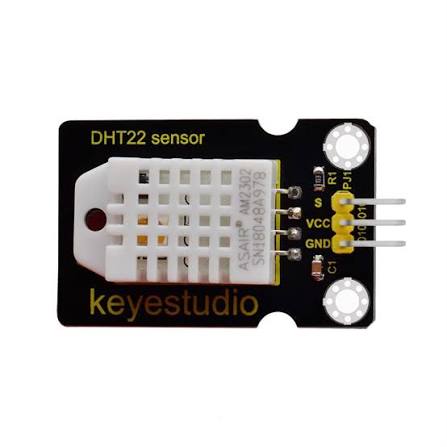
El sensor DHT22 mide la temperatura y la humedad del aire y las manda a la micro:bit por un solo cable de datos (la columna S de la placa). Necesita unos 2 segundos entre lecturas.
La pantalla LCD 1602 I2C (KS0061) tiene 2 líneas de 16 caracteres. Habla con la micro:bit por I2C, un sistema de comunicación que usa solo dos cables de datos: SDA (los datos) y SCL (el reloj que marca el ritmo). Cada pantalla tiene una dirección para que la micro:bit sepa con quién habla; la nuestra es la 39. Si quieres saber más, mira qué es el bus I2C.
Qué necesitamos
- micro:bit V2 y placa de ampliación Keyestudio (kit 37 en 1, KS0361)
- Pantalla KS0061 (LCD 1602 I2C)
- Sensor DHT22 de Keyestudio
- Cables sueltos hembra-hembra
- Portapilas de 6 pilas AA del kit (la pantalla necesita 5 V y alimentación externa)
- Cable USB
Construcción
Dos grupos de alimentación en la placa
La placa tiene dos grupos de pines, y cada grupo tiene su puente para elegir la tensión. Esta es la idea clave del chisme.
| Puente | Filas que alimenta | Tensión en este montaje | Para qué |
|---|---|---|---|
| V1 | P0 a P9 | 3,3 V | el DHT22 |
| V2 | P10 a P20 y salida I2C | 5 V | la pantalla |
Antes de conectar nada, comprueba que el puente V1 está en 3,3 V y el puente V2 en 5 V.
Conexión de la pantalla
| Pantalla | Placa Keyestudio |
|---|---|
| GND | cualquier G |
| VCC | la V de una fila libre del grupo V2 (5 V) |
| SCL | SCL de la salida I2C (P19) |
| SDA | SDA de la salida I2C (P20) |
Conexión del DHT22
| DHT22 | Placa Keyestudio |
|---|---|
| G (GND) | G de la fila 1 |
| V (VCC) | V de la fila 1 (grupo V1, 3,3 V) |
| S (datos) | S de la fila 1 (pin P1) |
El pin del bloque (P1) y la fila del cable (la 1) tienen que coincidir.
Alimentación
- Para grabar el programa: cable USB en la micro:bit.
- Para que funcione con la pantalla: portapilas de 6 AA al conector DC de la placa (7-9 V).
Extensiones: código de otras personas
Un bloque de una extensión es código que ha escrito otra persona. Antes de importarla, fíjate de quién es y qué hace. Aquí la añadimos de dos maneras.
Extensión de la pantalla, por URL
- En MakeCode, pulsa Extensiones.
- Pega en el buscador
https://github.com/microbit-makecode-packages/i2cLCD1602 - Pulsa el resultado. Aparecen los bloques verdes de la pantalla.
Es un repositorio de GitHub: i2cLCD1602 en GitHub. Puedes abrirlo y ver quién lo mantiene.
Extensión del DHT22, desde el buscador
- En MakeCode, pulsa Extensiones.
- Escribe
dht22en el buscador. - Elige el primer resultado (el que usamos en el chisme). Aparecen los bloques naranjas.
- Anota el nombre y el autor que se ven en la tarjeta.
El código
Paso 1. ¿Funciona la pantalla?
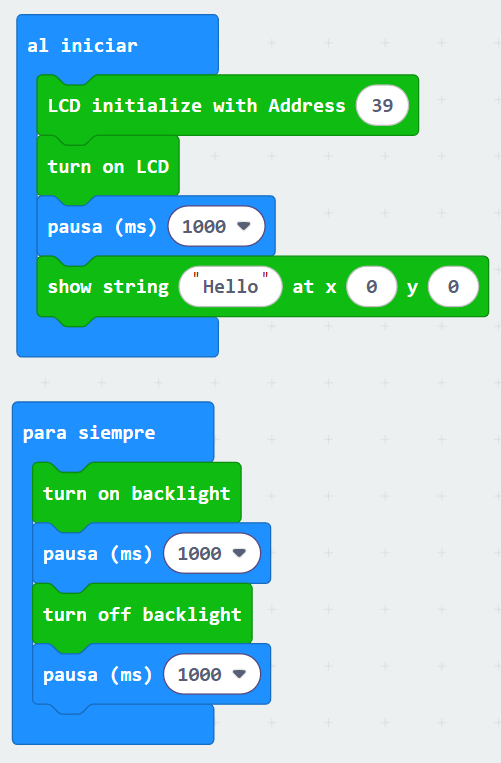
En al iniciar: LCD initialize with Address 39 → turn on LCD → show string "Hello" at x 0 y 0. En para siempre, encendemos y apagamos la luz de fondo (turn on backlight / turn off backlight) para ver si responde.
Paso 2. ¿Funciona el sensor?
Con los bloques del DHT22, haz una consulta (Query DHT22, pin P1) y muestra la temperatura con mostrar número. Deja una pausa de 2 segundos entre lecturas: el DHT22 lo necesita.
Paso 3. La estación completa
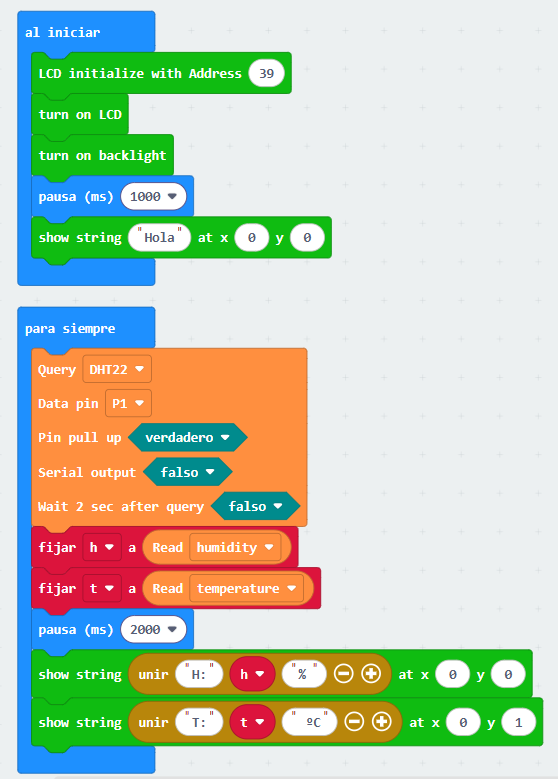
En para siempre: leer el DHT22, guardar la humedad en h y la temperatura en t, esperar 2 segundos y escribir una línea para cada dato.
JavaScript
El mismo programa en la pestaña JavaScript de MakeCode:
// Al iniciar: preparamos la pantalla (dirección 39)
I2C_LCD1602.LcdInit(39)
I2C_LCD1602.on()
I2C_LCD1602.BacklightOn()
basic.pause(1000)
I2C_LCD1602.ShowString("Hola", 0, 0)

// Para siempre: leemos el DHT22 y escribimos dos líneas
basic.forever(function () {
    // Sensor DHT22 en el pin P1
    dht11_dht22.queryData(DHTtype.DHT22, DigitalPin.P1, true, false, false)
    let h = dht11_dht22.readData(dataType.humidity)
    let t = dht11_dht22.readData(dataType.temperature)
    basic.pause(2000)
    // Línea 0: humedad. Línea 1: temperatura
    I2C_LCD1602.ShowString("H:" + h + "%", 0, 0)
    I2C_LCD1602.ShowString("T:" + t + "ºC", 0, 1)
})
Lo importante está en las dos últimas líneas: ShowString(texto, x, y). El y elige la línea (0 arriba, 1 abajo).
Cómo probarlo
- Comprueba los puentes: V1 a 3,3 V y V2 a 5 V.
- Conecta la pantalla y el DHT22 con las tablas de arriba.
- Graba el programa con el USB en la micro:bit.
- Conecta el portapilas a la placa.
- Espera 2 segundos: aparecen la humedad (línea 0) y la temperatura (línea 1).
- Acerca la mano al sensor: ¿qué ocurre con los dos valores?
Lee y predice: si el aula está a 20 °C y el 45 % de humedad, ¿qué saldrá en la segunda línea de la pantalla? (Respuesta: T:20ºC; la primera línea mostrará la humedad.)
Qué estamos midiendo realmente
El DHT22 mide la temperatura del aire en °C y la humedad relativa en %. La humedad relativa es cuánta agua lleva el aire respecto a lo máximo que podría llevar a esa temperatura.
Un valor en pantalla es un dato, pero no siempre es una buena medida. El sensor tiene su incertidumbre, se calienta si lo tocas, y no está calibrado. Por eso decimos que es un prototipo y no un instrumento meteorológico.
Avisos de seguridad y honestidad
- La pantalla necesita 5 V y el portapilas: solo con el USB puede quedarse sin tensión suficiente.
- La micro:bit admite 3,3 V en sus pines. Con la pantalla a 5 V, sus líneas SDA y SCL podrían quedar a 5 V. Keyestudio lo hace así en sus ejemplos con pantalla I2C, pero no está comprobado que sea inocuo a largo plazo. Por eso es un prototipo para el aula y no para dejarlo funcionando años.
- Si cruzas SDA y SCL, la pantalla no responde, pero no se estropea: intercambia los cables.
- Espera 2 segundos entre lecturas del DHT22.
Si algo falla
- Se enciende la luz pero no se ve texto: gira con un destornillador pequeño el tornillo de contraste de la parte trasera de la pantalla. Comprueba que VCC está en una V del grupo a 5 V y que el portapilas está conectado. Que la luz funcione es buena señal: la dirección y SDA/SCL están bien.
- No pasa nada con la dirección 39: prueba la 63 (0x3F), la otra versión del módulo.
- El sensor da 0 o no cambia: comprueba que el cable S está en la fila del pin que usa el programa (P1) y que esa fila es del grupo a 3,3 V.
- Salen restos de números viejos: añade espacios al final del texto (por ejemplo
"T:" + t + "ºC ").
Para el aula
- ¿Qué variables medimos y con qué unidades?
- ¿Qué error puede tener la medida? ¿Cómo lo comprobarías con un termómetro de otro tipo?
- ¿Qué pasa con la humedad si abres la ventana?
- ¿Dos estaciones iguales dan el mismo valor? ¿Y si dan distinto, a cuál crees?
- Anota cada 10 minutos la temperatura durante una clase y dibuja la gráfica. Si quieres guardar los datos solos, mira el datalogger con micro:bit.
Retos
2.º ESO
- Reto 1. Cambia el texto de la pantalla: pon tu nombre o el del aula.
- Reto 2. Mide la temperatura en dos sitios (aula y patio): ¿cuál es mayor y por qué?
3.º-4.º ESO
- Reto 3 (ODS 13). ¿Qué datos necesitaría una estación para saber si el aula necesita ventilación o calefacción?
- Reto 4 (ODS 3). ¿Con qué temperatura y humedad se está más cómodo en clase? Busca una fuente fiable y compárala con tus datos.
- Reto 5 (para quien vaya más rápido). Que la luz de fondo se apague si pasa un rato sin cambios (usa
turn off backlight).
Versión monitor (para el alumnado de 1.º de Bachillerato)
Si enseñas este chisme a los pequeños, haz que primero comprueben los puentes (V1 a 3,3 V, V2 a 5 V) y que anoten de quién es cada extensión. Pregúntales: «¿por qué la pantalla necesita 5 V y el sensor no?».
Qué hemos aprendido
- Una extensión es código de otras personas: conviene fijarse de quién es y qué hace.
- Una pantalla I2C solo necesita dos cables de datos (SDA y SCL) y una dirección (39).
- La placa tiene dos grupos de pines y cada puente (V1 y V2) elige 3,3 V o 5 V.
- Un dato (19,5 °C) es mejor que una sensación, pero medir no significa medir bien.
Para seguir investigando
- Prueba el simulador del chisme 206 con el botón «Ejecutar todo solo».
- Chismes anteriores de la serie micro:bit: el termómetro con micro:bit (chisme 147) y el datalogger con micro:bit (chisme 150).
- Otra estación con otra placa: la estación meteorológica con ESP32 (chisme 125).
- Documentación del kit: wiki de Keyestudio.
Etiqueta:AIDARAC, DHT22, Estación meteorológica, I2C, ies monterroso, keyestudio, makecode, micro:bit, montesteam, pantalla lcd

También te puede interesar
Chisme 204 del Lince: relé micro:bit para regar la planta con un botón
Chisme 203 del Lince: sensor reed micro:bit para la puerta de noche