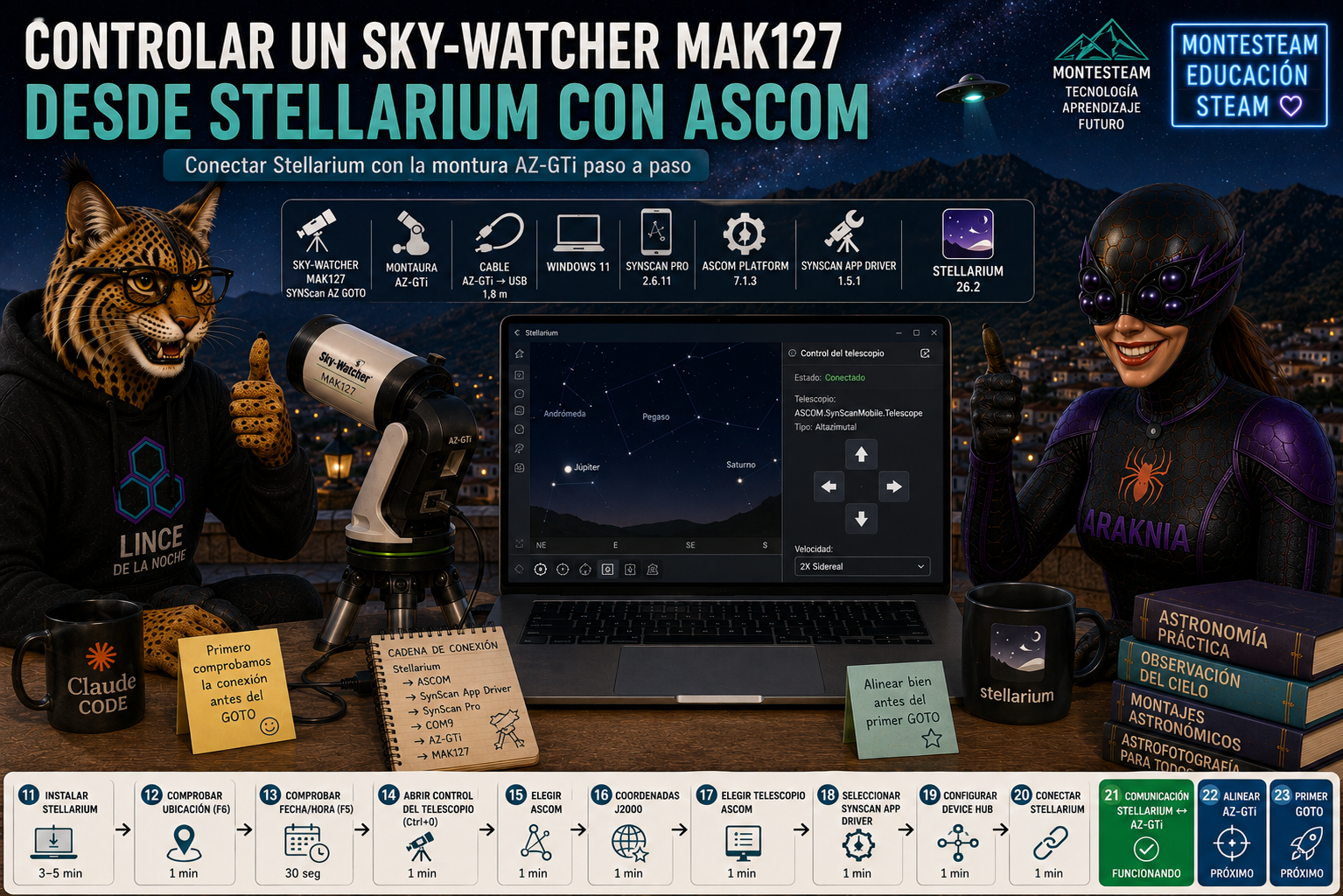
Controlar un Sky-Watcher MAK127 desde Stellarium con ASCOM
Conectar Stellarium con la montura AZ-GTi paso a paso
En la primera parte del tutorial conseguimos algo fundamental: controlar nuestra montura Sky-Watcher AZ-GTi desde Windows mediante SynScan Pro y ASCOM.
Ahora vamos a dar el siguiente paso: utilizar Stellarium como mapa del cielo y conectarlo con nuestro telescopio.
El objetivo final será poder seleccionar un objeto en Stellarium y enviarle una orden GOTO a la montura.
En esta parte todavía no vamos a hacer una alineación ni un GOTO real.
Primero comprobaremos que Stellarium se comunica correctamente con nuestra montura.
🔭 Nuestro equipo
- Sky-Watcher MAK127 SynScan AZ GOTO
- Montura AZ-GTi
- Cable Sky-Watcher AZ-GTi → USB, 1,8 m
- Windows 11
- SynScan Pro 2.6.11
- ASCOM Platform 7.1.3
- SynScan App Driver 1.5.1
- Stellarium 26.2
Stellarium 26.2 es actualmente la versión disponible y ofrece instalador para Windows x86_64 con Qt6 para Windows 10 y posteriores.
🟢 PASO 11. Instalar Stellarium
⏱️ Tiempo: 3-5 minutos
Descarga Stellarium desde su página oficial:
Descargar Stellarium — página oficial
En Windows selecciona:
Windows x86_64 → Qt6 → Windows 10+
No necesitamos la versión ARM64.
Instalar
Ejecuta el instalador y utiliza las opciones predeterminadas:
Siguiente → Siguiente → Instalar
No es necesario modificar ninguna configuración especial.
Cuando termine, ejecuta:
Stellarium
La primera carga puede tardar unos segundos.
🟢 PASO 12. Comprobar la ubicación
⏱️ Tiempo: 1 minuto
Antes de conectar el telescopio vamos a asegurarnos de que Stellarium sabe dónde estamos.
Pulsa:
F6
Se abrirá:
Ventana de ubicación
Busca tu localidad.
En nuestro caso utilizamos:
Estepona
También puedes introducir manualmente las coordenadas si lo prefieres.
📌 Importante
Si quieres que Stellarium conserve esta ubicación, marca:
Usar esta ubicación como predeterminada
🟢 PASO 13. Comprobar fecha y hora
⏱️ Tiempo: 30 segundos
Pulsa:
F5
Se abrirá la ventana:
Fecha/Hora
Comprueba:
- fecha;
- hora;
- zona horaria.
En nuestro caso no tuvimos que introducir manualmente la hora, ya que Windows proporciona la fecha y hora al sistema.
📌 Es importante que el ordenador tenga correctamente configurada la hora, especialmente cuando posteriormente hagamos la alineación de la montura.
🟢 PASO 14. Abrir el control del telescopio
⏱️ Tiempo: 1 minuto
Stellarium dispone de un complemento específico llamado:
Control del telescopio
Este complemento permite conectar Stellarium con una montura computerizada y enviar órdenes GOTO.
Para configurarlo:
Pulsa:
Ctrl + 0
También puedes acceder al módulo desde la configuración de Stellarium.
A continuación entra en:
Configurar telescopios
y pulsa:
Añadir telescopio
🟢 PASO 15. Elegir ASCOM
⏱️ Tiempo: 1 minuto
Stellarium mostrará diferentes posibilidades de conexión.
Entre ellas encontraremos:
ASCOM
Seleccionamos:
☑ ASCOM
Esta es la opción que necesitamos porque anteriormente hemos configurado nuestra montura mediante ASCOM.
La propia documentación de Stellarium incluye ASCOM como uno de los tipos de conexión admitidos por el complemento Telescope Control.
🟢 PASO 16. Configurar las coordenadas
En la siguiente pantalla aparecerá una opción similar a:
Configurar coordenadas J2000
¿Qué hacemos?
👉 La dejamos como viene por defecto: J2000.
No necesitamos modificarla.
Stellarium utiliza J2000 como referencia para las coordenadas que envía al controlador del telescopio; su documentación técnica identifica expresamente J2000 como uno de los sistemas de coordenadas utilizados por Telescope Control.
🟢 PASO 17. Elegir el telescopio ASCOM
Ahora veremos:
Elegir telescopio ASCOM
Pulsamos ese botón.
Se abrirá el selector de dispositivos ASCOM.
En nuestro caso aparece:
SynScan App Driver
⚠️ Aquí hay un pequeño detalle importante
Aunque estamos configurando Stellarium, no vamos a configurar de nuevo el puerto COM9.
Eso ya lo hicimos anteriormente.
La comunicación queda:
Stellarium
    ↓
ASCOM Device Hub
    ↓
SynScan App Driver
    ↓
SynScan Pro
    ↓
COM9
    ↓
AZ-GTi
    ↓
MAK127
🟢 PASO 18. Seleccionar SynScan App Driver
⏱️ Tiempo: 1 minuto
En la ventana:
ASCOM Telescope Chooser
seleccionamos:
⭐ SynScan App Driver
y pulsamos:
OK
En nuestro caso, el driver aparece correctamente porque lo instalamos previamente.
🟢 PASO 19. Configurar ASCOM Device Hub
Después de seleccionar el controlador aparece la ventana:
Device Hub Application and Driver Setup
Aquí comprobamos que el telescopio seleccionado corresponde al:
SynScan App Driver
La configuración que ya habíamos realizado previamente permanece disponible.
Pulsamos:
OK
🟢 PASO 20. Conectar Stellarium
⏱️ Tiempo: 1 minuto
Volvemos a Stellarium.
El telescopio aparecerá configurado en el apartado:
Control del telescopio
Ahora podemos iniciar la conexión.
Si todo está correctamente configurado, Stellarium quedará conectado con nuestra cadena ASCOM.
🎉 En nuestro caso
La conexión funcionó correctamente a la primera.
Esto significa que ahora tenemos:
                 STELLARIUM
                     │
                     ▼
                    ASCOM
                     │
                     ▼
              DEVICE HUB
                     │
                     ▼
           SYNScan App Driver
                     │
                     ▼
               SYNScan Pro
                     │
                     ▼
                   COM9
                     │
                     ▼
                  AZ-GTi
                     │
                     ▼
                 MAK127
🟢 PASO 21. ¿Qué hemos conseguido?
Stellarium no es simplemente un programa para ver el cielo en el ordenador.
Su complemento Telescope Control permite que el programa:
- reciba información de posición del telescopio;
- muestre la posición sobre el mapa;
- envíe órdenes al telescopio;
- y posteriormente realice movimientos GOTO hacia objetos seleccionados.
En otras palabras:
el mapa del cielo y nuestro telescopio ya pueden hablar entre sí. 🌌🔭
⚠️ Todavía NO hagas un GOTO
Aunque la conexión ya funciona, todavía no vamos a mandar el telescopio hacia una estrella, planeta o nebulosa.
¿Por qué?
Porque antes debemos hacer correctamente la alineación de la AZ-GTi.
La montura necesita conocer su posición y orientación para que las coordenadas que maneja Stellarium correspondan con lo que realmente está viendo el telescopio.
Por tanto, el siguiente paso será:
⭐ PASO 22. Alinear la AZ-GTi
Y después:
🚀 PASO 23. Nuestro primer GOTO desde Stellarium
Será entonces cuando podremos hacer algo como:
Buscar Saturno → seleccionar Saturno → GOTO → el MAK127 se mueve automáticamente hacia Saturno.
Eso será, en mi opinión, la parte más espectacular del tutorial.
📚 Documentación oficial de Stellarium
Para quien quiera profundizar, Stellarium mantiene una Guía de usuario oficial de la versión 26.2.
Guía oficial de usuario de Stellarium 26.2
Y la documentación oficial del complemento Telescope Control explica específicamente su funcionamiento con telescopios computerizados y las conexiones ASCOM.
Documentación oficial — Telescope Control de Stellarium
🟢 Resultado de esta segunda parte
| Paso | Acción | Resultado |
|---|---|---|
| 11 | Instalar Stellarium | ✅ |
| 12 | Configurar ubicación | ✅ |
| 13 | Comprobar fecha/hora | ✅ |
| 14 | Abrir Control del telescopio | ✅ |
| 15 | Seleccionar ASCOM | ✅ |
| 16 | Mantener J2000 | ✅ |
| 17 | Elegir telescopio ASCOM | ✅ |
| 18 | SynScan App Driver | ✅ |
| 19 | Device Hub | ✅ |
| 20 | Conectar Stellarium | ✅ |
| 21 | Comunicación Stellarium ↔ AZ-GTi | 🟢 FUNCIONANDO |
| 22 | Alinear AZ-GTi | ⏭️ Próximo |
| 23 | Primer GOTO | ⏭️ Próximo |
Etiqueta:AIDARAC, ASCOM, ASCOM Device Hub, astronomía amateur, astronomía educativa, AZ-GTi desde PC, conectar telescopio a Stellarium, control de telescopio, controlar telescopio desde PC, ies monterroso, iesmonterroso, MAK127 desde ordenador, montesteam, Sky-Watcher AZ-GTi, Sky-Watcher MAK127, Stellarium, Stellarium ASCOM, stem, SynScan App Driver, SynScan Pro, tecnología educativa, telescopio GOTO, telescopio por USB, telescopio Windows

También te puede interesar