TAREA INTEF Uso de la IA en tu programación de aula
Me mandan crear una actividad útil para mi labor docente
Tarea 2.2. Plataformas de aprendizaje. Usos de IA en tu programación de aula
Título de la propuesta
Generación automática de preguntas mediante IA sobre un vídeo didáctico de micro:bit: contador de pasos
Curso/Nivel
1º de ESO
Materia
Computación y Robótica
Área a la que va destinada
Tecnología y Competencia Digital
1. Herramienta de IA elegida
La herramienta seleccionada ha sido Magic School AI, una plataforma de Inteligencia Artificial orientada al profesorado y al diseño de recursos educativos. Dentro de la plataforma se ha utilizado la herramienta: “YouTube Video Questions” (Generador de preguntas sobre vídeos de YouTube). Esta utilidad permite generar automáticamente preguntas de comprensión, actividades de repaso, cuestiones de reflexión, y pequeñas evaluaciones a partir de vídeos educativos de YouTube.
Suelo hacer vídeotutoriales y subirlos a Youtube. Como subproducto, además de lo que genere la IA, quiero comprobar si mis explicaciones son completas.
2. Proceso
He seleccionado el vídeo https://www.youtube.com/watch?v=76LA3SlSibk Contador de pasos Placa micro:bit Microbit TIC 2 ESO IES Monterroso y he pedido a Magic School que me haga un cuestionario de respuestas múltiples con 10 preguntas. Para ello, he debido copiar y pegar la transcripción del vídeo de Youtube.
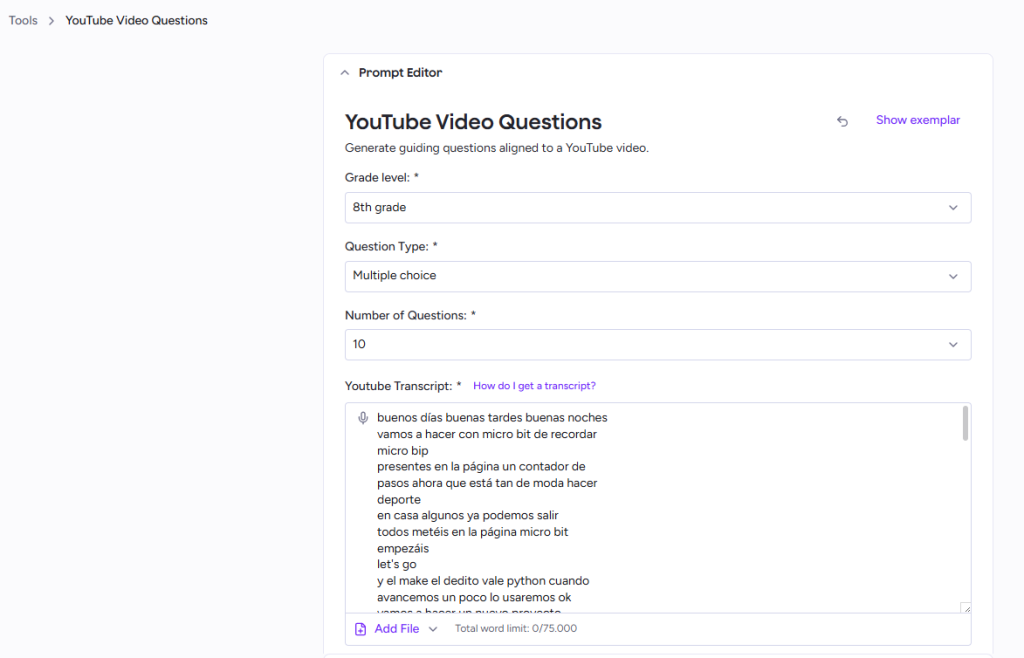
Y el resultado ha sido este:
Contador de pasos con micro:bit — Preguntas de comprensión
¿Cuál es el propósito del proyecto que crean en el video?
A. Hacer un juego de memoria
B. Crear un contador de pasos
C. Diseñar una animación en la pantalla
D. Programar un reloj
¿Qué lenguaje se menciona que usarán más adelante cuando avancen un poco?
A. Java
B. Scratch
C. Python
D. C++
¿Qué bloque o estructura dicen que les va a hacer falta siempre al programar?
A. Para siempre (bucle infinito)
B. Condicional si-entonces
C. Función iniciar
D. Bloque mostrar texto
¿Qué es una variable según la explicación del video?
A. Una pantalla donde se muestran imágenes
B. Una caja con un nombre donde se guarda un valor
C. Un sensor que mide movimiento
D. Un tipo de cable para conectar la placa
¿Qué nombre le ponen a la variable que guardará el número de pasos?
A. contador
B. pasos
C. movimiento
D. acelerómetro
¿Qué valor inicial asignan a la variable al comenzar el programa?
A. 1
B. 10
C. 0
D. No le asignan ninguno
¿Qué evento provoca que aumente la variable de pasos?
A. Cuando se presiona un botón
B. Cuando se apaga la placa
C. Si agitado / movimiento de la placa
D. Al conectar el cable USB
¿Qué acción realizan después de cambiar (incrementar) la variable de pasos?
A. Reinician la variable a cero
B. Envían los datos a internet
C. Muestran el número de pasos en la pantalla
D. Guardan el programa en la nube
¿Cómo transfieren el programa para que la micro:bit lo ejecute?
A. Usando Bluetooth desde el móvil
B. Escribiendo el código en la placa con un cable especial
C. Descargando el archivo y arrastrándolo a la placa micro:bit
D. Escaneando un código QR en la pantalla
¿Qué resultado muestran cuando prueban la placa moviéndola?
A. El contador no cambia
B. Muestra números crecientes (por ejemplo 61, 62, 63, 64)
C. Aparece un mensaje de error
D. Se apaga la pantalla
Answer Key:
B [0:12]
C [0:20]
A [0:24]
B [0:33]
B [0:40]
C [0:46]
C [0:52]
C [1:00]
C [1:20]
B [1:38]
Ya que estaba, he intentado sacarle más rendimiento y le he pedido un tutorial paso a paso textual. Este material lo puedo adjuntar a la lección por si algún alumno o alumna prefiero hacerlo paso a paso leyendo, lo que a veces a mí, personalmente, me resulta más rápido. He usado este prompt:
“Ya que tienes el vídeo, podrías hacerme una explicación paso a paso del mismo ordenada numéricamente.” Y el resultado ha sido este:
Y, para terminar, no he podido evitar pedirle una rúbrica para ver qué tal lo hacía:
Rúbrica para la actividad: “Contador de pasos con micro:bit”
Criterios evaluados: configuración del proyecto, uso de variables, detección de movimiento, lógica de incremento y visualización, transferencia a la placa, prueba y verificación, y responsabilidad/seguridad. Usa la escala: 4 = Excelente, 3 = Bien, 2 = Suficiente, 1 = Necesita mejorar.
- Configuración del proyecto (nombre, vista de trabajo, archivo guardado)
- 4: Crea correctamente un proyecto llamado “contador de pasos”, selecciona la vista de bloques y guarda/descarga el archivo con nombre claro.
- 3: Crea el proyecto con nombre adecuado y usa la vista de bloques; guarda el archivo pero con nombre poco claro.
- 2: Crea el proyecto pero se olvida de nombrarlo o no guarda el archivo correctamente.
- 1: No crea un proyecto o no guarda/descarga el trabajo.
- Creación y uso de la variable “pasos”
- 4: Crea la variable “pasos” y la inicia en 0 en “al iniciar”; usa esa variable consistentemente.
- 3: Crea la variable y la inicia en 0, pero la usa de forma inconsistentes en algún bloque.
- 2: Crea la variable pero olvida inicializarla o la inicializa con un valor incorrecto.
- 1: No crea la variable o no la usa.
- Evento de detección de movimiento (si agitado / shake)
- 4: Añade correctamente el evento “si agitado” y lo ubica en el lugar adecuado del programa.
- 3: Añade el evento pero la estructura de bloques tiene desorden leve (p. ej., fuera del bucle esperado).
- 2: Intenta usar un evento incorrecto o no configura bien el evento de movimiento.
- 1: No incluye ningún evento para detectar movimiento.
- Lógica para incrementar y mostrar el contador
- 4: Dentro del evento “si agitado” incrementa la variable en 1 y muestra el valor actualizado en la pantalla; secuencia lógica correcta.
- 3: Incrementa la variable y muestra el valor, pero la secuencia podría causar dobles lecturas o desorden visual.
- 2: Muestra el número o incrementa la variable, pero falta una de las dos acciones.
- 1: No incrementa ni muestra el contador correctamente.
- Transferencia del archivo y grabación en la micro:bit
- 4: Descarga el archivo .hex y lo arrastra correctamente a la unidad de la micro:bit; verifica que la transferencia terminó.
- 3: Descarga y transfiere el archivo, pero necesita asistencia o tarda en verificar la transferencia.
- 2: Intenta transferir pero el archivo no se graba correctamente o se pierde la conexión.
- 1: No transfiere el archivo ni intenta grabarlo en la micro:bit.
- Prueba y verificación del funcionamiento (simulador y/o placa física)
- 4: Prueba en simulador y en placa física; demuestra que el contador aumenta con cada agitación y toma nota de lecturas.
- 3: Prueba en simulador o en placa física; el contador funciona pero el alumno no registra observaciones.
- 2: Realiza pruebas con resultados inconsistentes; requiere ajustes adicionales.
- 1: No prueba el programa o no logra que funcione.
- Resolución de problemas y ajustes (iniciación de variable, reinicio, filtro de ruido)
- 4: Identifica posibles problemas (por ejemplo contador empieza alto) y aplica soluciones (asegurar pasos = 0, reiniciar la placa, o proponer filtro simple).
- 3: Identifica algún problema y solicita ayuda o aplica una solución parcial.
- 2: Nota que hay un problema pero no toma medidas efectivas.
- 1: No identifica ni intenta corregir problemas.
- Presentación y documentación (comentarios, nombre de archivos, notas)
- 4: Incluye comentarios claros en el proyecto o un documento corto explicativo; archivo con nombre descriptivo; las capturas o notas están organizadas.
- 3: Documentación mínima (p. ej., título y una nota), pero suficiente para entender el proyecto.
- 2: Documentación insuficiente o confusa.
- 1: Sin documentación ni comentarios.
- Uso responsable y seguridad al probar (cables, manipulación de la placa, entorno)
- 4: Sigue prácticas seguras: comprueba cables, prueba en un espacio seguro para caminar, cuida la placa.
- 3: En general seguro, pero olvida un detalle (p. ej., prueba en una superficie inestable).
- 2: Necesita recordatorios sobre seguridad al manipular la placa o al probar andando.
- 1: No sigue medidas de seguridad (p. ej., prueba en la calle sin supervisión/precaución).
- Trabajo colaborativo y explicación oral (si la actividad es en grupo)
- 4: Explica claramente su proyecto al grupo, divide tareas y coopera; responde preguntas.
- 3: Participa en el grupo y explica el proyecto, con apoyo de otros miembros.
- 2: Participación limitada; explicación incompleta.
- 1: No participa ni presenta el trabajo al grupo.
Puntuación total y niveles de logro
- Suma las puntuaciones (mínimo 10, máximo 40).
- 36–40: Excelente — domina la actividad y demuestra autonomía.
- 28–35: Bien — comprende y aplica la mayoría de conceptos con alguna ayuda.
- 20–27: Suficiente — logra la estructura básica pero necesita mejorar en varios aspectos.
- 10–19: Necesita mejorar — requiere apoyo y revisión de los conceptos básicos.
Indicaciones para el docente sobre uso de la rúbrica
- Evalúa cada criterio observando el proyecto en el simulador y la placa física, revisando el archivo descargado y preguntando al alumno sobre decisiones tomadas.
- Para trabajos en grupo, asigna puntuaciones individuales basadas en la contribución y la explicación personal.
- Ofrece retroalimentación específica por criterio: señala exactamente qué está bien y qué mejorar (p. ej., “inicializa pasos en al iniciar para evitar lecturas altas”).
- Si quieres, te puedo convertir esta rúbrica a una tabla imprimible en PDF o a un formulario de calificación en Google Forms.
3. Valoración personal sobre la utilidad de la herramienta.
La herramienta ha superado ampliamente mis expectativas y me ha permitido, además de crear el cuestionario, obtener más material para clase en distintos formatos. Por un lado, un tutorial paso a paso de texto que me resulta extraordinariamente útil para los alumnos, quizás más avanzados, que no quieren seguir el vídeo y por otro, una rúbrica completa de la actividad.
Desde mi punto de vista, este tipo de herramientas facilita la labor docente creando material en distintos formatos a partir de una explicación experta. He explicado algo en cuatro minutos y, una vez explicado, puedo generar distintos formatos de evaluación y repaso en unos pocos clics.
En cualquier caso, esto es solo una primera aproximación que me ha hecho darme cuenta de que puedo hace mejor los vídeos estructurándolos más para obtener todavía mejor material a partir de ellos y Magic School.
4. Atención a la diversidad, inclusión y accesibilidad
La propuesta tiene en cuenta un lenguaje sencillo,preguntas breves y claras, apoyo visual mediante vídeo, aprendizaje paso a paso,y adaptación del número de preguntas según las necesidades del alumnado.
5. Protección de datos
La actividad no requiere introducir datos personales del alumnado, no utiliza cuentas individuales obligatorias,y se basa únicamente en el uso de un vídeo educativo público de YouTube.
6. Licencias y uso de contenidos
Dado que los vídeos son míos, no tengo que preocuparme por licencias, puedo usar mis propios contenidos sin ningún problema. Además, cada vídeo está pensado y ejecutado para un grupo de alumnos y alumnas específico y los materiales generados mediante IA han sido posteriormente revisados y adaptados para uso exclusivamente educativo.

También te puede interesar
Procesador y memoria: chisme 97 del Lince
Compresión de imágenes y hexadecimal: chisme 96 del Lince