
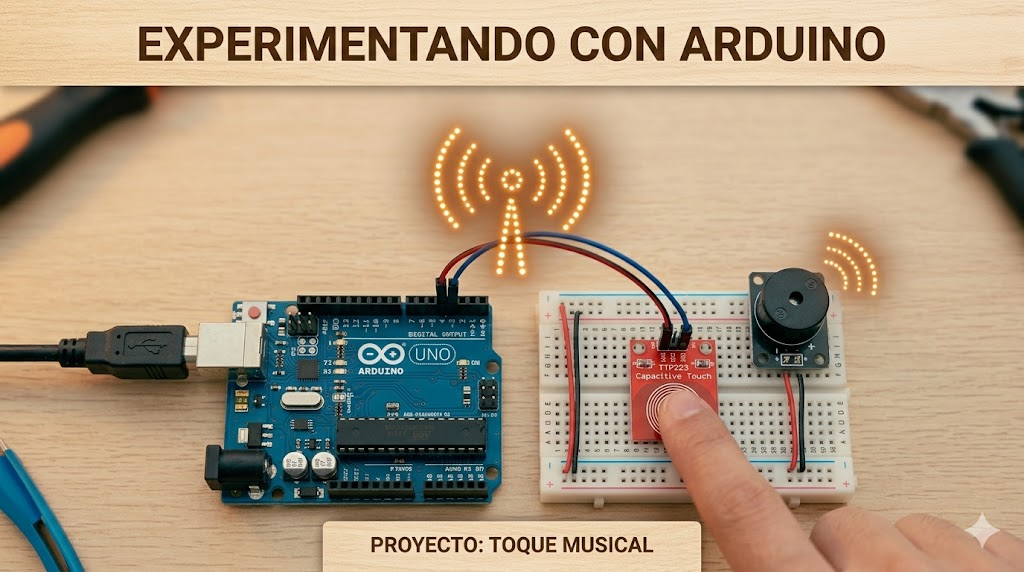
🤖 TUTORIAL: ALARMA TÁCTIL CON ARDUINO Y PROTOBOARD
1. Introducción
En este proyecto construiremos un sistema de alerta sonora que se activa al toque. Utilizaremos un Touch Module (sensor táctil capacitivo TTP223), que detecta la electricidad estática de tu dedo, y un Buzzer para emitir el sonido. La protoboard nos permitirá interconectar todos los componentes de forma segura y sin soldaduras.
2. Material Necesario
Para este proyecto necesitarás los siguientes componentes:
- 1x Placa Arduino Uno (con su cable USB).
- 1x Protoboard (placa de pruebas).
- 1x Touch Module TTP223 (el sensor rojo circular con 3 pines: VCC, GND, SIG).
- 1x Buzzer Pasivo (o activo).
- Cables Jumper (macho-macho para Arduino y hembra-macho para el sensor).
3. Entendiendo la Protoboard
Antes de empezar a conectar, es crucial entender cómo funciona la protoboard:
- Buses de Alimentación (Laterales): Son las líneas largas marcadas con + (rojo) y – (azul/negro). Corren verticalmente a lo largo de toda la placa. Se usan para distribuir la energía (5V y GND) a todos los componentes.
- Pistas Centrales: Son filas horizontales numeradas (ej. fila 1, 2, 3…) y divididas por un canal central. Todos los agujeros en una fila horizontal (ej. 1a, 1b, 1c, 1d, 1e) están conectados internamente. El canal central aísla el lado izquierdo del derecho.
4. Esquema de Montaje
Sigue estos pasos con cuidado para realizar el cableado:
Paso A: Alimentación de la Protoboard
- Conecta un cable desde el pin 5V del Arduino Uno a la línea roja (+) de un bus de alimentación de la protoboard.
- Conecta otro cable desde el pin GND del Arduino Uno a la línea azul (-) del mismo bus de alimentación de la protoboard. ¡Ahora toda la protoboard tiene energía y tierra!
Paso B: Cableado del Touch Module (TTP223)
Utiliza cables hembra-macho para el sensor:
- VCC (Sensor)$$\rightarrow$$Línea Roja (+) de la protoboard.
- GND (Sensor)$$\rightarrow$$Línea Azul (-) de la protoboard.
- SIG (Sensor)$$\rightarrow$$Pin Digital D2 del Arduino Uno.
Paso C: Cableado del Buzzer
El buzzer pasivo tiene polaridad (aunque a veces no importa, es buena práctica seguirla):
- Pin Positivo (+) (el más largo o el marcado en la carcasa)$$\rightarrow$$Pin Digital D9 del Arduino Uno.
- Pin Negativo (-) (el más corto)$$\rightarrow$$Línea Azul (-) de la protoboard.
5. El Código
Configuraremos el Arduino para que lea el Pin D2 como entrada y active el Pin D9 como salida con una señal de frecuencia para el sonido.
Captura del código en Arduino IDE:
C++
// Definición de pines
const int pinSensor = 2; // Pin SIG del sensor táctil
const int pinBuzzer = 9; // Pin positivo del buzzer

void setup() {
  // Configuración de los pines
  pinMode(pinSensor, INPUT);  // El sensor envía datos
  pinMode(pinBuzzer, OUTPUT); // El buzzer recibe datos

  // Inicialización de la consola serial (opcional, para depuración)
  Serial.begin(9600);
}

void loop() {
  // Leemos el estado del sensor (1=tocado, 0=no tocado)
  int estadoSensor = digitalRead(pinSensor);

  // Lógica de control
  if (estadoSensor == HIGH) { // Si se detecta un toque
    // Mostramos info en la consola
    Serial.println("¡Toque detectado!");

    // Generamos un tono en el buzzer
    // tone(pin, frecuencia_Hz, duracion_ms)
    // Usamos 440 Hz (Nota La)
    tone(pinBuzzer, 440);
  } else { // Si no se detecta toque
    // Detenemos cualquier sonido
    noTone(pinBuzzer);
  }

  // Pequeño retraso para estabilidad
  delay(10);
}
6. Resultado y Prueba de Funcionamiento
Una vez cargado el código:
- Asegúrate de que el Arduino esté encendido.
- Toca la superficie metálica circular del Touch Module. El módulo debería encender su propio LED interno (si lo tiene).
- Inmediatamente, escucharás un sonido continuo del Buzzer mientras mantengas el dedo pulsado.
- Al soltar el dedo, el sonido cesará al instante.
Este proyecto demuestra cómo un sensor digital puede interactuar con una salida analógica controlada digitalmente para crear una respuesta en tiempo real. ¡Felicidades, has construido tu primera alarma táctil con Arduino!
Kirill Stepchenkov y Gonzalo Ruiz
Etiqueta:ies monterroso, steam, tic
