
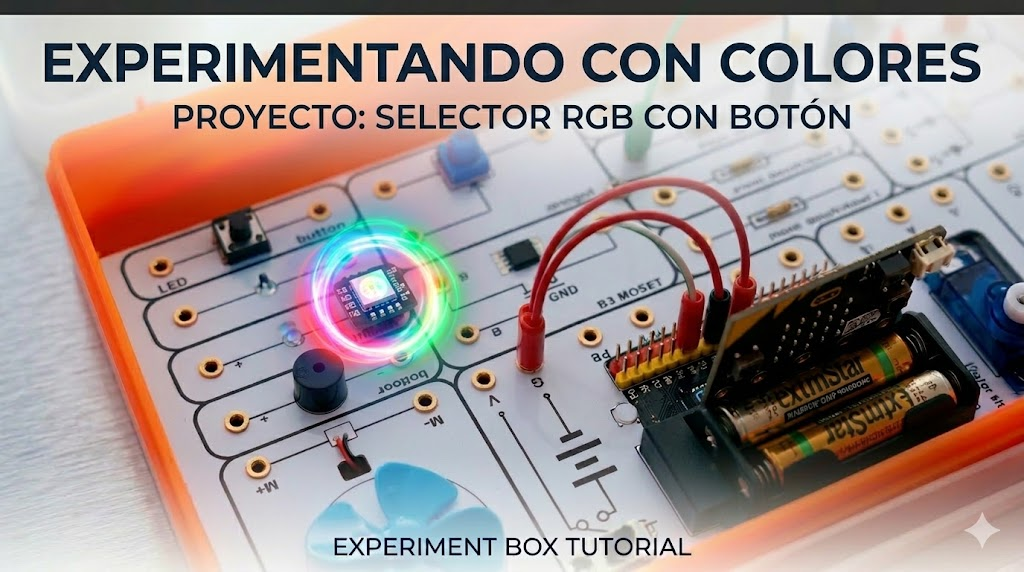
🤖 PLANTILLA DE PROYECTO DE ROBÓTICA: SELECTOR DE COLOR RGB CON BOTÓN
1. Introducción
En este proyecto aprenderemos a controlar un LED RGB, un componente capaz de mostrar millones de colores combinando luz roja, verde y azul. Utilizaremos un botón como entrada secuencial: cada pulsación cambiará el color del LED, demostrando cómo la micro:bit puede gestionar múltiples salidas de señal y una lógica de control basada en eventos.
2. Material necesario
- Placa Micro:bit Experiment Box.
- 4 Cables de conexión.
- Pilas instaladas en la caja (y el interruptor principal en ON).
- Software MakeCode.
3. Explicación de lo que se va a hacer
Dado que todos los componentes están integrados en la placa, solo necesitamos conectar sus señales. Programaremos la Micro:bit para que actúe como un contador de pulsaciones. Al inicio, el LED estará apagado. Cuando detecte una pulsación en el Botón A, incrementará un contador interno. Basado en ese número, la micro:bit activará las combinaciones de pines correctas para encender el color correspondiente. Después del tercer color, el contador volverá a cero y apagará el LED.
4. Montaje
Este proyecto es un poco más complejo en cableado porque el LED RGB tiene cuatro pines: uno para la señal de cada color y uno común (normalmente Tierra, GND, marcado como – o el pin más largo):
Conexiones exactas:
- Conexión del Botón (Entrada): Busca el pulsador negro marcado como Button. Conecta un cable desde su pin de señal (S) hasta el Pin P0 de la Micro:bit.
- Conexión de Tierra (GND): Conecta un cable desde el pin marked G (massa) en la zona de alimentación de la micro:bit hasta el pin marked – (massa) del LED RGB.
- Conexión de Color Rojo (R): Conecta un cable desde el pin marcado R del LED RGB hasta el Pin P1 de la Micro:bit.
- Conexión de Color Verde (G): Conecta un cable desde el pin marcado G del LED RGB hasta el Pin P2 de la Micro:bit.
- Conexión de Color Azul (B): Conecta un cable desde el pin marcado B del LED RGB hasta el Pin P8 de la Micro:bit.
Asegúrate de no confundir el cable que va a GND con los de señal de color.
5. Código
Usaremos un evento de botón, una variable contador y una estructura condicional.
Captura del código en MakeCode:
Fragmento de código
let colorSeleccionado = 0
input.onButtonPressed(Button.A, function () {
    colorSeleccionado += 1
    if (colorSeleccionado == 1) {
        pins.digitalWritePin(DigitalPin.P1, 1)
        pins.digitalWritePin(DigitalPin.P2, 0)
        pins.digitalWritePin(DigitalPin.P8, 0)
    } else if (colorSeleccionado == 2) {
        pins.digitalWritePin(DigitalPin.P1, 0)
        pins.digitalWritePin(DigitalPin.P2, 1)
        pins.digitalWritePin(DigitalPin.P8, 0)
    } else if (colorSeleccionado == 3) {
        pins.digitalWritePin(DigitalPin.P1, 0)
        pins.digitalWritePin(DigitalPin.P2, 0)
        pins.digitalWritePin(DigitalPin.P8, 1)
    } else {
        colorSeleccionado = 0
        pins.digitalWritePin(DigitalPin.P1, 0)
        pins.digitalWritePin(DigitalPin.P2, 0)
        pins.digitalWritePin(DigitalPin.P8, 0)
    }
})
Explicación del bloque: onButtonPressed detecta la pulsación. La variable colorSeleccionado cuenta las pulsaciones. El condicional if... else if... verifica el valor del contador y activa el pin correspondiente a Rojo (P1), Verde (P2) o Azul (P8), asegurando que los otros dos estén apagados. La última opción restablece el contador a cero para apagar el LED.
6. Explicar brevemente el resultado
Al cargar el código y asegurar que el interruptor de alimentación principal de la caja esté en ON:
- Al inicio: El LED RGB está completamente apagado.
- Pulsando el Botón A una vez: El LED se enciende intensamente en rojo.
- Pulsando el Botón A de nuevo: El LED cambia instantáneamente a verde.
- Pulsando el Botón A una tercera vez: El LED cambia instantáneamente a azul.
- Pulsando el Botón A una cuarta vez: El LED se apaga por completo.
Este proyecto demuestra cómo un microcontrolador puede actuar como un interruptor secuencial inteligente, permitiendo a los usuarios controlar y seleccionar entre múltiples modos de salida (colores) con un solo botón.
Kirill Stepchenkov y Gonzalo Ruiz
Etiqueta:ies monterroso, steam, tic
