Chisme 158 del Lince: VIVE XR Elite, instalación y puesta en marcha de las gafas VR
La caja llevaba todo el verano en un rincón de la cueva. El Lince de la Noche la abrió con cuidado, como quien abre un cofre.
—Gafas de realidad virtual —dijo—. Por fin podré escaparme de Sierra Bermeja sin moverme del sofá.
—¿Escaparte? —La Gata Montesa levantó una ceja—. Yo las quiero para lo contrario: para ver lo que no podemos ver. Un volcán por dentro, la Luna desde cerca, una célula a tamaño gigante.
El Lince se las puso. Todo borroso.
—Esto no funciona.
—Funciona perfectamente. El que no ve bien eres tú. Hay que ajustar las dioptrías. Vamos a hacerlo bien, paso a paso, para que mañana lo puedan hacer en clase.
Introducción
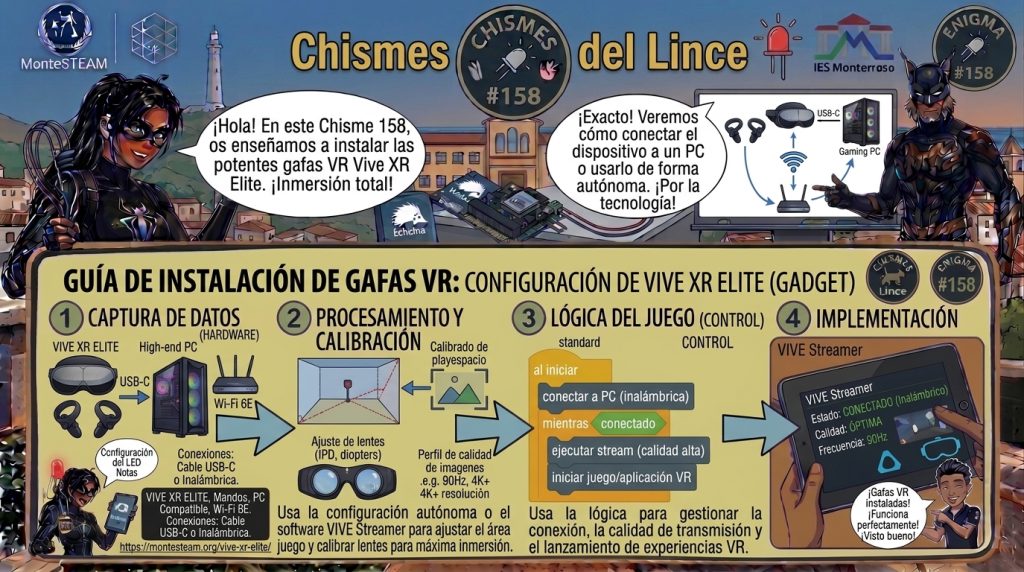
En este chisme ponemos en marcha las VIVE XR Elite, las gafas de realidad virtual y mixta de HTC, desde la app del móvil: emparejarlas, conectarlas a la wifi y ajustar las dioptrías.
Es un chisme distinto: no hay programa ni simulador. Es la guía de la primera vez, con las capturas reales de nuestra instalación. Los siguientes chismes de realidad virtual partirán de aquí.
Antes de empezar
- Carga las gafas y los mandos antes de empezar. La instalación tarda un rato.
- Ten a mano un móvil con Bluetooth y la ubicación activados.
- Necesitas una cuenta de HTC (VIVE). En el instituto es mejor que el profesor use una cuenta del centro y que el alumnado no cree cuentas propias.
- Una wifi a la que puedan conectarse las gafas.
- Espacio despejado a tu alrededor para cuando te las pongas.
Aviso: no hemos podido actualizar las gafas durante la instalación. Lo explicamos al final, en «La actualización del sistema».
Paso 1. Instala VIVE Manager en el móvil
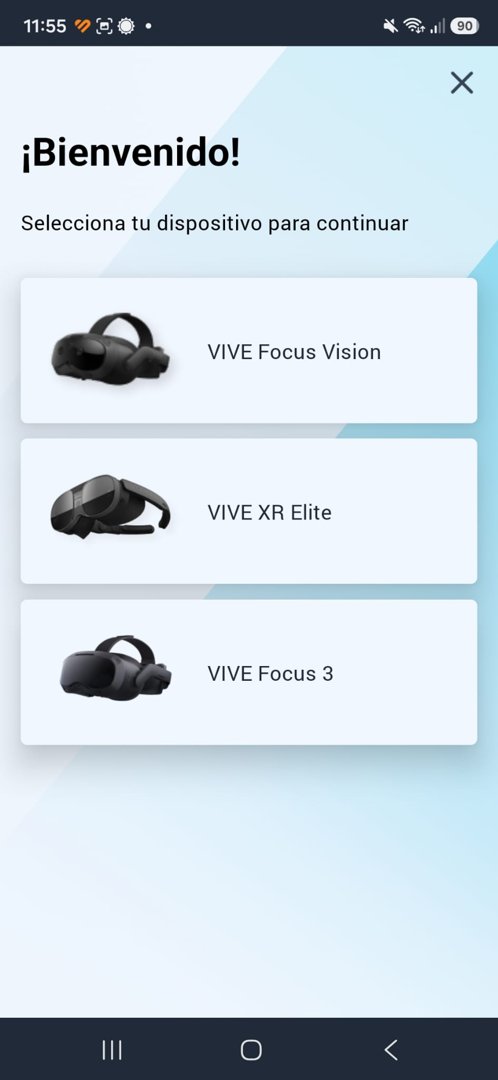
Busca VIVE Manager en la tienda de aplicaciones e instálala. Es la app oficial de HTC para configurar las gafas.
Paso 2. Acepta los permisos
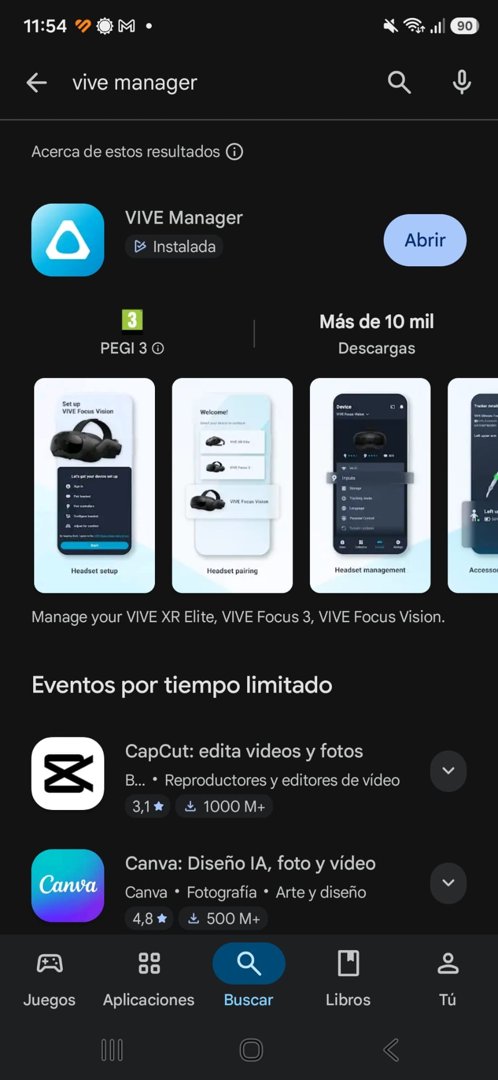
Al abrirla, la app pide permisos:
- Ubicación del dispositivo (obligatorio): para buscar las gafas por Bluetooth.
- Servicio de accesibilidad (opcional): solo hace falta para ver la pantalla del móvil dentro de las gafas.
Pulsa Aceptar.
Paso 3. Elige tu visor
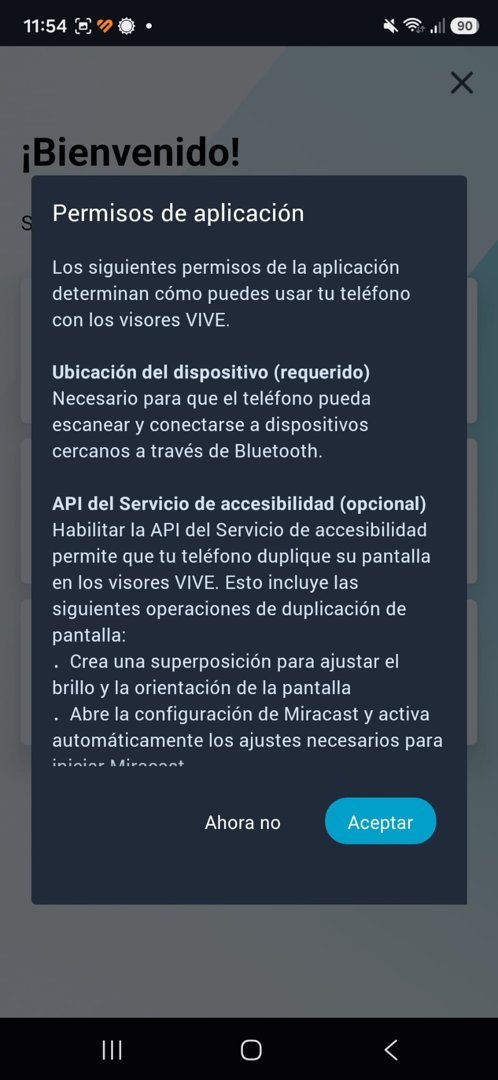
En ¡Bienvenido!, selecciona VIVE XR Elite.
Paso 4. Elige tus accesorios
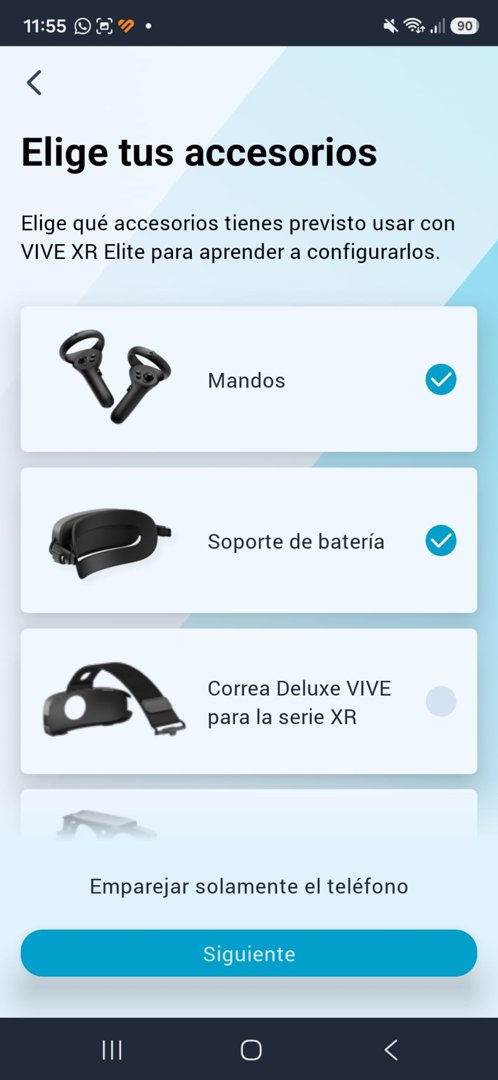
Marca lo que tengas. Nosotros marcamos Mandos y Soporte de batería. Pulsa Siguiente.
Paso 5. Monta el soporte de batería
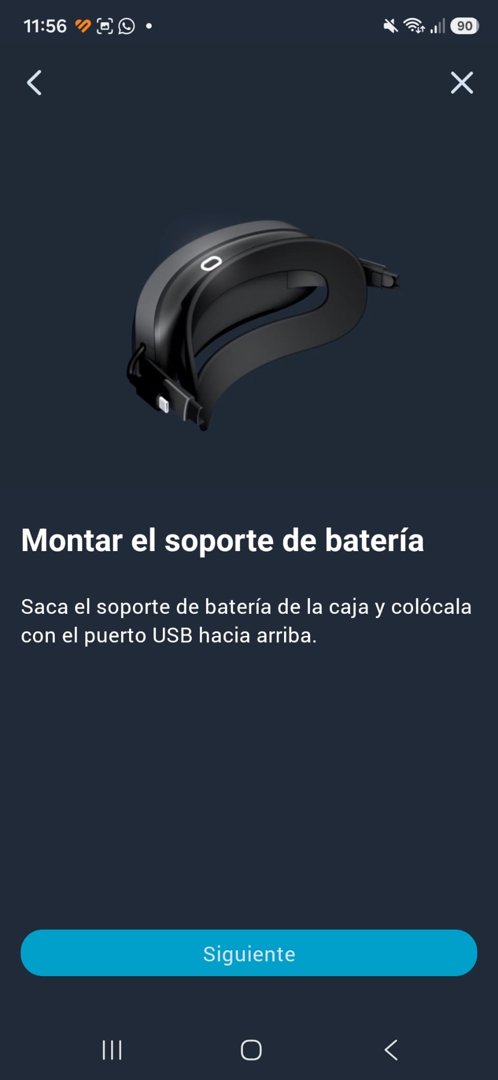
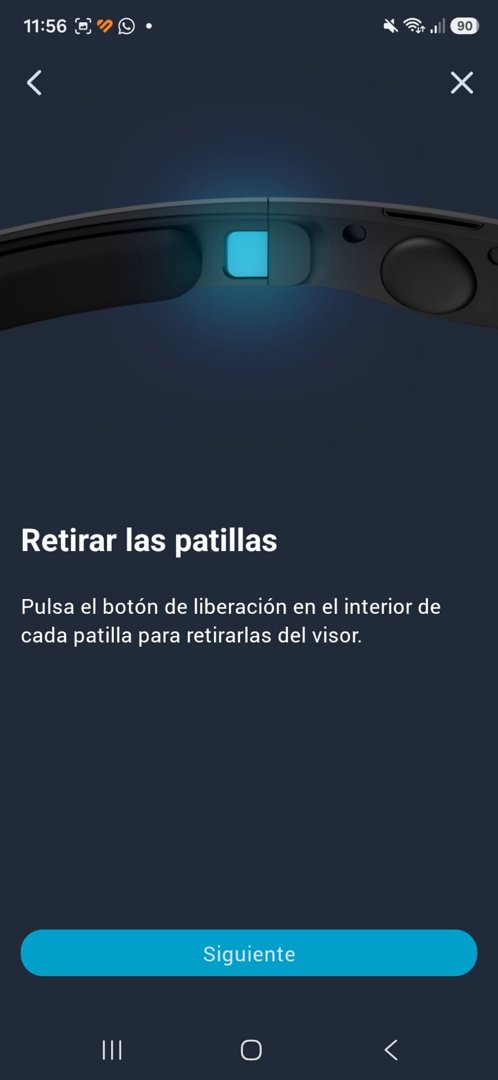
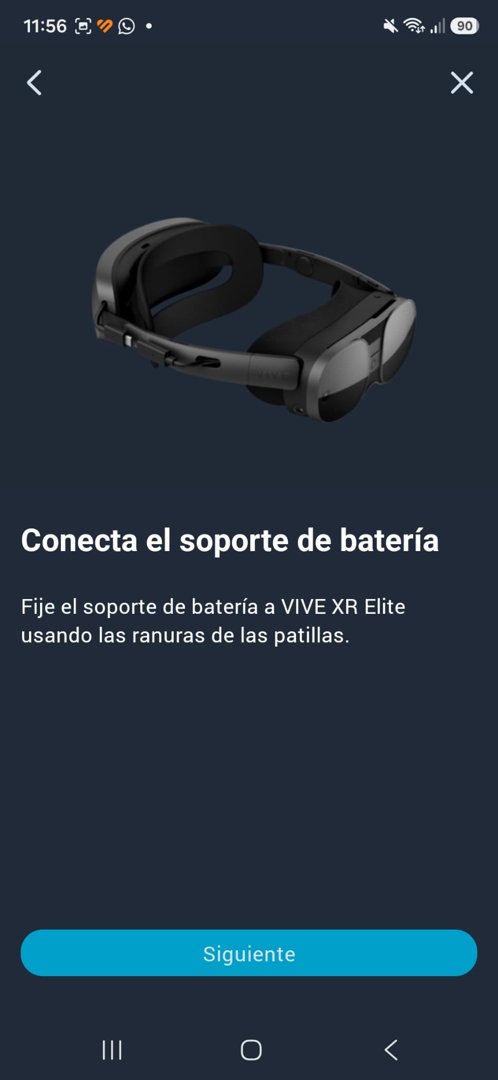
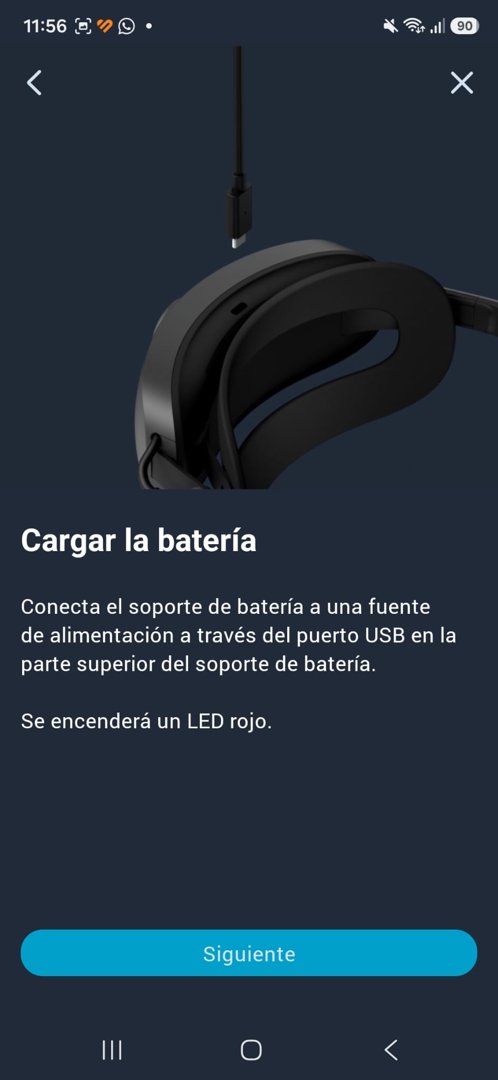
La app enseña cómo montar las gafas en cuatro pantallas. Ve haciéndolo con las gafas en la mano:
- Montar el soporte de batería: sácalo de la caja con el puerto USB hacia arriba.
- Retirar las patillas: pulsa el botón de liberación en el interior de cada patilla y sácalas.
- Conectar el soporte de batería: encájalo en las ranuras donde estaban las patillas.
- Cargar la batería: conecta el cargador al USB de arriba del soporte. Se enciende un LED rojo.
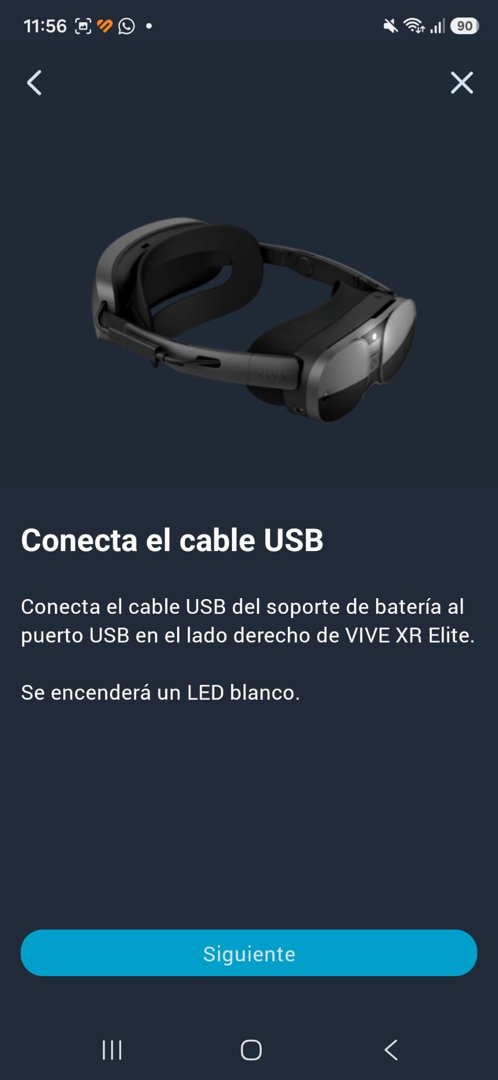
Paso 6. Conecta el cable USB al visor
Conecta el cable USB del soporte de batería al puerto del lado derecho del visor. Se enciende un LED blanco.
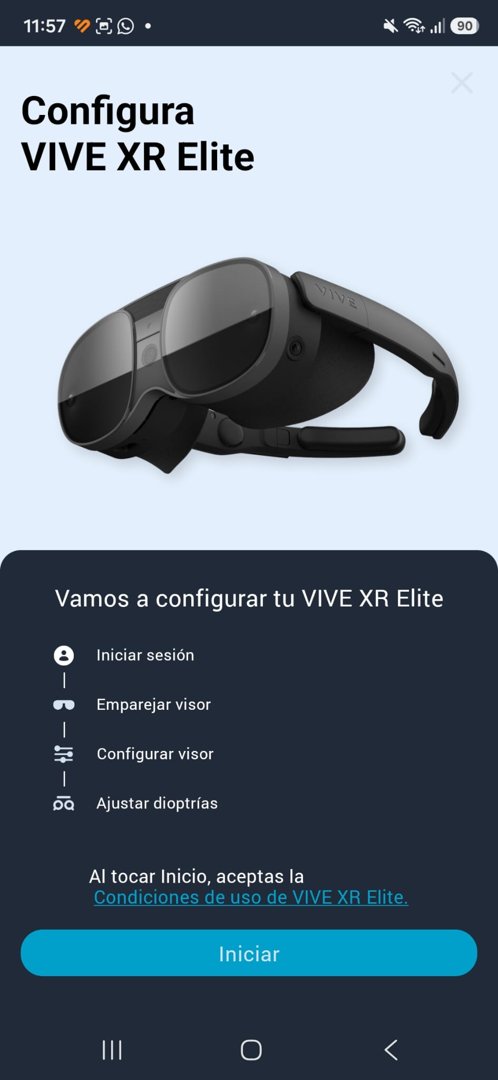
Paso 7. Empieza la configuración
La app resume lo que viene: iniciar sesión, emparejar el visor, configurarlo y ajustar las dioptrías. Pulsa Iniciar.
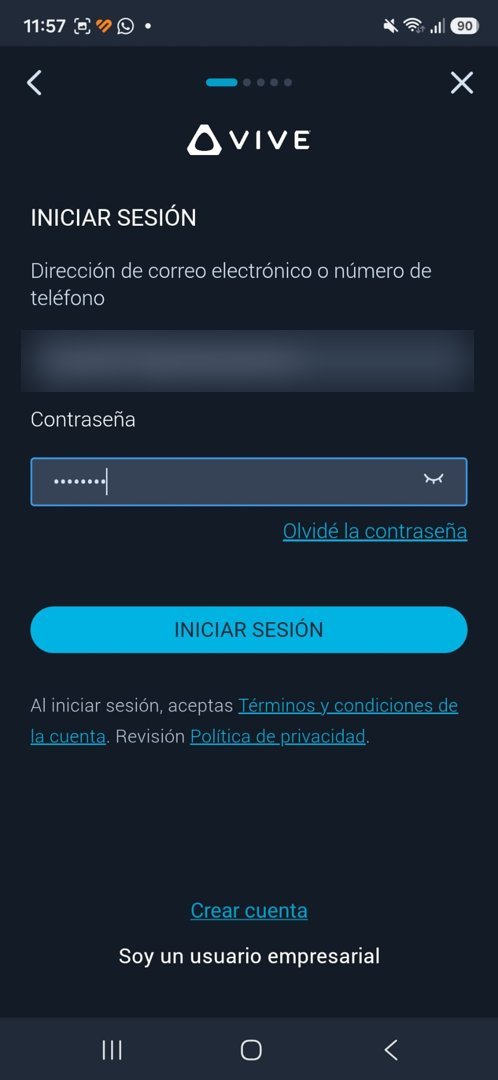
Paso 8. Inicia sesión
Entra con tu cuenta de HTC (correo y contraseña) o pulsa Crear cuenta. En clase, el profesor con la cuenta del centro.
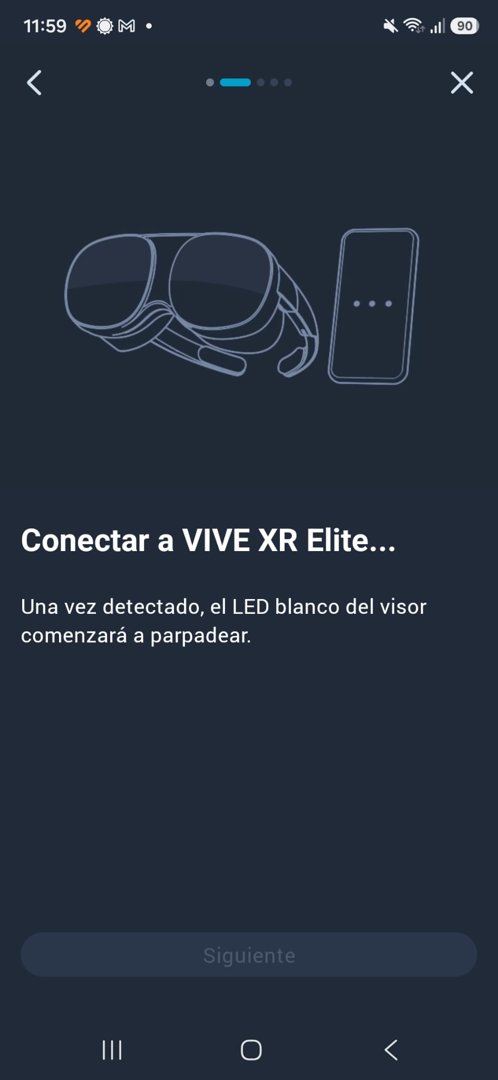
Paso 9. Empareja el móvil con las gafas
La app busca el visor: «Conectar a VIVE XR Elite…».
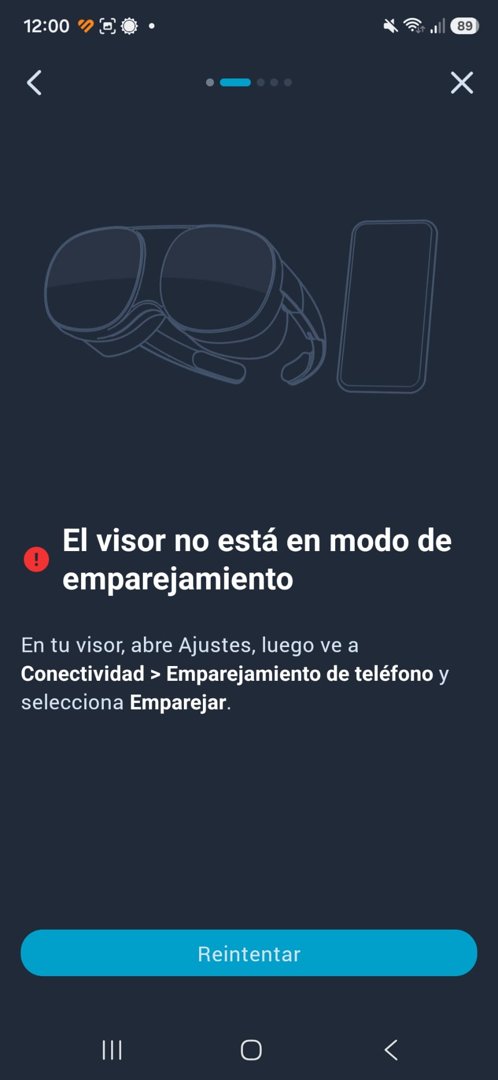
Si sale «El visor no está en modo de emparejamiento» (a nosotros nos pasó porque las gafas ya estaban configuradas con otro móvil):
- Ponte las gafas y abre Ajustes.
- Ve a Conectividad → Emparejamiento de teléfono y selecciona Emparejar.
- En el móvil, pulsa Reintentar.
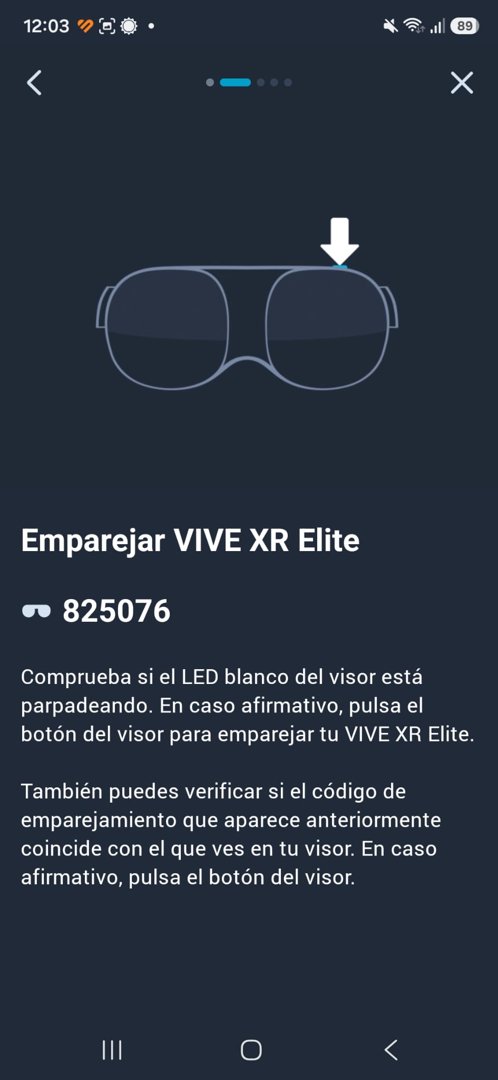
Cuando lo encuentra, aparece un código de emparejamiento. Comprueba que el LED blanco del visor parpadea y que el código coincide con el que ves dentro de las gafas. Entonces pulsa el botón del visor.
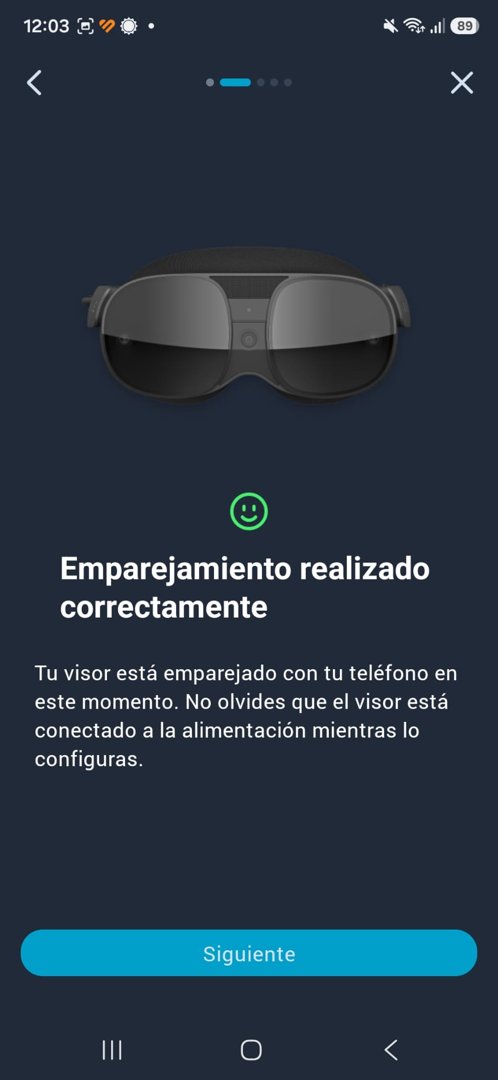
Si todo va bien: Emparejamiento realizado correctamente. Deja el visor enchufado mientras lo configuras.
Paso 10. Conecta las gafas a la wifi
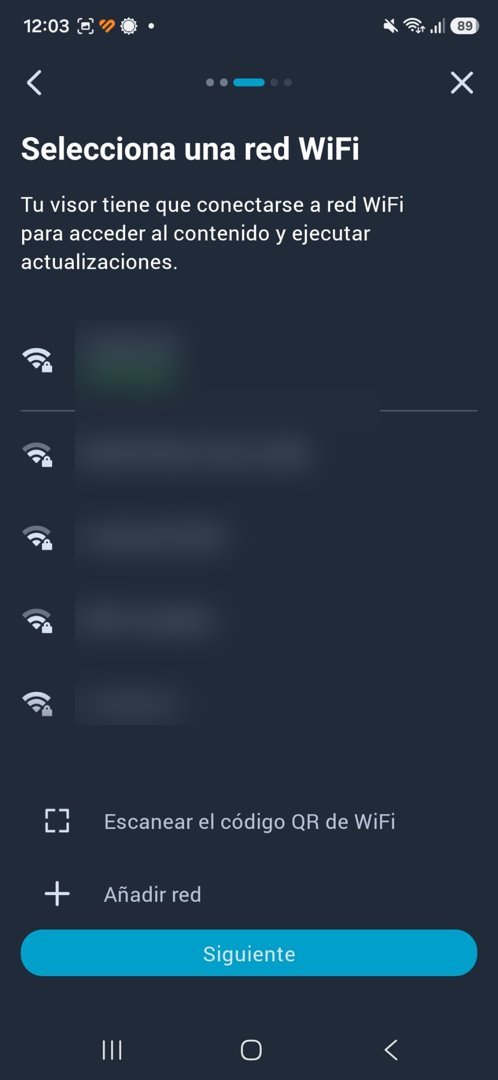
Elige la red wifi y pulsa Siguiente. Las gafas necesitan internet para descargar contenidos y actualizaciones.
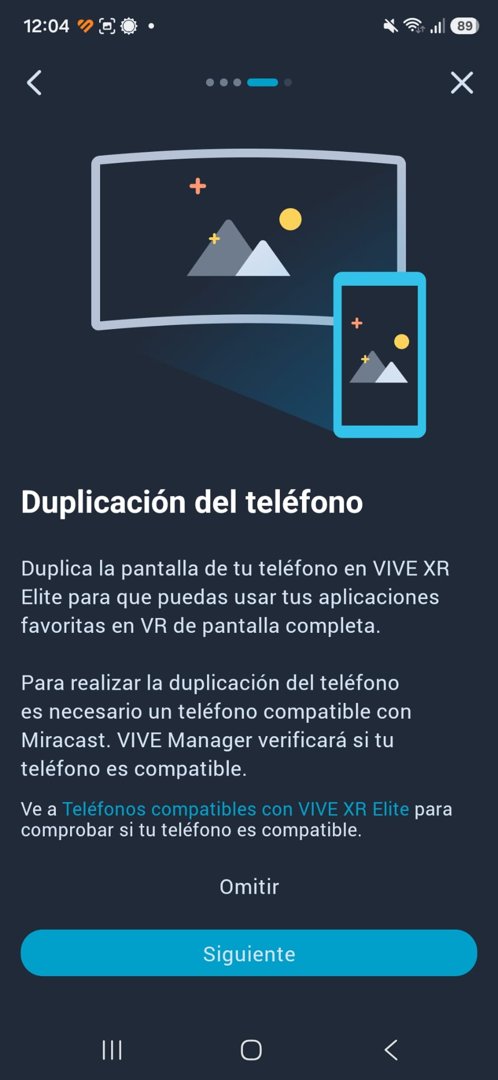
Paso 11. Duplicación del teléfono (opcional)
Sirve para ver la pantalla del móvil dentro de las gafas, con Miracast. No todos los móviles son compatibles. Puedes pulsar Omitir.
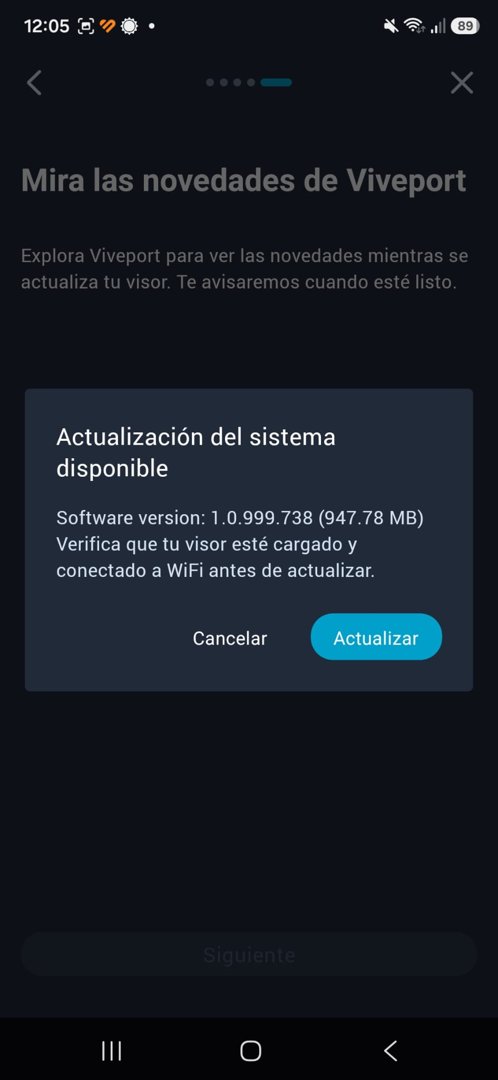
Paso 12. La actualización: de momento, Cancelar
Aparece Actualización del sistema disponible (en nuestro caso, casi 950 MB). Nosotros pulsamos Cancelar para terminar la instalación primero. La actualizamos al final (ver abajo).
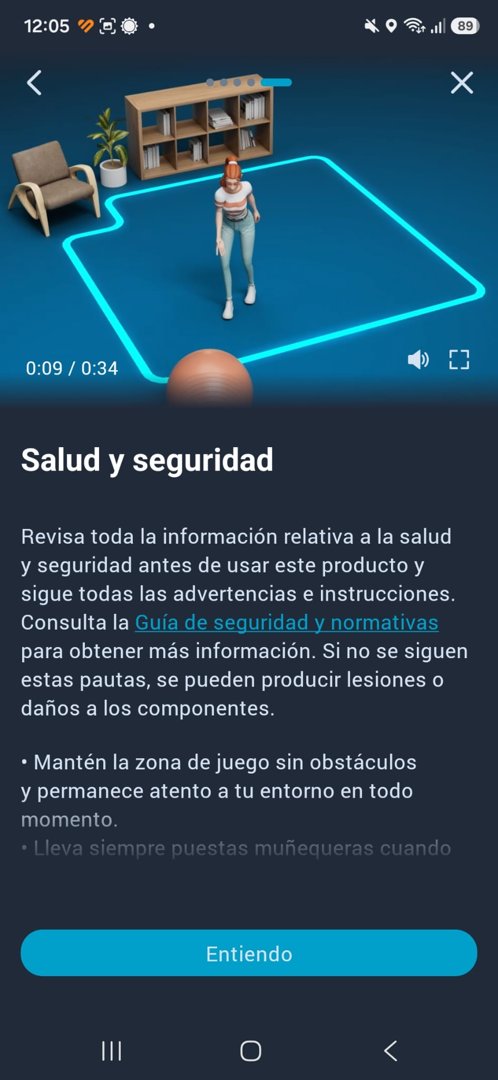
Paso 13. Salud y seguridad
Lee la información de salud y seguridad. Lo más importante:
- Mantén la zona de juego sin obstáculos y atento a tu entorno.
- Lleva siempre puestas las muñequeras de los mandos.
- Si te mareas o te molestan los ojos, quítate las gafas y descansa.
Consulta la guía de seguridad (edad mínima y tiempo de uso) que viene en la caja y en la app. Pulsa Entiendo.
Paso 14. Ajusta las dioptrías
Este paso es clave si tienes miopía. Las VIVE XR Elite tienen ruedas de dioptrías: puedes usarlas sin tus gafas de ver.
- Concéntrate: quita la almohadilla de la cara y pon los dos diales de dioptrías en 0.
- Ajusta las dioptrías: si llevas gafas, quítatelas. Sujeta el visor en su sitio y gira cada dial hasta ver nítido.
- Vuelve a colocar la almohadilla y ponte las gafas para seguir.
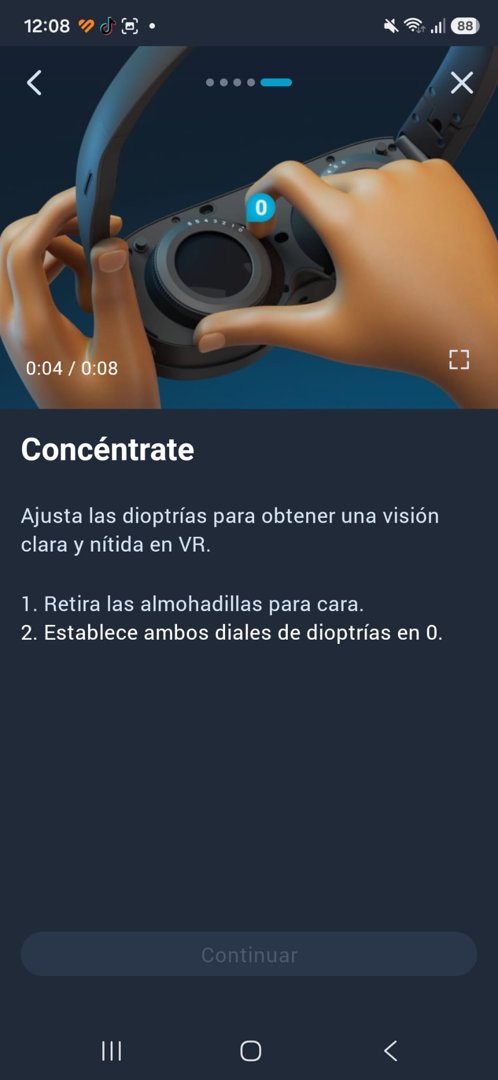
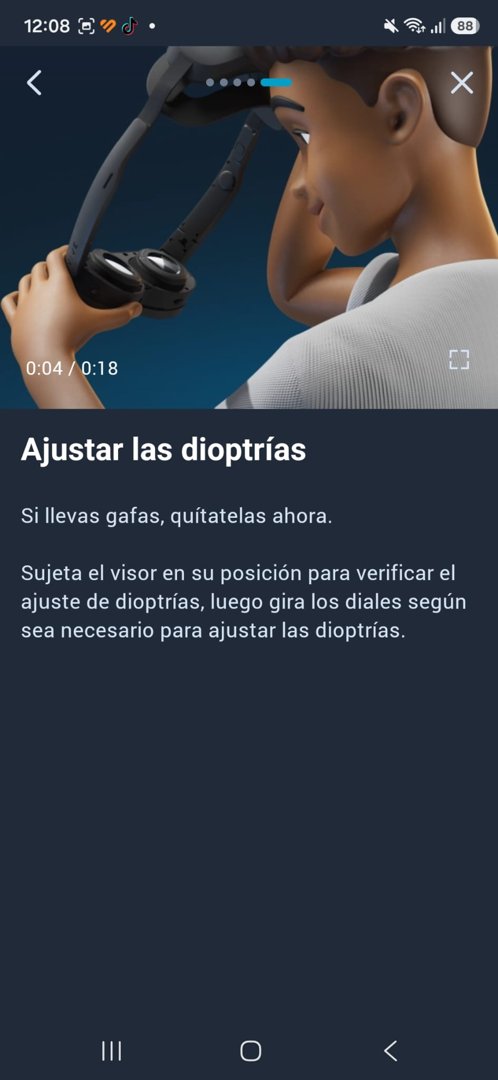
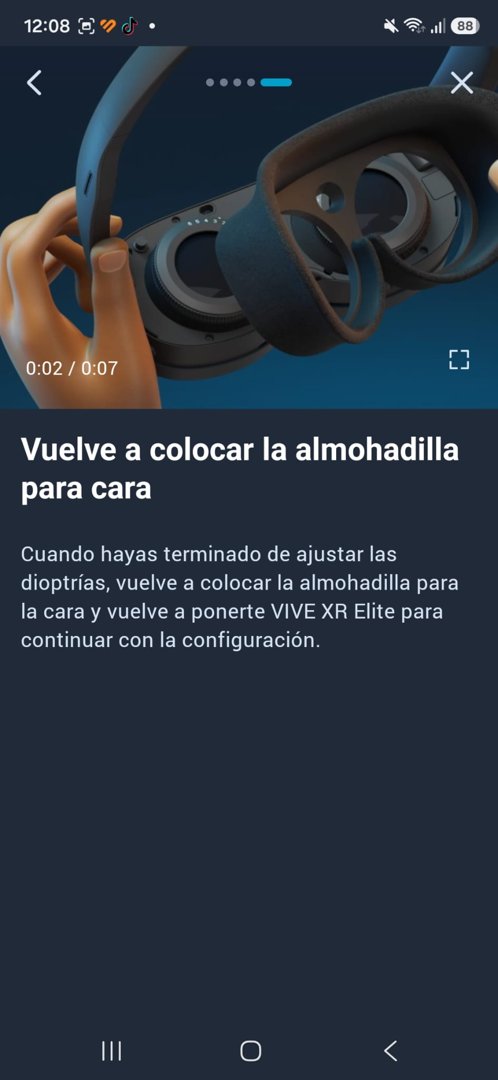
Cada ojo puede necesitar un valor distinto. Apunta el tuyo para la próxima vez.
Paso 15. ¡Listo!
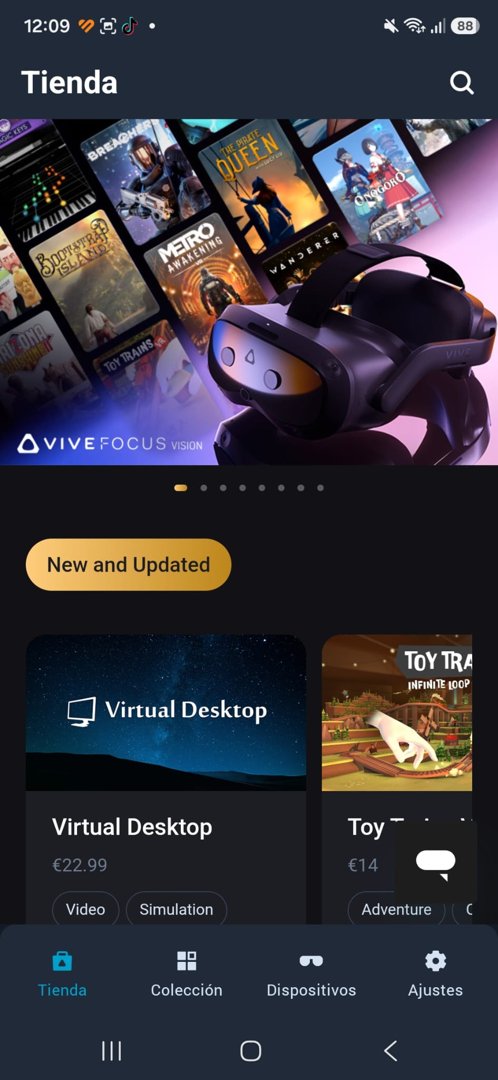
La app termina en la Tienda. Abajo tienes Colección, Dispositivos y Ajustes. Las gafas ya están en marcha.
La actualización del sistema
Durante la instalación cancelamos la actualización. Hay que hacerla al final, desde el móvil:
- Asegúrate de que las gafas tienen suficiente batería (mejor, enchufadas) y están conectadas a la wifi.
- Abre VIVE Manager. En la primera pantalla sale una línea de actualización disponible.
- Pulsa en ella y acepta. Si hay carga suficiente, las gafas se actualizan solas y se reinician.
No las apagues ni las desenchufes mientras se actualizan. Puede tardar un buen rato.
Qué hemos aprendido
Las gafas de realidad virtual no son un juguete que se enchufa y ya. Hay que emparejarlas por Bluetooth, darles wifi, ajustar la vista y conocer las normas de seguridad.
Medir no significa medir bien, y ver no significa ver bien: con las dioptrías bien ajustadas, la realidad virtual se convierte en un laboratorio. Más información en la ayuda oficial de HTC.
Otros chismes en el catálogo de los Chismes del Lince. Y si quieres crear tú los siguientes, mira cómo hacerlo con el Gem de Gemini del Chisme 157.
Etiqueta:AIDARAC, gafas vr, htc vive, ies monterroso, montesteam, realidad virtual, vive xr elite