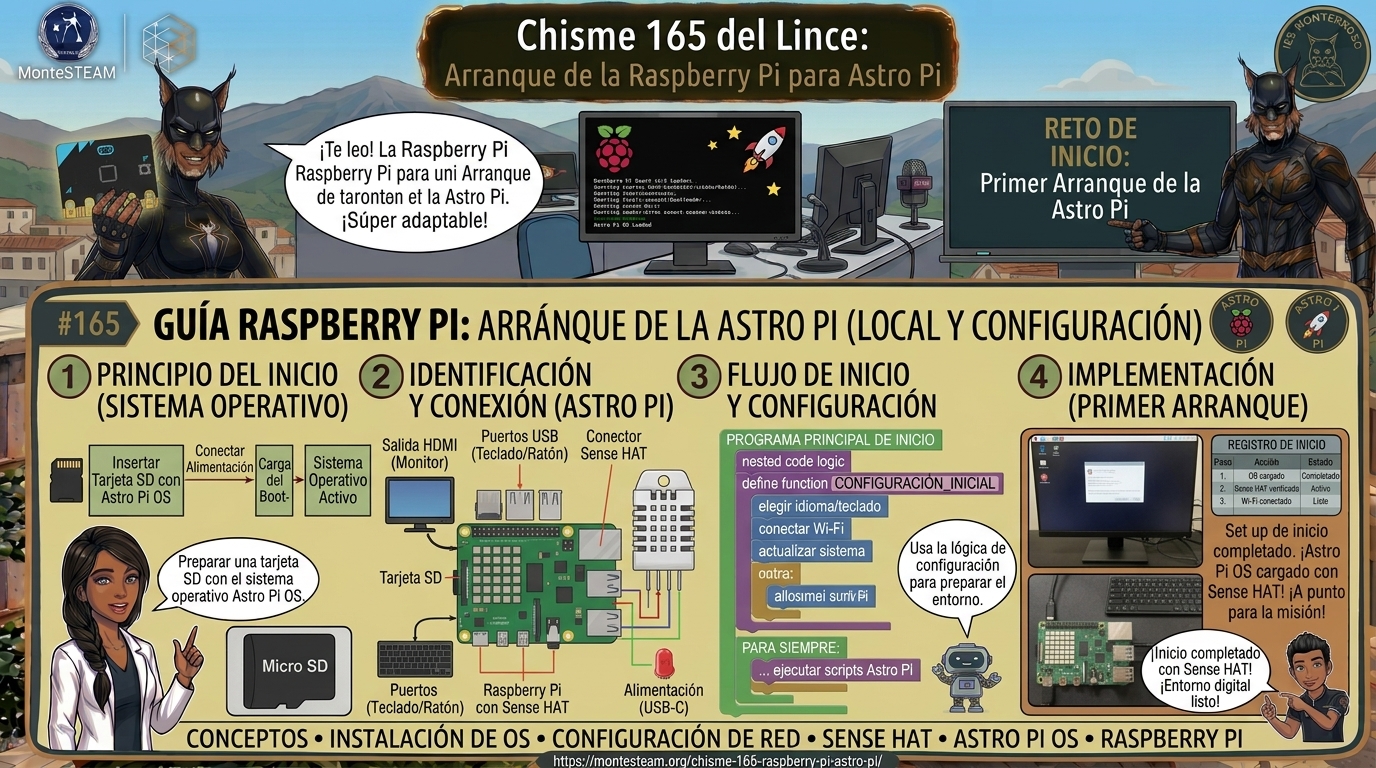
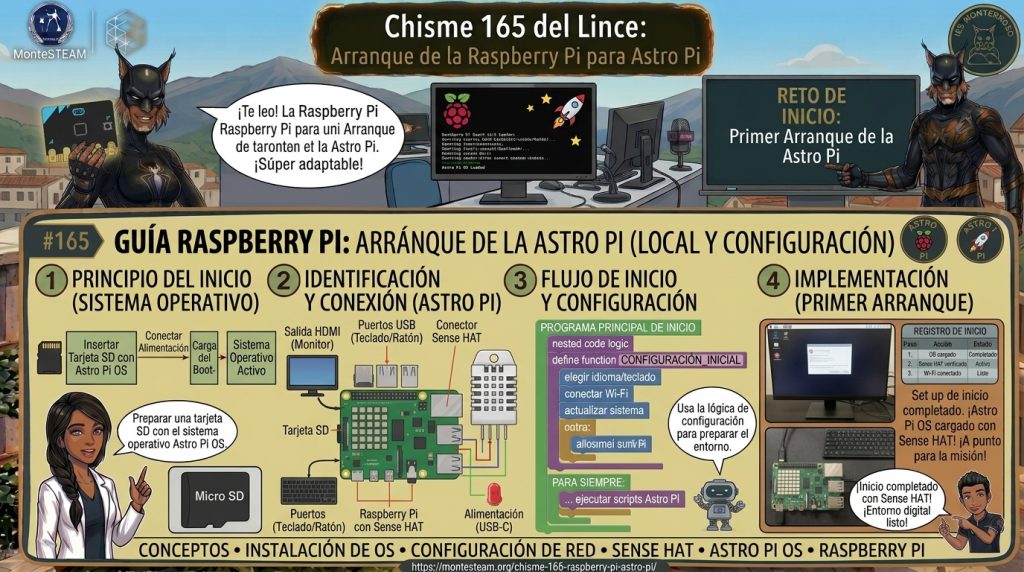
Chismes del Lince 165: primeros pasos con la Raspberry Pi 4 B para Astro Pi
Esa noche, el Lince de la Noche estaba sentado en una roca de Los Reales de Sierra Bermeja. Miraba un punto de luz que cruzaba el cielo sin parpadear.
—Es la Estación Espacial Internacional —dijo—. Y vamos a mandarle un experimento.
Ya se imaginaba el cohete despegando desde la sierra, con el humo tapando Estepona y un cartel enorme: «Lynx Enterprises».
La Gata Montesa llegó con una caja de cartón bajo el brazo.
—No hace falta cohete. El programa viaja por internet. Lo que sí hace falta es que funcione en la ISS a la primera, porque allí arriba nadie te lo va a arreglar.
Abrió la caja: una placa verde del tamaño de una tarjeta, otra placa con una cuadrícula de LEDs, una cámara y un montón de cables.
—Esto es lo mismo que tienen allí arriba. Primero lo hacemos funcionar aquí abajo.
El Lince cogió el cable de alimentación y fue directo al enchufe.
—¡Quieto! —La Gata le sujetó la pata—. La corriente, siempre lo último. Y la placa de los sensores no se pone ni se quita con la Pi encendida. Ni la cámara.
Diez minutos después, con todo montado en el orden correcto, la vieja tele del aula se encendió. Al escritorio le faltaban los bordes: no se veía el menú ni el reloj.
—Se ha roto la pantalla de la Pi —dijo el Lince, muy serio.
—La Pi no tiene pantalla —respondió la Gata—. Es la tele, que recorta los bordes. Eso se arregla en dos minutos.
El Lince se quedó mirando la placa.
—¿Y para qué queremos que un programa nuestro funcione en el espacio?
—Para medir cosas que desde aquí no podemos medir. Y para que los datos sirvan a alguien. No vamos a ganar nada; vamos a aprender a mirar la Tierra.
Introducción
En este chisme ponemos en marcha la Raspberry Pi Astro Pi del instituto: una Raspberry Pi 4 Model B con el Sense HAT V2 y una cámara.
El IES Monterroso participa en la Mission Space Lab del European Astro Pi Challenge 2026/27. El programa que escriba el alumnado de Bachillerato se ejecutará en los ordenadores Astro Pi de la Estación Espacial Internacional.
Antes hay que programarlo y probarlo aquí abajo, con hardware igual al de allí. Nuestra Raspberry Pi Astro Pi es ese banco de pruebas en tierra.
Hoy no programamos ningún experimento. Hoy aprendemos a enchufarla bien, a ponerla en español, a manejarla desde otro ordenador y a comprobar que la cámara responde. El código llega en el próximo chisme.
¿Y la Mission Zero? La Mission Zero de ESO se hace en el navegador y no necesita Raspberry Pi. Este chisme es para los equipos de Bachillerato de la Mission Space Lab y para el profesorado.
Instalar el sistema operativo no entra en este chisme. Lo explicamos en vídeo: [ENLACE A LOS VÍDEOS DE INSTALACIÓN DEL SO].
Por qué este chisme
Hasta ahora la serie ha usado placas que ejecutan un solo programa: la micro:bit, la Heltec, la Pico. Con ellas aprendimos a leer sensores y a mandar datos al móvil.
La Raspberry Pi da un salto: es un ordenador completo del tamaño de una tarjeta. Tiene sistema operativo (Raspberry Pi OS), ejecuta Python, guarda archivos y hace fotos.
Necesitamos ese salto porque el experimento de la ISS tiene que hacer todo eso a la vez: medir, fotografiar y guardar datos durante unos minutos, sin que nadie lo toque.
El primer problema no es científico. Es más básico: si la placa no arranca bien en clase, no habrá experimento. Por eso empezamos por aquí.
Cómo funciona
La Raspberry Pi 4 B
Es un ordenador con procesador, memoria, puertos USB, red y dos salidas de vídeo micro-HDMI. En vez de disco duro usa una tarjeta microSD, donde está el sistema operativo.
El Sense HAT V2
Es una placa que se monta encima de la Pi, sobre sus 40 pines. Es la misma versión que llevan las Astro Pi de la ISS. Tiene:
- sensores de temperatura, humedad y presión;
- acelerómetro, giroscopio y magnetómetro (movimiento y orientación);
- sensor de color y luz;
- matriz de LEDs 8×8 y un joystick.
Las cámaras
En el instituto tenemos dos:
- una HQ Camera, la misma que hay en la ISS (allí lleva una lente de 5 mm);
- una Camera Module v2 o v3 (todavía tenemos que confirmar qué modelo es).
Aviso importante. La resolución y el campo de visión de la Camera Module v2/v3 no coinciden con los de la ISS. Todo lo que dependa de eso (por ejemplo, el GSD para calcular la velocidad de la ISS) hay que validarlo con el Astro Pi Replay Tool o con la HQ Camera.
Las herramientas
Las usaremos a partir del próximo chisme:
- Thonny: el editor de Python que ya conocemos de la Pico.
- sense_hat: la librería para leer el Sense HAT.
- picamzero: la librería para hacer fotos de forma sencilla.
- Astro Pi Replay Tool: simula la ejecución en la ISS. Cualquier programa debe probarse ahí antes de entregarlo.
Qué necesitamos
- Raspberry Pi 4 Model B.
- Tarjeta microSD con Raspberry Pi OS ya instalado.
- Sense HAT V2, con sus separadores y tornillos.
- Cámara con su cable plano.
- Fuente de alimentación USB-C oficial (5 V, 3 A).
- Teclado y ratón USB.
- Pantalla con cable micro-HDMI. Si la tele o el monitor solo tiene VGA, un adaptador de micro-HDMI a VGA.
- Para conectarnos desde otro ordenador: la red del aula (wifi o cable Ethernet).
Construcción: enchufarla en orden
Regla de oro: todo apagado y desenchufado. Ni la cámara ni el Sense HAT se conectan o desconectan nunca con la placa encendida.
- Tarjeta microSD en la ranura de la parte inferior de la placa.
- Cámara, antes que el Sense HAT, porque luego el conector queda tapado. El cable plano va al conector CAMERA (no al DISPLAY). Se levanta la pestaña negra con cuidado, se mete el cable recto hasta el fondo y se vuelve a bajar la pestaña. En la Pi 4, los contactos metálicos del cable miran hacia los puertos micro-HDMI, como indica la guía oficial de la cámara.
- Sense HAT sobre los 40 pines GPIO: bien alineado, presionando por igual, sin doblar pines y con los separadores puestos. Deja salir el cable de la cámara sin pellizcarlo.
- Pantalla en el puerto micro-HDMI 0, el más cercano a la entrada USB-C de alimentación.
- Teclado y ratón en los USB, y el cable Ethernet si lo usamos.
- Alimentación, siempre lo último.
[IMAGEN: foto de la Pi 4 con el cable de la cámara en el conector CAMERA, contactos hacia los micro-HDMI. Alt: Raspberry Pi Astro Pi con el cable de la cámara conectado]
[IMAGEN: foto de la Pi con el Sense HAT montado y la cámara. Alt: Raspberry Pi Astro Pi con Sense HAT V2 y cámara]
Si aparece un rayo en la esquina de la pantalla, la fuente no da suficiente corriente.
En las versiones recientes de Raspberry Pi OS no hace falta activar la cámara: se detecta sola al arrancar.
Para apagar
Menú → Apagar (Shutdown). Esperamos a que se apague el LED verde de actividad y después desenchufamos.
Nunca se tira del cable con la Pi encendida: se puede estropear la tarjeta microSD, y con ella todo el sistema.
Ponerla en español
Menú → Preferencias → Configuración de Raspberry Pi (Preferences → Raspberry Pi Configuration) → pestaña Localisation:
| Opción | Valor |
|---|---|
| Locale | es / ES / UTF-8 |
| Timezone | Europe/Madrid |
| Keyboard | Spanish (para que salgan la ñ y los símbolos) |
| WLAN Country | ES |
Reiniciamos al terminar.
Thonny tiene su propio idioma: Tools → Options → General → Language.
Matiz para Astro Pi. Las guías oficiales nombran los menús en inglés, y el código y la entrega deben ir en inglés. Nuestra recomendación: sistema en español, pero aprender cómo se llama cada menú en inglés. Por eso en este chisme lo ponemos entre paréntesis.
Sacar la IP y conectarnos desde otro ordenador
Trabajar delante de la tele vieja es incómodo. Mejor manejar la Pi desde el ordenador del aula.
1. Saber la dirección de la Pi. Abrimos un terminal y escribimos:
hostname -IDevuelve algo como 192.168.1.45. Esa es la IP de la Pi en la red del aula.
2. Activar VNC. Configuración de Raspberry Pi → pestaña Interfaces → VNC activado.
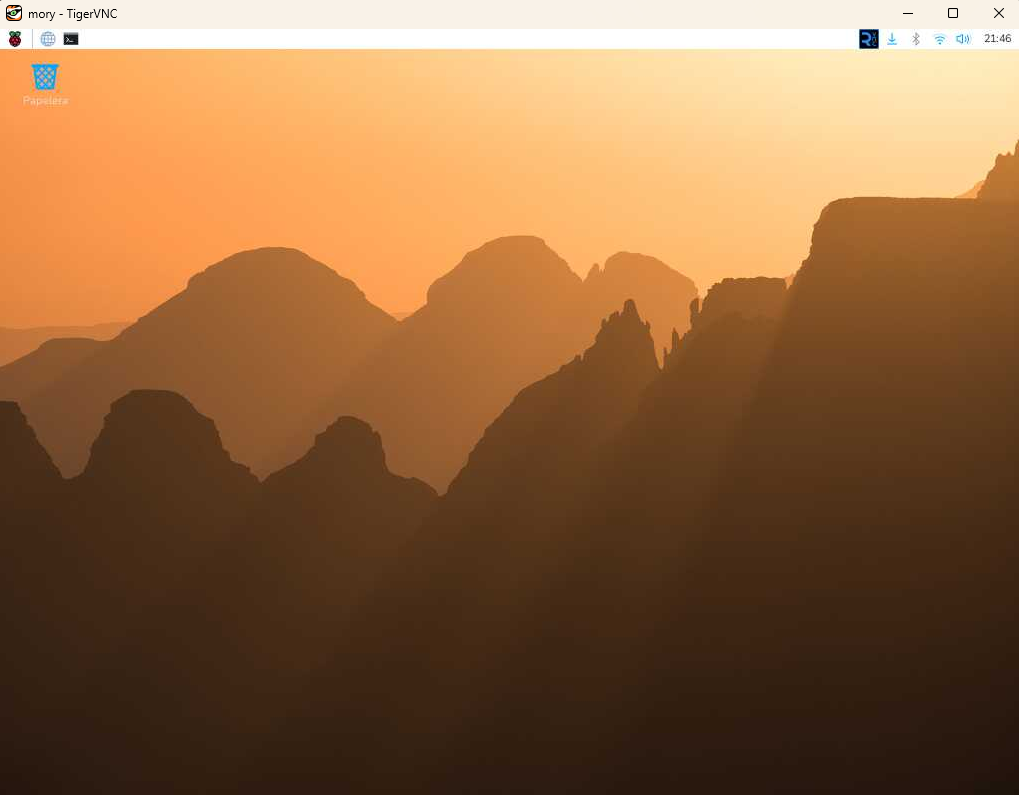
3. Conectarnos desde Windows con TigerVNC Viewer, gratuito y de código abierto. Se descarga el archivo vncviewer64-x.x.x.exe y no hace falta instalarlo. Escribimos la IP y entramos con el usuario y la contraseña de la Pi.
Aviso práctico: «RealVNC Connect» es de pago y su periodo de prueba caduca.
El PC y la Pi tienen que estar en la misma red.
La ventaja es doble: no dependemos de la tele y podemos grabar la pantalla (por ejemplo, con OBS) para hacer tutoriales.
Cómo comprobar que funciona
Sin escribir ni una línea de Python, ya podemos comprobar que todo responde.
- El escritorio aparece y el ratón y el teclado funcionan (prueba a escribir una ñ).
- La hora es la de Madrid en la esquina de la pantalla.
- La red: en un terminal,
hostname -Idevuelve una IP. - El acceso remoto: desde el PC del aula entras con TigerVNC y ves el escritorio de la Pi.
- La cámara: en un terminal escribe:
rpicam-hello -t 5000Debe abrirse una vista previa de la cámara durante 5 segundos. Si sale un error, apaga la Pi y revisa el cable plano.
Si las cinco comprobaciones salen bien, tu Raspberry Pi Astro Pi está lista para empezar a trabajar.
[IMAGEN: captura del escritorio de la Pi visto desde TigerVNC en el PC del aula. Alt: Raspberry Pi Astro Pi manejada por VNC desde otro ordenador]
En el próximo chisme
Escribiremos nuestro primer main.py: leeremos la temperatura, la humedad, la presión y el sensor de color del Sense HAT, y haremos una foto.
Y nos llevaremos una sorpresa: la temperatura que mide el Sense HAT sale varios grados por encima de la del aire. ¿Por qué? Pista: el procesador de la Pi está justo debajo. Una vez más, medir no significa medir bien.
Problemas frecuentes
- No hay imagen: comprueba que el cable está en el micro-HDMI 0, el más cercano al USB-C.
- La tele corta los bordes del escritorio (overscan):
- en la tele, busca el modo «Just Scan», «Punto a punto» o «PC»;
- por VGA, usa «Ajuste automático» y luego los controles de posición H/V;
- en la Pi, baja la resolución a 1024×768 o 1360×768 (Preferences → Screen Configuration);
- último recurso: añadir márgenes al final de la única línea de
/boot/firmware/cmdline.txt, separados por un espacio:
video=HDMI-A-1:1024x768@60,margin_left=30,margin_right=30,margin_top=20,margin_bottom=20- Rayo en la pantalla: la fuente no da suficiente corriente. Usa la oficial de 5 V y 3 A.
- El Sense HAT no responde: apaga la Pi y revisa que esté bien asentado en los pines.
La conexión con Astro Pi
Para la Mission Space Lab hay que saber desde el principio:
- Equipos de 2 a 6 alumnos. Nombre de equipo de 8 caracteres como máximo, sin espacios.
- Entrega: la hace el mentor, con el enlace de cada equipo, antes del 22/02/2027 a las 12:00 CET.
Un adelanto de la lista de comprobación del reglamento (la iremos viendo en los próximos chismes):
- el programa se llama
main.pyy usa Python 3.13; - solo librerías permitidas;
- termina antes de 10 minutos;
- rutas con
__file__y sin crear carpetas; - 42 imágenes como máximo;
- sin matriz de LEDs, sin red y sin comandos del sistema;
- zip de 3 MB como máximo y 250 MB de datos como máximo;
- código en inglés.
En el próximo chisme escribiremos el primer main.py cumpliendo ya algunas de estas reglas desde el principio.
Para el aula
- El orden importa. Por parejas, explicad por qué la cámara va antes que el Sense HAT y por qué la corriente va siempre lo último. ¿Qué podría estropearse si no?
- Una red, muchas máquinas. Apuntad la IP de vuestra Pi y la del PC del aula. ¿Qué parte se repite? ¿Por qué tienen que estar en la misma red para que funcione VNC?
- Español fuera, inglés dentro. Haced una tabla con los menús que habéis usado: nombre en español y nombre en inglés. Os servirá para leer las guías oficiales de Astro Pi.
- ¿Qué mediríais desde la ISS? Pensad una pregunta científica que solo se pueda responder desde allí arriba. Aún no hace falta saber programarla.
Retos
Reto 1. Haz que arranque
Monta la Pi en el orden correcto, enciéndela y apágala bien (esperando al LED verde).
Reto 2. Ponla en español
Configura idioma, zona horaria, teclado y país de la wifi. Comprueba que sale la ñ.
Reto 3. Desde otro ordenador
Saca la IP y entra por VNC desde el PC del aula.
Reto 4. La cámara
Haz que rpicam-hello muestre la vista previa. Si tenéis las dos cámaras, probad las dos (siempre con la Pi apagada al cambiarla).
Reto 5. Graba el tutorial
Con OBS, grabad la pantalla mientras hacéis la configuración. Será el tutorial de vuestro equipo.
Reto 6. Vuestra pregunta
Formulad en equipo una pregunta para la Mission Space Lab.
Es el principio del camino de AIDARAC: sensor → dato → CSV → análisis → conclusión.
Qué hemos aprendido
- La Raspberry Pi Astro Pi es un ordenador completo, no una placa de un solo programa.
- Hay un orden para enchufarla: cámara, Sense HAT, periféricos y la corriente siempre lo último.
- Podemos ponerla en español sin olvidar los nombres de los menús en inglés.
- Con
hostname -Iy VNC la manejamos desde otro ordenador. - Con
rpicam-hellocomprobamos la cámara sin escribir código. - El Sense HAT y la cámara ya están listos para el próximo chisme, el del primer programa.
Esa noche, el Lince volvió a la roca de Los Reales. El punto de luz cruzó otra vez el cielo.
—Algún día habrá allí arriba un programa nuestro —dijo.
—Y medirá algo que sirva a alguien —contestó la Gata—. Ese es el cohete de verdad.
Para seguir investigando
- Web oficial del European Astro Pi Challenge
- Documentación de la librería sense_hat
- Calibrar un sensor: el termómetro de la micro:bit
- Guardar datos: el datalogger de la micro:bit
- Software de la cámara en la documentación de Raspberry Pi
- Todos los Chismes del Lince
Este chisme es la primera pieza de la Misión Astro Pi del Lince.
Etiqueta:AIDARAC, Astro Pi, ies monterroso, Mission Space Lab, montesteam, python, Raspberry Pi, Sense HAT, VNC

También te puede interesar
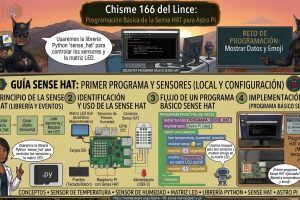
Chismes del Lince 166: la Sense HAT, los sentidos de Astro Pi