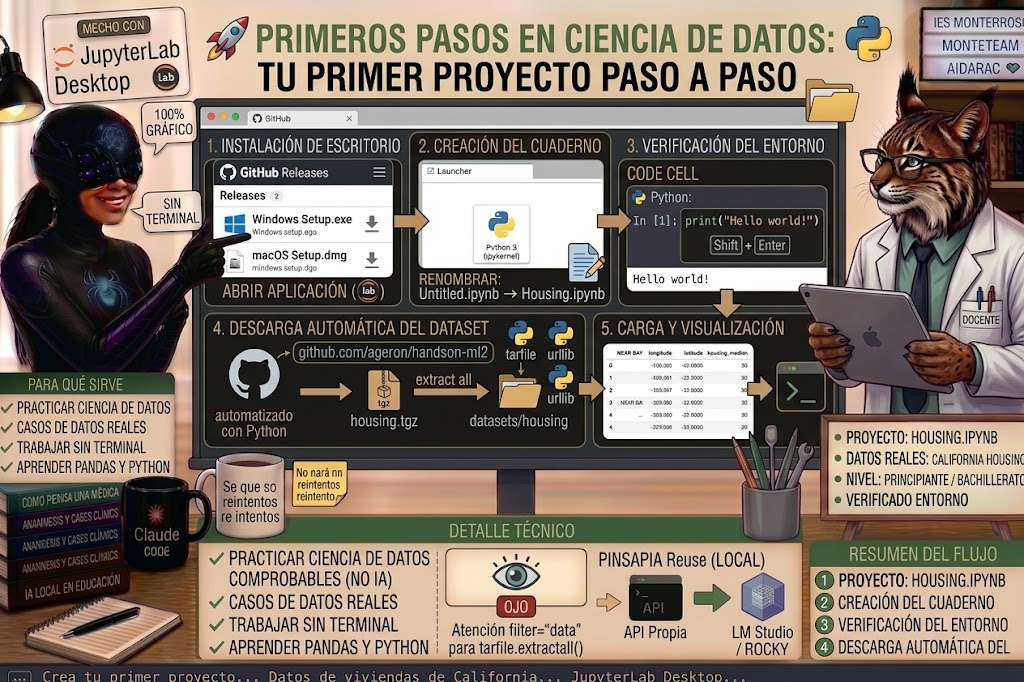
🚀 Primeros Pasos en Ciencia de Datos con JupyterLab Desktop: Tu Primer Proyecto Paso a Paso
- Categoría: Ciencia de Datos / Inteligencia Artificial / Educación STEAM
- Nivel: Principiante / Bachillerato (Creación Digital y Pensamiento Computacional)
- Herramientas: JupyterLab Desktop & Python 3
¿Quieres empezar a trabajar con Ciencia de Datos e Inteligencia Artificial en el aula o en casa sin complicarte con comandos de consola o la terminal?
En esta entrada te mostramos la forma más sencilla e intuitiva de instalar tu entorno de trabajo en local mediante JupyterLab Desktop (100% gráfico) y ejecutar un flujo de trabajo completo: desde la verificación del cuaderno hasta la descarga automatizada y visualización de un conjunto de datos real.
1. Instalación de JupyterLab Desktop (100% Gráfico)
Olvídate de abrir la terminal de comandos de Windows o macOS. JupyterLab Desktop empaqueta todo lo necesario (incluyendo Python y el motor de Jupyter) en una aplicación de escritorio nativa que se instala con solo unos clics.
Paso 1.1: Descarga del instalador oficial
Visita el repositorio oficial en GitHub en el apartado de lanzamientos (Releases):
👉 [https://github.com/jupyterlab/jupyterlab-desktop/releases](https://github.com/jupyterlab/jupyterlab-desktop/releases)
- Windows: Descarga el archivo ejecutable
JupyterLab-Setup-Windows-x64.exe. - macOS: Descarga el archivo
.dmg(eligearm64si tu Mac usa procesador Apple Silicon M1/M2/M3/M4 ox64si es Intel).
Paso 1.2: Instalación e Inicio
Haz doble clic en el instalador descargado. Una vez completado, verás el icono de JupyterLab en tu escritorio o menú de aplicaciones. Haz doble clic sobre él para abrir la interfaz.
2. Creación y Renombrado del Cuaderno (Notebook)
Al arrancar la aplicación, verás el panel principal (Launcher) de JupyterLab.
- Haz clic en el botón de Python 3 (ipykernel) en la sección Notebook.
- Se creará un archivo nuevo llamado provisionalmente
Untitled.ipynb. - Haz clic derecho sobre la pestaña del archivo (o en el panel lateral de archivos) y selecciona Rename Notebook…
- Asígnale el nombre
Housing.ipynb.
3. Verificación del Entorno: “Hola Mundo”
Cada cuaderno se compone de celdas de código. La primera celda estará etiquetada como In [1]:.
Celda 1: Prueba de ejecución
Escribe el siguiente código en la celda:
Python
print("Hello world!")
Ejecución: Haz clic sobre la celda y pulsa las teclas Shift + Enter (o presiona el botón de ▶ Play en la barra superior). Verás aparecer
Hello world!justo debajo de la celda y se creará automáticamente una celda nueva lista para programar.
4. Descarga Automática del Dataset
En proyectos reales de Ciencia de Datos es recomendable automatizar la descarga de datos mediante funciones de Python. En este caso, utilizaremos el dataset de viviendas de California del célebre libro Hands-On Machine Learning (Aurélien Géron).
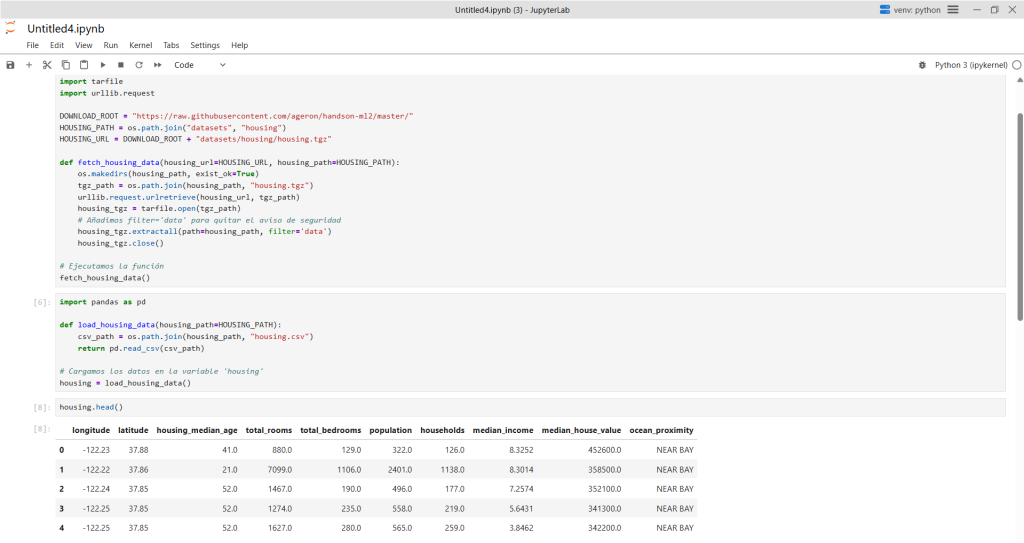
Celda 2: Script de Descarga y Descompresión
Copia este código en la siguiente celda vacía:
Python
import os
import tarfile
import urllib.request

DOWNLOAD_ROOT = "https://raw.githubusercontent.com/ageron/handson-ml2/master/"
HOUSING_PATH = os.path.join("datasets", "housing")
HOUSING_URL = DOWNLOAD_ROOT + "datasets/housing/housing.tgz"

def fetch_housing_data(housing_url=HOUSING_URL, housing_path=HOUSING_PATH):
    os.makedirs(housing_path, exist_ok=True)
    tgz_path = os.path.join(housing_path, "housing.tgz")
    urllib.request.urlretrieve(housing_url, tgz_path)
    housing_tgz = tarfile.open(tgz_path)
    # Incluimos filter='data' para evitar el DeprecationWarning en Python reciente
    housing_tgz.extractall(path=housing_path, filter='data')
    housing_tgz.close()

# Ejecutamos la función de descarga
fetch_housing_data()
💡 Nota Técnica: En versiones recientes de Python (3.12+), el método
extractall()muestra una advertencia de seguridad (DeprecationWarning). Añadiendo el parámetrofilter='data'resolvemos la advertencia de forma limpia y segura.
5. Carga de Datos con Pandas
Una vez extraído el archivo housing.csv en la carpeta datasets/housing, utilizaremos la librería Pandas para convertirlo en una estructura de datos interactiva llamada DataFrame.
Celda 3: Lectura del archivo CSV
Python
import pandas as pd

def load_housing_data(housing_path=HOUSING_PATH):
    csv_path = os.path.join(housing_path, "housing.csv")
    return pd.read_csv(csv_path)

# Cargamos los datos en la variable 'housing'
housing = load_housing_data()
6. Visualización de las Primeras Filas
Para comprobar que los datos se han cargado correctamente y examinar la estructura inicial de las columnas, llamamos al método .head() de Pandas.
Celda 4: Inspección visual del DataFrame
Python
housing.head()
Al ejecutar esta celda con Shift + Enter, obtendrás una tabla preliminar interactiva:
| longitude | latitude | housing_median_age | total_rooms | total_bedrooms | population | households | median_income | ocean_proximity |
| -122.23 | 37.88 | 41.0 | 880.0 | 129.0 | 322.0 | 126.0 | 8.3252 | NEAR BAY |
| -122.22 | 37.86 | 21.0 | 7099.0 | 1106.0 | 2401.0 | 1138.0 | 8.3014 | NEAR BAY |
| -122.24 | 37.85 | 52.0 | 1467.0 | 190.0 | 496.0 | 177.0 | 7.2574 | NEAR BAY |
| -122.25 | 37.85 | 52.0 | 1274.0 | 235.0 | 558.0 | 219.0 | 5.6431 | NEAR BAY |
| -122.25 | 37.85 | 52.0 | 1627.0 | 280.0 | 565.0 | 259.0 | 3.8462 | NEAR BAY |
🎉 ¡Enhorabuena! Has completado el flujo completo: instalación del entorno gráfico local, descarga automática de datos desde la web, estructuración en Pandas e inspección visual de la tabla. ¡Tu cuaderno está listo para empezar el análisis exploratorio y el entrenamiento de modelos de Machine Learning!

También te puede interesar
Regresión lineal fascinante: chisme 98 del Lince