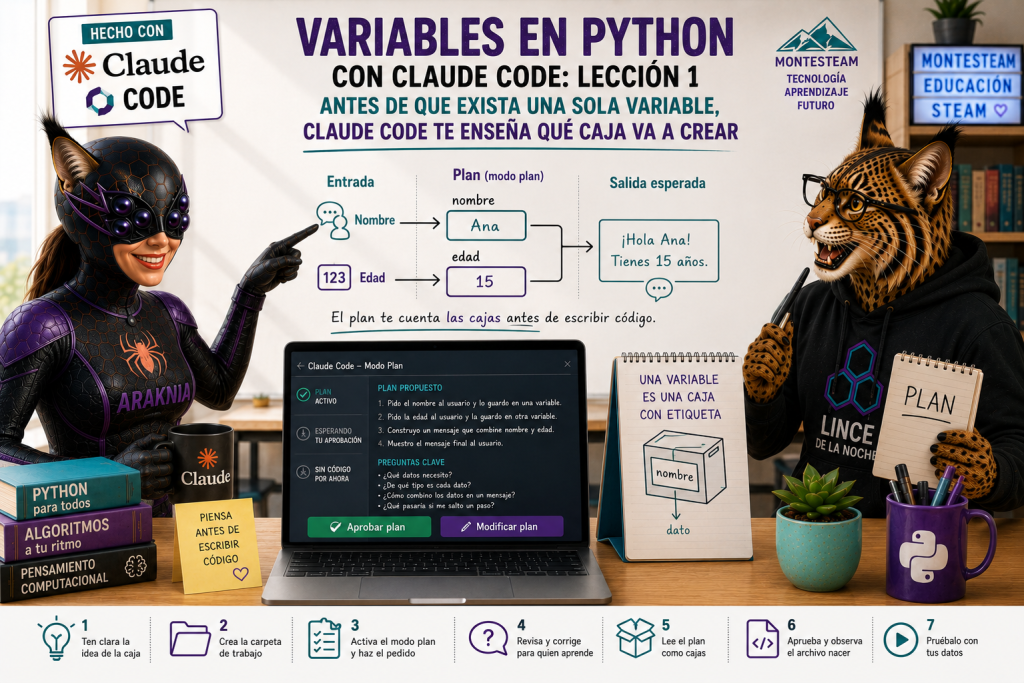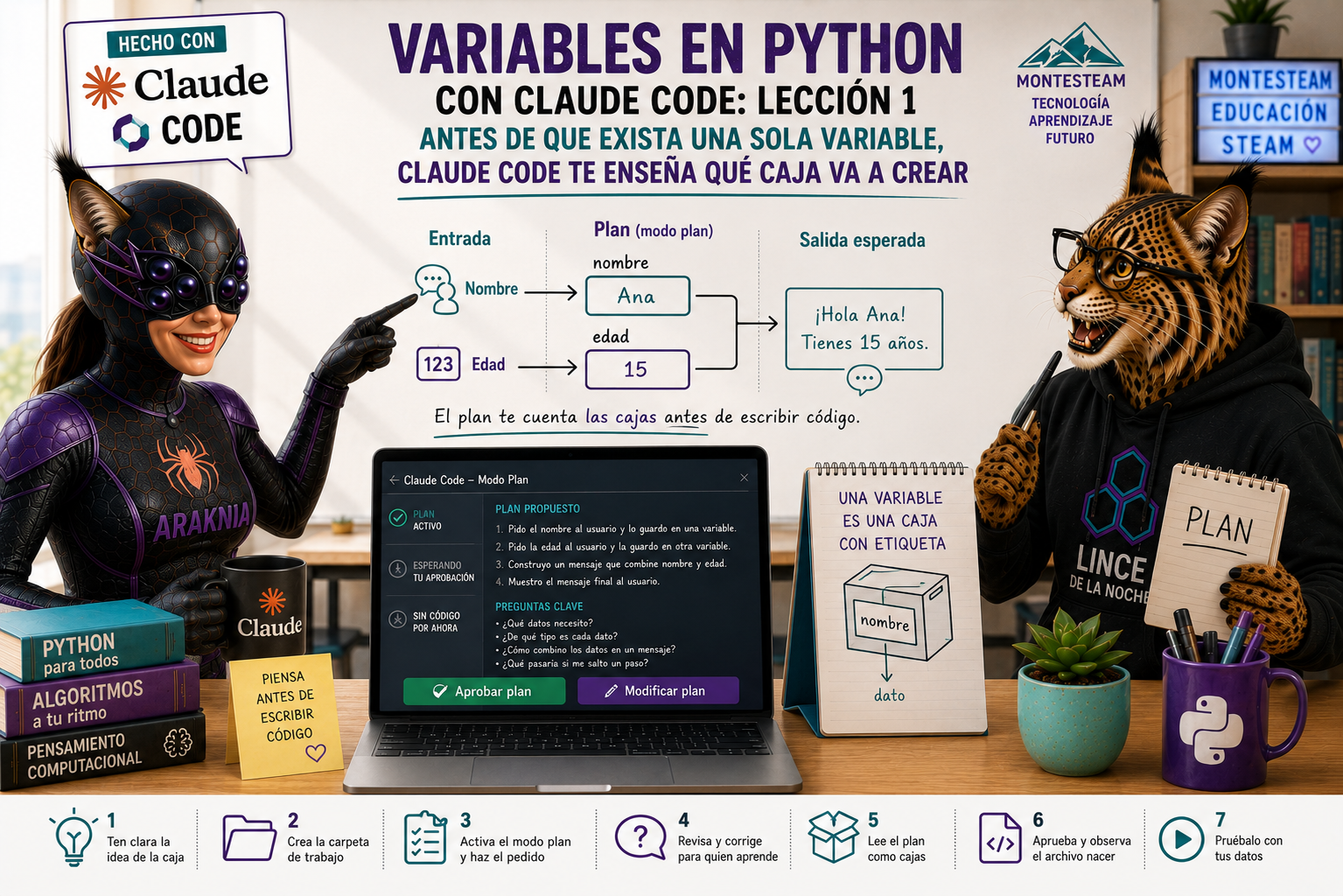
Variables en Python: antes de que exista una sola variable, Claude Code te enseña qué caja va a crear
Una variable no es más que una caja con una etiqueta: dentro se guarda un dato — un texto, un número — para poder usarlo después sin volver a escribirlo. Hoy empezamos una serie completa de fundamentos de Python con ayuda de una IA, y el primer paso no es memorizar la palabra “variable”: es aprender a leer el plan de Claude Code como si fuera literalmente una lista de cajas, antes de que exista ni una línea de código. Por el camino vas a ver además algo que conviene saber de antemano: a veces ese plan sale pensado para ti y no para quien va a aprender, y hay que corregirlo. Aquí tienes el proceso completo, paso a paso, para que lo repitas tú mismo con tu propio ejercicio.
El problema que resuelve
Cuando alguien empieza a programar, la palabra “variable” suena abstracta hasta que la ve funcionando de verdad. Claude Code tiene un modo pensado para no ir directo al código: el modo plan. Antes de escribir nada en tu ordenador, te cuenta en español los pasos que va a seguir — en este caso, qué “cajas” va a crear y para qué sirve cada una — y se detiene a esperar tu aprobación.
Lo que necesitas antes de empezar
- La app de Claude de escritorio, con la pestaña “Code” abierta (es distinta del chat normal de Claude).
- Un ejercicio sencillo decidido de antemano: pedir el nombre y la edad de quien usa el programa, y saludar combinando los dos datos.
- No necesitas tener creada la carpeta de trabajo antes de empezar: se crea sobre la marcha.
Paso 1 — Ten clara la idea de la caja antes de tocar el teclado
Antes de pedirle nada a Claude Code, párate un momento en la imagen: una variable es una caja con una etiqueta, donde se guarda un dato para usarlo más adelante. Esta parte no te la explica la IA — la tienes que tener clara tú antes, aunque sea con un dibujo en un papel.
Paso 2 — Crea la carpeta de trabajo
Cuando le pidas que trabaje, Claude Code te preguntará cómo quieres llamar a la carpeta donde va a guardar lo que hagáis. Si ya hay archivos de otro ejercicio dentro, no se tocan ni se mueven: a partir de ese momento, solo se guardan ahí los archivos nuevos.
Paso 3 — Activa el modo plan y haz el pedido
Puedes activarlo escribiendo /plan delante de tu pedido, o simplemente pidiéndolo con palabras normales: “hazme un plan antes de tocar nada”. Después, escribe tu pedido completo: “Quiero un programa en Python que le pregunte su nombre y su edad a la persona que lo usa, y que la salude usando esos dos datos.”
Paso 4 — Revisa para quién está pensado el plan, y corrígelo si hace falta
Puede que te pase esto y no tienes por qué asustarte: si tu IA ya tiene guardadas muchas instrucciones sobre cómo preparas tus vídeos o tus apuntes, el primer plan que te proponga puede salir pensado para ti — para que tú publiques el contenido — en vez de pensado para que quien va a hacer el ejercicio razone por su cuenta. Si ves que el plan habla de “mostrarlo en el chat” o “explicarlo línea a línea” en vez de hablar de lo que la persona que aprende necesita entender, recházalo y dilo así de claro: “el plan tiene que ser para que quien hace el ejercicio piense cómo resolverlo, no para que yo lo publique.” Verás cómo el plan cambia de naturaleza: en vez de una lista de tareas de producción, se convierte en una cadena de preguntas — ¿qué datos necesito?, ¿cómo los consigo?, ¿de qué tipo es cada uno?, ¿cómo los combino en un mensaje?, ¿qué pasaría si me salto un paso? — que es exactamente el razonamiento que quieres que alguien siga antes de escribir código.
Paso 5 — Lee el plan como una lista de cajas, no lo apruebes sin mirarlo
Este es el paso que de verdad importa una vez el plan ya está bien orientado. El plan que te propone habla de crear una variable para el nombre y otra para la edad, y luego construir un mensaje que las combine — todo mostrado en el chat, antes de escribir absolutamente nada. Antes de aprobar, hazte la pregunta que cuestiona el plan: “¿por qué hacen falta dos cajas separadas, y no guardarlo todo en una sola?” La respuesta —cada dato es de un tipo distinto, texto y número, y los vas a necesitar por separado— es justo el concepto que estás aprendiendo hoy.
Paso 6 — Aprueba y observa el archivo nacer
Con el plan aprobado, Claude Code pide permiso antes de crear el archivo — nunca toca nada en tu ordenador sin preguntar primero. Apruebas el permiso y ves el archivo .py aparecer, ya con las dos variables escritas dentro.
Paso 7 — Pruébalo con tus propios datos
Abre el archivo en el editor que uses (PyCharm, Thonny, o el que tengas a mano) y ejecútalo, escribiendo tu nombre y tu edad reales. Si el resultado combina los dos datos en una frase con sentido, las variables han hecho su trabajo.
Avisos
- No dejes que la IA sea la primera vez que oyes la palabra “variable” — la imagen de la caja con etiqueta conviene tenerla clara antes, aunque sea con un dibujo en papel.
- Aprobar un plan sin leerlo sigue siendo copiar sin entender, por sencillo que parezca el ejercicio.
- Revisa siempre para quién habla el plan antes de aprobarlo: si tu IA tiene mucho contexto guardado sobre cómo tú publicas contenido, puede confundir “el plan para quien aprende” con “el plan para lo que tú vas a publicar”.
La idea para llevarte a casa
Una variable es una caja con una etiqueta — y el plan de Claude Code, bien leído, es literalmente la lista de esas cajas antes de que existan. Pero de nada sirve leerlo bien si no está pensado para quien va a aprender: revisar para quién habla el plan es tan importante como entender la propia variable. Esta es la primera lección de una serie completa de fundamentos de Python: la próxima semana, con estas mismas cajas, aprenderemos a calcular algo con ellas.