Preparar clases con Claude: guía completa con ejemplos reales y Chismes del Lince
Preparar clases con Claude es lo que hago desde hace mes y medio como profesor del IES Monterroso (Málaga). Esta guía cuenta cómo lo hago, con siete ejemplos reales de mis clases y con los fallos incluidos. Es la versión completa de lo que cuento en la Jornada Inicial STEM del 24 de noviembre de 2026, en la ETS de Telecomunicaciones de Málaga: allí tengo 15 minutos y aquí no hay prisa, así que es larga a propósito. Si buscas un detalle concreto, usa el índice. Si prefieres un resumen, tienes la versión corta.
Una aclaración antes de empezar: el alumnado no usa Claude. Son menores y lo uso yo. Ellos usan el resultado: una ficha en papel, una lección en Moodle o un simulador. Y otra: nada de esto funciona escribiendo «hazme la clase» y esperando. Hay que hablarle mucho, decirle exactamente lo que quieres y revisar lo que entrega. Si fuera fácil, yo no estaría contento.
Índice
- El flujo en una vista
- Un proyecto de Claude por materia
- Cómo preparo una clase (con siete ejemplos reales)
- Crear una skill
- Un Chisme del Lince, de principio a fin
- Moodle: lecciones ocultas y programadas
- Todos los Chismes en una página
- Fallos reales y cómo se arreglaron
- Lo que no hace Claude
- Reglas de aula y accesibilidad
- Por dónde empezar
- Los vídeos
- Contacto
El flujo en una vista
- Un proyecto de Claude por asignatura, con mi perfil, la programación didáctica, los saberes básicos, lo que ya hemos hecho y mis normas de redacción.
- Un diálogo largo para cada clase: Claude pregunta, yo contesto, me entrega una primera versión y yo la reviso el día antes.
- Skills para lo que se repite: lo que salió bien una vez queda guardado como procedimiento.
- Chismes del Lince para que el alumnado ensaye en un simulador lo que luego hará con la placa real. Los construye un solo proyecto, con una skill, y cada uno tiene su entrada en este sitio con SEO.
- Moodle: Claude publica las lecciones ocultas y con fecha. El día de clase solo las desoculto.
- Yo pruebo, decido y enseño. La prueba con la placa real y el criterio pedagógico no se delegan.
Un proyecto de Claude por materia
Tengo un proyecto de Claude para cada asignatura que doy, más uno solo para los Chismes. En el IES Monterroso son Computación y Robótica de 1º, 2º y 3º de ESO, TIC de 1º de Bachillerato, Creación Digital y Pensamiento Computacional de 1º de Bachillerato y Programación y Computación de 2º de Bachillerato. Cada proyecto es un espacio de trabajo continuo durante todo el curso, no una colección de consultas sueltas.
Qué lleva un proyecto
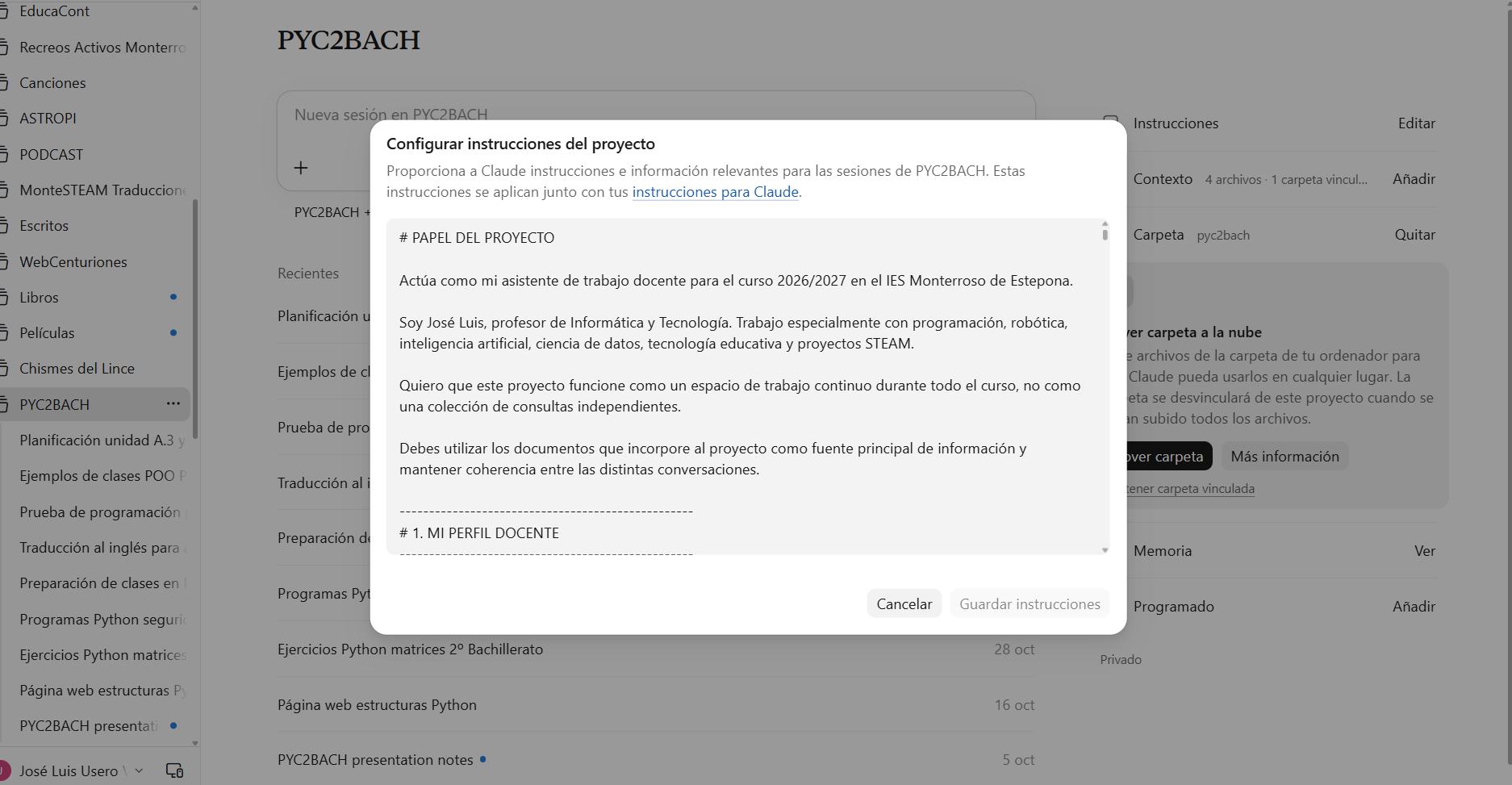
- Instrucciones largas, que he ido afinando con el uso. Las del proyecto de 2º de Bachillerato incluyen: mi perfil docente, la normativa y el currículum (muy importante), la materia, el nivel del alumnado, la identidad visual, cómo trabajar con documentos y cómo debe ser la redacción.
- Una carpeta asociada con la programación, los saberes básicos (que son lo más importante, porque todo se basa en ellos), los programas que ya hemos hecho (también los de PyCharm, para que sepa lo que ya he explicado), otros programas y aplicaciones, y los archivos .md de todo lo que va publicando.
- Memoria de lo hecho: Claude va guardando en el proyecto lo que me gusta y lo que no, y las decisiones de cada lección.
Las normas de redacción salieron de corregirle
Nada de esto estaba en las instrucciones al principio. Fui viendo qué no me gustaba y se lo pedí por escrito: que el lenguaje no fuera tan institucional; que no pusiera frases motivacionales del tipo «venga, chicos, sois los mejores»; que dijera las cosas una sola vez; que no llenara el texto de encabezados si no hacían falta. Hoy la norma es español de España, natural, directo y claro. También le pedí que compruebe las fuentes y priorice las oficiales, que distinga un hecho de una interpretación y que avise cuando una información pueda haber cambiado.
Los proyectos no se conocen entre sí
Esto es lo que más confunde al principio: un proyecto no sabe lo que hay en otro. Cuando necesito algo parecido en otro curso, le pido al proyecto que sabe lo hecho unas instrucciones y se las paso al otro proyecto. Así preparé la ficha de radio de 2º de ESO: pedí al proyecto de 3º de ESO, que sabe todo lo hecho, las bases para el de 2º, y se las pasé a ese proyecto para que hiciera el PDF. Lo mismo hago con los Chismes (más abajo).
Cómo preparo una clase
Es un diálogo, no una orden. Mis prompts son largos (por mucho que intente escribir uno corto, no me sale) y casi siempre los termino con «si necesitas algo, pregúntame». Eso hace que Claude pregunte antes de proponer: cuántas horas semanales hay, cómo son los grupos, si solo se trabaja en clase, con qué placa, si el reparto es por semanas. Yo contesto, me propone una organización y le digo que sí o que no.
Después me entrega una primera versión. La reviso el día antes de la clase, la cambio si hace falta y, cuando damos la clase, le cuento qué funcionó y qué no, para que lo tenga en cuenta en las siguientes. Como llevo mes y medio trabajando así, ya sabe bastante bien lo que me gusta. Y mientras trabaja yo hago otras cosas: preparar las placas, probar un Chisme o abrir otro chat y pedirle otro material.
Ejemplo 1: reordenar una unidad (Programación y Computación, 2º de Bachillerato)
El problema. El ciclo de vida del software iba antes de la robótica, pero íbamos a tener que presentar CanSat y Astro Pi enseguida y yo quería empezar a hacer cosas de robótica. A la vez, el ciclo de vida del software es fundamental.
La solución. Combinar las dos cosas: que las prácticas del ciclo de vida sean programar con Arduino y ESP32, de modo que aprendan a manejar las placas antes de los proyectos de robótica. Pedí a Claude reordenar los saberes: primero qué es una metodología de software, cómo trabajar con un IDE y las fases de desarrollo (analizar, diseñar, crear y probar, aunque sea algo tan fácil como un blink); el trabajo en equipo antes, para formar los equipos pronto; y el desarrollo iterativo al final, cuando ya hay algo hecho que mejorar. El resto del curso queda así: ciclo de vida, robótica y, al final, bases de datos y diseño web, donde podrán publicar lo que hagan.
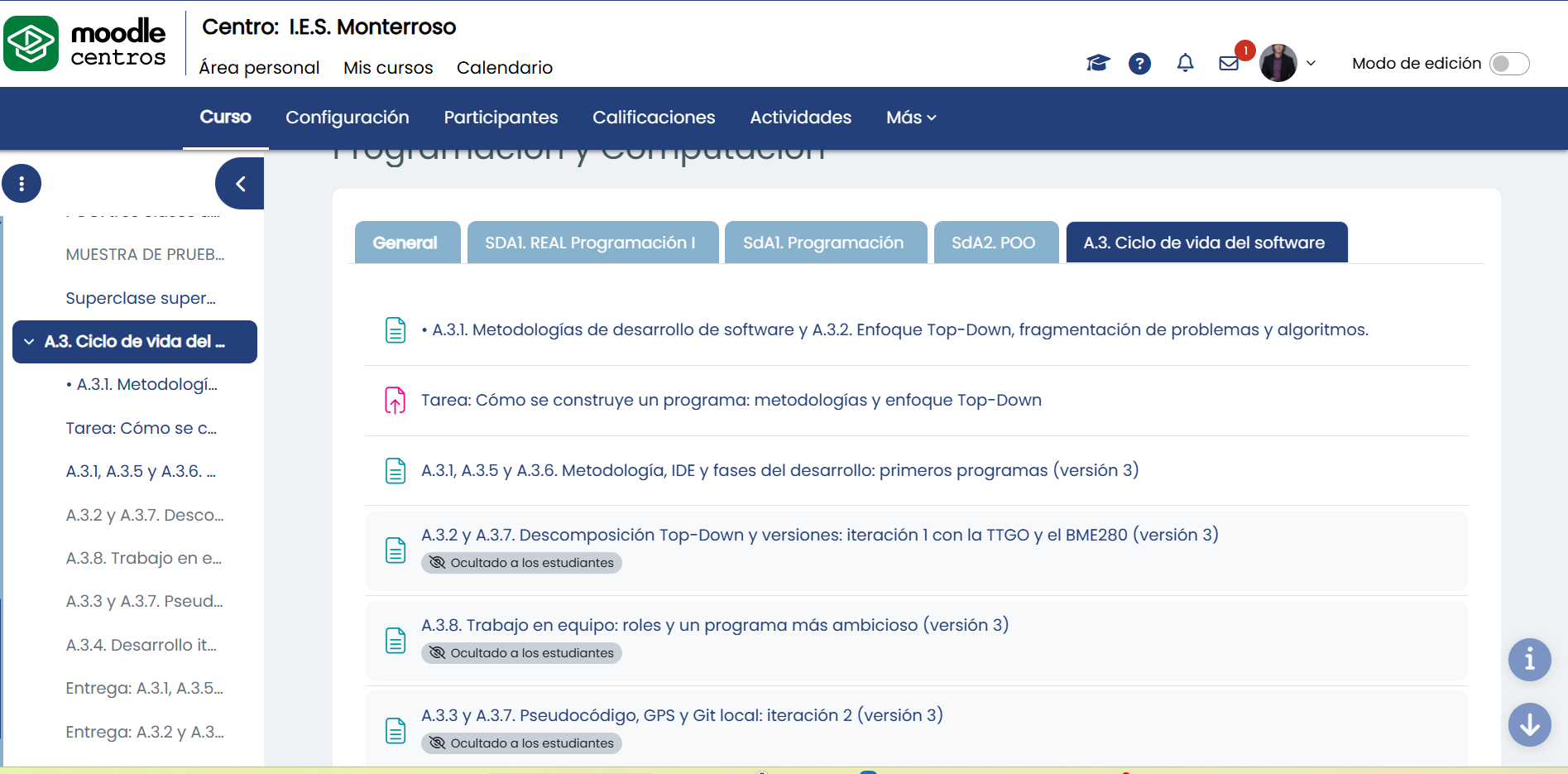
La lección en Moodle. Claude se metió en Moodle y las publicó (tarda un ratito, pero no me importa). Cada lección lleva teoría breve, práctica guiada, código para Arduino, TTGO o Heltec y Astro Pi, producto de la situación de aprendizaje, vocabulario técnico y autoevaluación. En clase les explico en unos 10 minutos lo más importante de la teoría y les hago copiarla, porque si no, no están atentos; y es superimportante que sepan las cinco fases. Después hacen la práctica guiada.
Lo que corregí. La primera guía resultó demasiado compleja para los 50 minutos de clase. Se la digo a Claude y la ajusta en las siguientes sesiones.
Ejemplo 2: ejercicios de Processing en papel (CD y PC, 1º de Bachillerato)
El problema. Un martes yo no iba a estar en clase y el alumnado no podía usar ordenadores. Necesitaba una clase en papel y otra, el jueves, con ordenador.
El prompt. Le describí cinco ejercicios tal como los quería: mover un círculo con el teclado; una línea a mano alzada con el ratón; un círculo en el centro con tres traslaciones; un cuadrado con dos escalados y dos rotaciones; y un patrón simple que se repite para llenar la pantalla. Después de cada uno, espacio para reescribir el código con una modificación simple. Nivel sencillo, trabajo individual en papel. Pedí PDF, soluciones y publicación en Moodle.
Fallos. Se me olvidó decirle qué versión de Processing usábamos y tuve que parar a Claude para dárselo. Y la primera versión del PDF tenía 11 páginas: demasiado para fotocopiar para 30 alumnos.
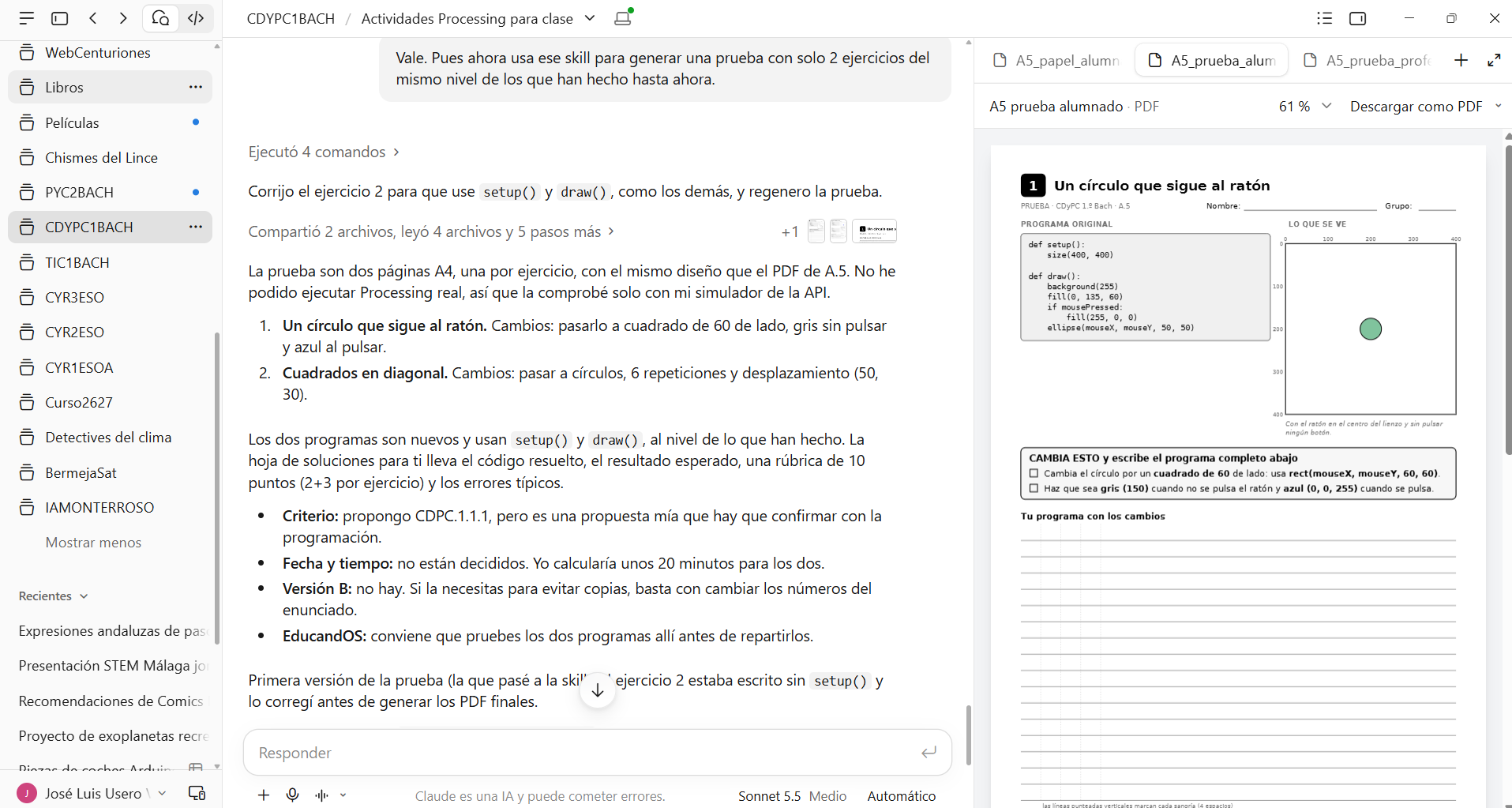
Resultado. Claude probó los cinco programas en su máquina virtual, generó los dibujos y maquetó el PDF. La segunda versión tiene 4 o 5 páginas A4, una por ejercicio: el código original y el dibujo del resultado arriba, y espacio abajo para el código modificado. Guardó la versión anterior y una para el profesor con las soluciones. Lo fotocopié el lunes y lo dejé en la sala de profesores para que lo repartiera el profesor de guardia. La primera versión me llevó unos 10 minutos.
Ejemplo 3: filtros de imagen con Processing (CD y PC, 1º de Bachillerato)
El prompt, corto: una lección en Moodle, simple, que tome una imagen y le aplique tonos de gris, blanco y negro, solarizar, un desplazamiento más espectacular con una ecuación algo más compleja, y desenfoque. La imagen, libre de derechos y con enlace.
Claude eligió la imagen, la redujo a 640 píxeles sin que se lo pidiera, comprobó los derechos en el navegador y probó los filtros: gris, blanco y negro, solarizar, desenfoque, onda y remolino. La lección tiene reto, imagen, lo que necesitas saber, código, práctica guiada, esqueleto, imagen original y resultado, y paso a paso.
Lo que quedó de mi parte. La subida a Moodle dio un error al principio y la edité yo. La lección queda oculta y la desoculto el día de clase. Para evaluar tengo una idea: darles códigos de filtros, que cada alumno ejecute uno distinto y lo explique con sus palabras y sin IA. Y el mensaje de fondo: sin matemáticas no hay filtro.
Ejemplo 4: hardware en TIC (1º de Bachillerato)
Preparé dos clases sobre hardware. La primera se apoya en un Chisme, «monta tu ordenador», hecho por Claude: primero teoría básica con tarjetas y un test relámpago (byte, periférico, frecuencia de la CPU, qué pasa con la RAM al apagar, SSD, VRAM, vatios, bus de direcciones); después el montaje (procesador, disipador, RAM, disco, tarjeta gráfica y fuente) y una prueba de arranque que muestra memoria y tiempo. Hay tres encargos (un ordenador para secretaría, uno para editar vídeo y otro) y hay que ajustar las piezas al presupuesto. No se puede ir a la entrega hasta hacer los tres, y la entrega genera una captura que se imprime o se guarda en PDF.
La segunda clase es una lección de Moodle sobre CPU y memoria: unidad de control, unidad aritmético-lógica, ciclo de instrucción, memoria principal y secundaria, fiabilidad, y una práctica guiada con la ficha técnica de su propio equipo y el juego «CPU de papel». Para pedírsela le dije, hablando: «vuela a Moodle directamente, tienes la pestaña en Chrome preparada, si tienes alguna duda, pregúntame», y que leyera las decisiones y fichas previas del proyecto para mantener el formato de la primera clase.
Dos fallos. Claude dijo que no veía la pestaña de Moodle (esperé y la encontró). Y salió un HTML demasiado grande, que le pedí recortar. En clase abrimos la página, la leemos juntos, hacen un resumen de lo importante, lo copian y después hay una prueba tipo test.
Ejemplo 5: radio y Bluetooth con micro:bit (Computación y Robótica, 3º de ESO)
Tenía la clase hecha, pero me lo pensé mejor y le pedí rehacerla: empezar por que las micro:bit se pasen información por radio y dejar el Bluetooth para después. El martes no iba a estar, así que necesitaba material impreso para que aprendieran solos; son dos grupos. Mi prompt (hablado): teoría y una práctica final con canales de radio para enviar y recibir datos entre dos micro:bit, con el código del emisor y del receptor, también para el simulador; unas 4 páginas con el código de micro:bit dibujado lo mejor posible y un par de ejercicios por cada cosa; ejemplo con la temperatura y, en los ejercicios, mandar el valor de la brújula o el nivel de luz.
El resultado fue un PDF de 2 páginas A4: teoría (nodo, radio, pasarela, nube, metadatos y que el canal no es una contraseña) y la práctica de la temperatura con emisor y receptor en bloques de colores, el código en Python debajo y un programa único para el simulador. Claude avisó de lo que no podía comprobar (no pudo ejecutar el código en MakeCode) y de un problema real de clase: si varias parejas comparten canal, los datos se mezclan. Lo convirtió en ejercicio de seguridad.
La segunda parte fue el Bluetooth con una página web (sensor de luz). Pedí apuntes en Moodle y una página HTML que mostrara en la tablet el dato que manda la micro:bit. Aquí se ve bien el «día a día» con la IA, con sus fallos (los detallo en la sección de fallos).
Ejemplo 6: ficha en papel y clase de juego (Computación y Robótica, 2º de ESO)
Una de las clases de la semana no estaba yo (estaba presentando esto), así que se la dejé en papel; para la otra preparé «otra cosilla». En 2º de ESO todo tiene que estar más explicado y paso a paso. Pedí dos páginas para estudiar en clase: una mitad teoría y mitad código, y otra con modificaciones de los ejercicios para que las hagan ellos. Salió una ficha de 2 páginas A4, «Radio entre dos micro:bits»: qué es enviar un dato por radio (con la comparación del walkie-talkie), emisor, receptor, grupo, y que el grupo no es secreto; y cinco modificaciones de más fácil a más difícil (cambiar el grupo, nivel de luz, brújula con el botón B, iconos en vez de números, un reto final con luna o sol), con «Si no funciona…» y «Para pensar» (si cualquiera puede ponerse en tu grupo, ¿qué pasaría si alguien envía números falsos?).
El segundo día es una clase de juego con las placas: una página de Moodle con dos programas fáciles que no habían hecho, «Jugamos con la micro:bit: radio y piedra, papel o tijeras». Yo hago los programas en clase y grabo un vídeo explicando cómo se hacen, por si algún alumno no lo tiene claro. Todo queda preparado y, cuando llego a clase, lo desoculto y ya está. Tiempo total: unos 10 minutos.
Ejemplo 7: teoría y radio (Computación y Robótica, 1º de ESO)
En 1º de ESO quiero que aprendan a estudiar, a leer, a pensar y a memorizar: primero conceptos y después tecnología. Sin conceptos en la cabeza es imposible aprender. Mi encargo fue: clase 1, 15 minutos de teoría (leer, copiar, memorizar) y un ejercicio muy simple con la micro:bit comunicando por radio; clase 2, aplicaciones de Internet de las Cosas, también con teoría y dos ejemplos. Muy importante: las dos páginas de Moodle tienen que llevar su parte teórica.
Un cambio en mitad del trabajo. En 1º de ESO no hay código, porque no lo ven hasta 3º y sería absurdo ponérselo. Le pedí un esquema del código por bloques, con colores. Claude lo hizo bien y concluí que se puede: el alumnado ve los bloques que tiene que poner, no código. Se lo pedí también para las siguientes lecciones.
Claude deja las tareas ocultas y con la fecha del día correspondiente. Yo solo las desoculto, no pierdo tiempo escribiendo la tarea en clase y lo dedico a echar una mano al alumnado (que si el cable, que si apagar el ordenador…). El material ya está creado; yo solo tengo que dar la clase y echar una mano. Preparar las dos clases me llevó unos 10 minutos.
En general, una clase me cuesta entre 10 y 15 minutos de preparación. Lo que no se ahorra es la revisión: reviso el código y el nivel antes de dar nada al alumnado. Como me gusta decir, está muy bien la IA, pero tienes que probarlo tú y hacer las cosas tú al final.
Crear una skill
Una skill es un procedimiento que Claude aprende una vez y repite siempre igual. Es una carpeta con un archivo SKILL.md que lleva arriba un nombre y una descripción de una frase sobre cuándo usarla, y debajo las instrucciones paso a paso. Puede llevar también scripts o plantillas. Claude carga solo la descripción al empezar y el resto cuando lo que le pides encaja; por eso se pueden tener muchas skills sin saturar la conversación. Para mí es como una función en programación: defines lo importante una vez y después solo cambias unos pocos parámetros. Y la descripción de la cabecera es lo que hace que se active.
Cómo se crea
- Haces la tarea con Claude hasta que el resultado es el que quieres (con sus correcciones: «es escribir, corregir y corregir hasta que queda como tú quieres»).
- Le pides que convierta lo hecho en una skill. Claude repasa la conversación (lo pedido, lo corregido, los problemas) y lo convierte en instrucciones reutilizables.
- Claude la propone en una tarjeta de revisión, con la opción de abrir el contenido para leerla antes de guardar. No la guarda él: la guardas tú, con los botones Descartar o Guardar.
- Queda en tu cuenta, en Ajustes (en mi caso, Plugins), como skill «Por ti». No está en el proyecto ni en la carpeta. Desde ahí se puede editar, renombrar, duplicar y descargar.
- Se usa pidiéndolo («usa esa skill para…») o dejando que Claude proponga usarla cuando la petición encaja con su descripción. Puedo tener 200 skills y no acordarme de todas; si hace falta, se lo recuerdo: «tienes la de esto, hazlo».
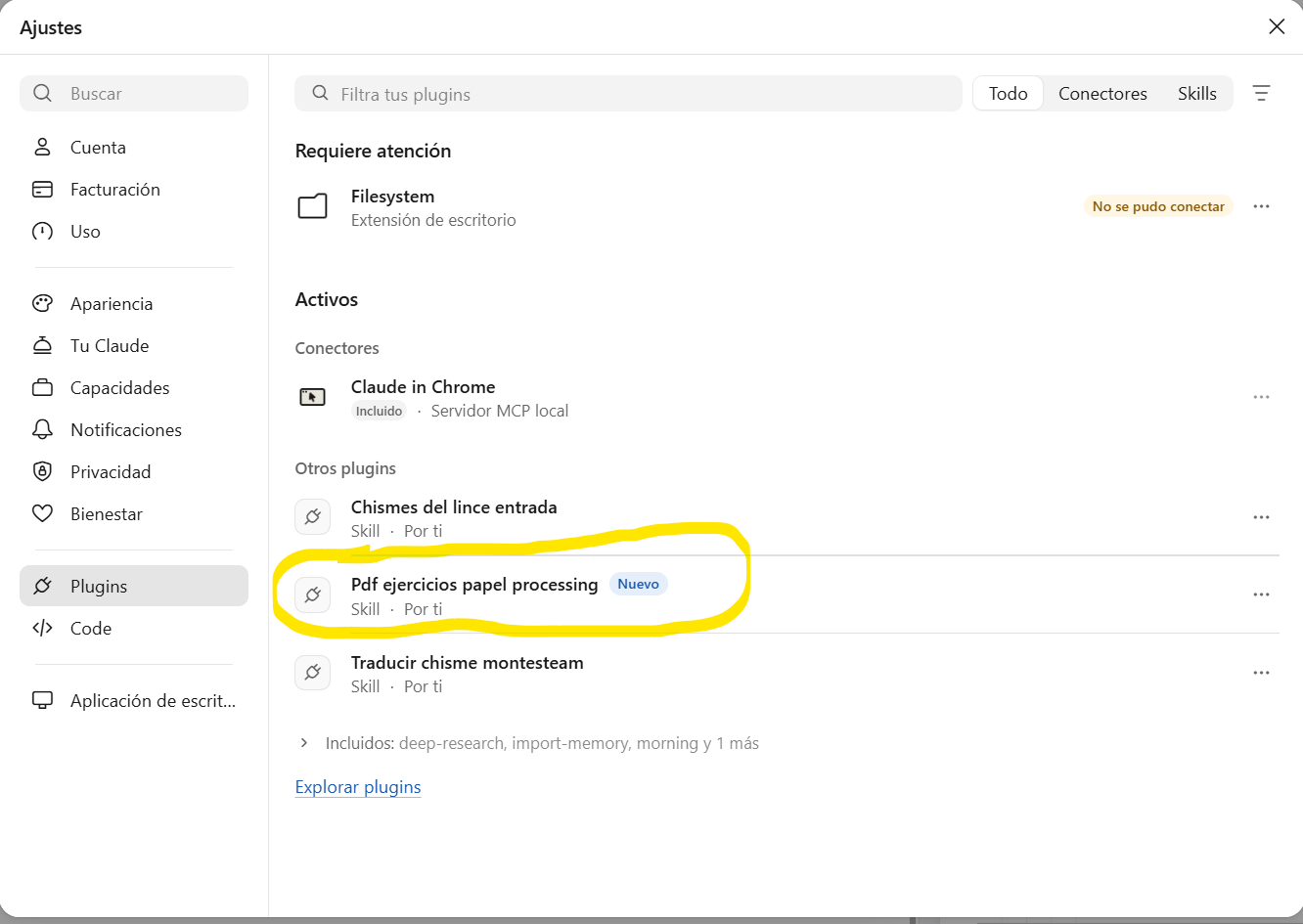
Ejemplo 1: pdf-ejercicios-papel-processing
Nació del PDF de ejercicios en papel del ejemplo 2. Se lo pedí a Claude así: guardar lo que habíamos hecho como skill para reutilizarlo (por ejemplo, el curso que viene), explicar qué es una skill, cómo lo hace y dónde guarda su definición. La skill recoge:
- Cuándo usarla: material impreso de programación gráfica para una clase sin ordenador, para probarlo después en la siguiente clase con ordenador.
- Antes de empezar: leer las decisiones y el flujo de preparar clases del proyecto y averiguar el nivel del alumnado.
- Los programas: Processing en modo Python, con
setup()ydraw(), cortos (10 a 20 líneas) y probados antes de entregarlos; si no hay Processing real, los simula. - El diseño del PDF: A4, una página por programa, con código y dibujo arriba, un recuadro «CAMBIA ESTO» en medio y líneas para escribir abajo; sin teoría ni preguntas; rellenos claros para ahorrar tóner.
- Lo aprendido: que un PDF de 11 páginas es inviable para 30 copias.
- Otros materiales: el PDF de soluciones del profesor y una página de Moodle oculta con la versión larga.
Después la usé así: «usa ese skill para generar una prueba con solo 2 ejercicios del mismo nivel de los que han hecho hasta ahora». Salió una prueba de dos páginas A4 con el mismo diseño y una hoja de soluciones para mí, con una rúbrica de 10 puntos y los errores típicos. Claude detectó por su cuenta que el segundo ejercicio no usaba setup() y draw(), lo corrigió y regeneró los PDF. Me avisó de que no pudo ejecutar Processing real (lo comprobó con un simulador) y me recomendó probar los programas antes de repartirlos. Hacer la prueba le llevó unos 20 minutos, según su propia estimación.
Ejemplo 2: pdf-ejercicios-microbit, una skill «sin haberlo pensado»
Nació al final de la sesión de radio con micro:bit de 3º de ESO: Claude propuso guardar lo aprendido como skill. Hace fichas A4 de 2 a 4 páginas (mejor 2) con teoría breve, práctica guiada y ejercicios; los bloques de MakeCode dibujados con los colores reales de cada cajón y el mismo programa en Python debajo. Los ejercicios usan otro parámetro simple (brújula, luz, aceleración, botón) para que no copien el ejemplo, y valen para placa real y para simulador. Sigue la estructura de apuntes del proyecto y las pautas DUA, con español de España y de tú, para 14-15 años. Para construirla genera un HTML de páginas A4 fijas y un PDF con Chrome sin interfaz, y comprueba el número de páginas y mira las imágenes antes de entregar.
Además, la skill guarda lo ya comprobado en clase: el simulador de MakeCode simula la radio pero no el Bluetooth; en Bluetooth hay que instalar la extensión antes de pegar el código y marcar «No Pairing Required»; si la placa se emparejó con Windows deja de verse; la brújula pide calibrar la primera vez; y para medir la luz conviene apagar la pantalla de LED. Cuando termina, Claude avisa de lo que debo comprobar yo (nombres de bloques, código sin probar en placa).
Un matiz importante
La tarjeta de revisión guarda solo las instrucciones, no los scripts. La skill describe el diseño y el método y Claude vuelve a crear el script cada vez, así que conviene revisar el resultado igual que la primera vez. Para guardar también los scripts habría que subir la skill como carpeta o archivo; lo dejo para más adelante.
Mis skills de ahora mismo
chismes-del-lince-entrada: crea un Chisme del Lince completo (programa de la placa, página con simulador y entrada con SEO de Rank Math).traducir-chisme-montesteam: traduce un Chisme (página HTML y entrada de WordPress) a ucraniano, ruso o árabe y deja un borrador con SEO. Nunca publica.pdf-ejercicios-microbit: fichas A4 de micro:bit.pdf-ejercicios-papel-processing: PDF de Processing para hacer en papel.
Un Chisme del Lince, de principio a fin
Qué es (y qué no es)
Un Chisme es una página web con un simulador paso a paso al que se accede desde la propia página. El alumnado lo usa para entender y ensayar todo antes de ponerse con la placa real. No lo hace el alumnado: lo hago yo con Claude. Cada Chisme tiene además su entrada en este sitio con SEO de Rank Math, que cuenta una historia con el Lince de la Noche y la Gata Montesa, explica la ciencia, da el código completo y propone actividades para el aula. La idea de fondo es aprender tecnología construyendo cosas que funcionan de verdad: problema, idea, tecnología, prototipo, prueba y mejora.
No son productos comerciales ni dispositivos certificados (en las entradas con sensores de salud o seguridad se dice siempre que son prototipos educativos), ni son instrumentos de medida de precisión: una lección que se repite es que medir no significa medir bien.
El camino, paso a paso
- Necesidad en el aula. Un saber básico de una programación didáctica.
- El encargo, en el proyecto de la asignatura. Pido las instrucciones del Chisme: qué saber trabaja, para qué curso, con qué material y qué debe aprender el alumnado. Ese proyecto da las instrucciones, no hace el Chisme. Todos mis proyectos tienen un archivo, creado por Claude, que explica qué es un Chisme, así que ya saben de qué hablo.
- El Chisme se construye en el proyecto «Chismes del Lince», el único donde se hacen. Allí están las instrucciones de la serie, la lista de Chismes anteriores, las normas de SEO y las programaciones. Le llevo las instrucciones y le pido el Chisme y la entrada.
- Una skill genera el paquete: la página con el simulador, el código de la placa y la entrada para WordPress. Antes de escribir busca Chismes relacionados y ejecuta el código para comprobar que funciona (en simulación; algún error en ese paso es normal).
- Prueba con la placa real. Yo ejecuto el programa en el material de verdad. Claude no puede hacerlo.
- Subo el simulador a
montesteam.org/app/(el HTML y las capturas, que nombro con «cap» más el número del Chisme y de la captura). - La entrada. Claude hace primero un archivo .md con todo el contenido para que yo lo revise, y después sube la entrada como borrador a WordPress y rellena el SEO de Rank Math; yo la reviso y pulso Publicar.
- Archivo y catálogo. La carpeta completa del Chisme se guarda y el Chisme se añade a la página con todos.
| Paso | Claude | Yo |
|---|---|---|
| Especificaciones | Las recibe del proyecto de la asignatura | Las pido y decido el enfoque |
| Página, código y entrada | Los escribe | Los reviso |
| Prueba con la placa real | No puede hacerla | La hago y cuento qué pasa |
| Subida del simulador a /app | No | La hago |
| Entrada como borrador y SEO | La sube y la rellena | La reviso |
| Imágenes y publicación | Pone el texto alternativo y las coloca | Elijo los archivos y publico |
El ejemplo: Chisme 210, Luz por Bluetooth con micro:bit
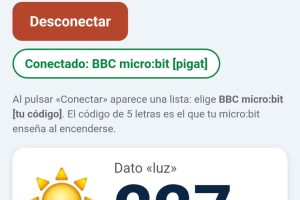
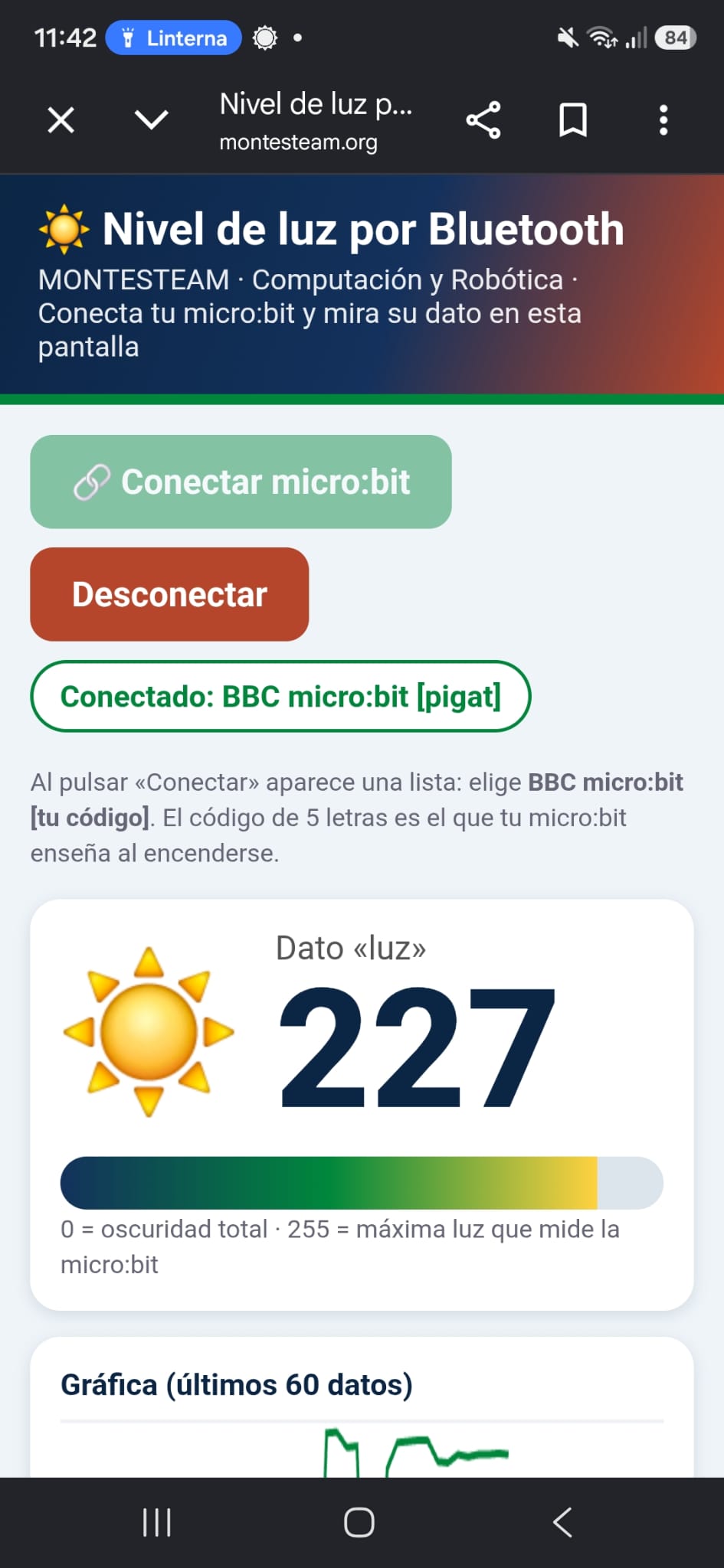
Es un ejemplo completo y reciente, hecho para 3º de ESO de Computación y Robótica (saber B.3, protocolos de comunicación). La micro:bit mide la luz y la envía cada segundo, como una línea luz:valor, por Bluetooth de baja energía a una página web que la muestra en el móvil, sin instalar nada: la página usa Web Bluetooth del navegador. El material es una micro:bit (mejor V2), un ordenador con Chrome o Edge y un móvil con Chrome (Android) o la aplicación Bluefy (iPhone y iPad).
La historia de la entrada empieza así: el Lince, sentado en una roca de Sierra Bermeja, quiere ver la luz que mide su micro:bit en el móvil, sin cables; pega el código que ha encontrado y todo sale en rojo. La Gata Montesa lo observa desde una rama y le dice que lo ensaye antes de hacerlo de verdad, y le deja una pregunta: ¿quién más puede ver lo que tu micro:bit anuncia?
El simulador explica los pasos que hay que dar, muestra cómo debe quedar el código de la micro:bit y tiene un botón «Ejecutar todo solo» por si no saben hacerlo. Incluye un simulador para conectar el dispositivo y ver el dato de luz (lo que saldría en la pantalla y por el puerto serie), con sensor bajo, medio y alto, un «comprobar todo» y un modo real.
Qué enseña
- El Bluetooth y la radio de la micro:bit comparten chip y no se pueden usar a la vez: al instalar la extensión de Bluetooth en MakeCode se quita la de radio.
- Los paquetes Bluetooth son pequeños (unos 20 bytes), así que la página junta los trozos hasta completar cada línea.
- El número de luz va de 0 a 255 y no son lux: es una escala relativa.
- Con la opción «No Pairing Required» cualquiera cerca puede conectarse a la placa: sirve para prácticas, nunca para datos personales.
Qué aportó la prueba real
Esto es lo que mejor resume el papel de la persona. Claude hizo el Chisme, pero la prueba con la placa real encontró fallos que él no podía ver, y cada uno acabó en la entrada, en el apartado «Si no funciona», para que el alumnado no tropiece con lo mismo:
- Si se pega el código antes de instalar la extensión de Bluetooth, sale en rojo y no pasa a bloques (se lo pasó al Lince en la historia y se avisa en el paso 1).
- Si la placa se empareja con Windows, deja de aparecer en la página.
- Una cara triste con el número 521 significa que la copia por USB falló: hay que volver a grabar con «Conectar dispositivo», sin arrastrar el archivo .hex.
- En iPhone y iPad no sirven ni Safari ni Chrome: hace falta Bluefy.
Lo que tuve que hacer yo a mano
Crear la carpeta del Chisme (Claude no la había creado), subir el HTML y copiar su dirección, añadirlo a la página con la lista de todos los Chismes y meter las tres capturas (el código en bloques, la muestra y otra) en la carpeta para que Claude las usara en la entrada. La entrada salió con una puntuación de 85 en Rank Math. Me faltó la imagen destacada personalizada, que antes hacía y tarda tiempo. La narrativa me pareció «regular, pero bueno».
Puedes ver el resultado: el Chisme 210 del Lince.
Qué hace por dentro la skill de los Chismes
La skill chismes-del-lince-entrada tiene un archivo propio con cómo hacer la entrada y la versión que lleva (yo se lo actualizo), y además lee los documentos del proyecto: personajes, lista de clases y prácticas, etc. Esto es lo que aplica siempre:
- Conoce el universo narrativo (el Lince de la Noche, un superhéroe sin superpoderes cuyo poder es la tecnología, los datos y la curiosidad; la Gata Montesa, práctica e irónica, que suele hacerle la pregunta que lo obliga a replantear el problema; y los demás personajes) y el tono de la serie: divulgación con aventura ligera, nunca infantil ni publicitario.
- La tecnología aparece como respuesta a una necesidad del proyecto, no porque sí.
- Ciencia de verdad: qué mide el sensor, unidades, error, calibración, diferencia entre dato y medida.
- Privacidad por diseño: procesar en local siempre que se pueda, no guardar datos personales y explicar qué datos salen del dispositivo.
- Seguridad: en los Chismes sobre incendios se pone muy grande que ante un fuego se llama al 112 y que nadie apaga nada. Se dice siempre que las placas son productos de tipo educativo, no productos certificados.
- Tamaño de la entrada: si ya hemos hecho algo parecido, la más corta posible (escena, lo nuevo, código completo, prueba breve). «Mínimo» se refiere al tamaño; no se recorta el SEO.
- Código completo y comentado, indicando dónde va cada archivo.
El SEO con Rank Math
Para mí es importante que las entradas salgan en las búsquedas. Yo le doy una palabra clave objetivo y lo demás lo hace Claude. Después de más de 200 Chismes, ya sabe un poquito. Estas son las normas que sigue:
- Palabra clave: «tema + placa», de 2 o 3 palabras y sin «con» (por ejemplo, «Bluetooth micro:bit»), más 2 o 3 secundarias.
- Título SEO: con las dos ideas, un número y una palabra de poder.
- Slug: corto, con la palabra clave y sin dos puntos.
- Extracto: de 20 a 30 palabras, con lo que se construye y lo que se aprende.
- Enlaces: de 2 a 3 internos (a Chismes parecidos) y al menos 1 externo relacionado.
- Categorías y etiquetas: las de la tecnología, más siempre aidarac, montesteam e ies monterroso.
Todos los Chismes pertenecen al proyecto AIDARAC (Aprendizaje de Inteligencia Artificial y ciencia de Datos con Resultados en Acciones de Ciencia Ciudadana).
Moodle: lecciones ocultas y programadas
Claude también publica mis lecciones en Moodle. Se mete en el navegador, en la pestaña que le dejo abierta, y las crea. Las deja ocultas y con la fecha del día de clase, así que cuando llego solo tengo que desocultarlas. No escribo la tarea en clase ni pierdo tiempo: ese tiempo lo dedico a echar una mano al alumnado.
Cómo se lo pido: con un prompt como el de la lección de CPU («vuela a Moodle directamente, tienes la pestaña preparada, si tienes alguna duda, pregúntame»), recordándole siempre que tiene la pestaña del curso abierta. Para lecciones con teoría, la teoría va por un lado y la tarea por otro. Y se pide en el mismo proyecto de la asignatura, que ya conoce el formato de las lecciones anteriores.
Cosas a vigilar: al principio el navegador pide permisos (conviene darle «permitir siempre en esta página»); alguna vez no encuentra la pestaña de Moodle y hay que darle la dirección; alguna subida da error; y alguna tarea puede quedar visible, así que reviso siempre que todo esté oculto antes de la clase. Trabaja en un entorno cerrado, solo usa los archivos que le doy y, si le digo que no busque en internet, no busca.
Todos los Chismes en una página
Hasta hoy, la página reúne 209 Chismes más 13 de la serie Astro Pi (el último Chisme numerado es el 210). Los he organizado en una sola página que se recorre por tema, curso y placa, con buscador y letra grande para proyectar:
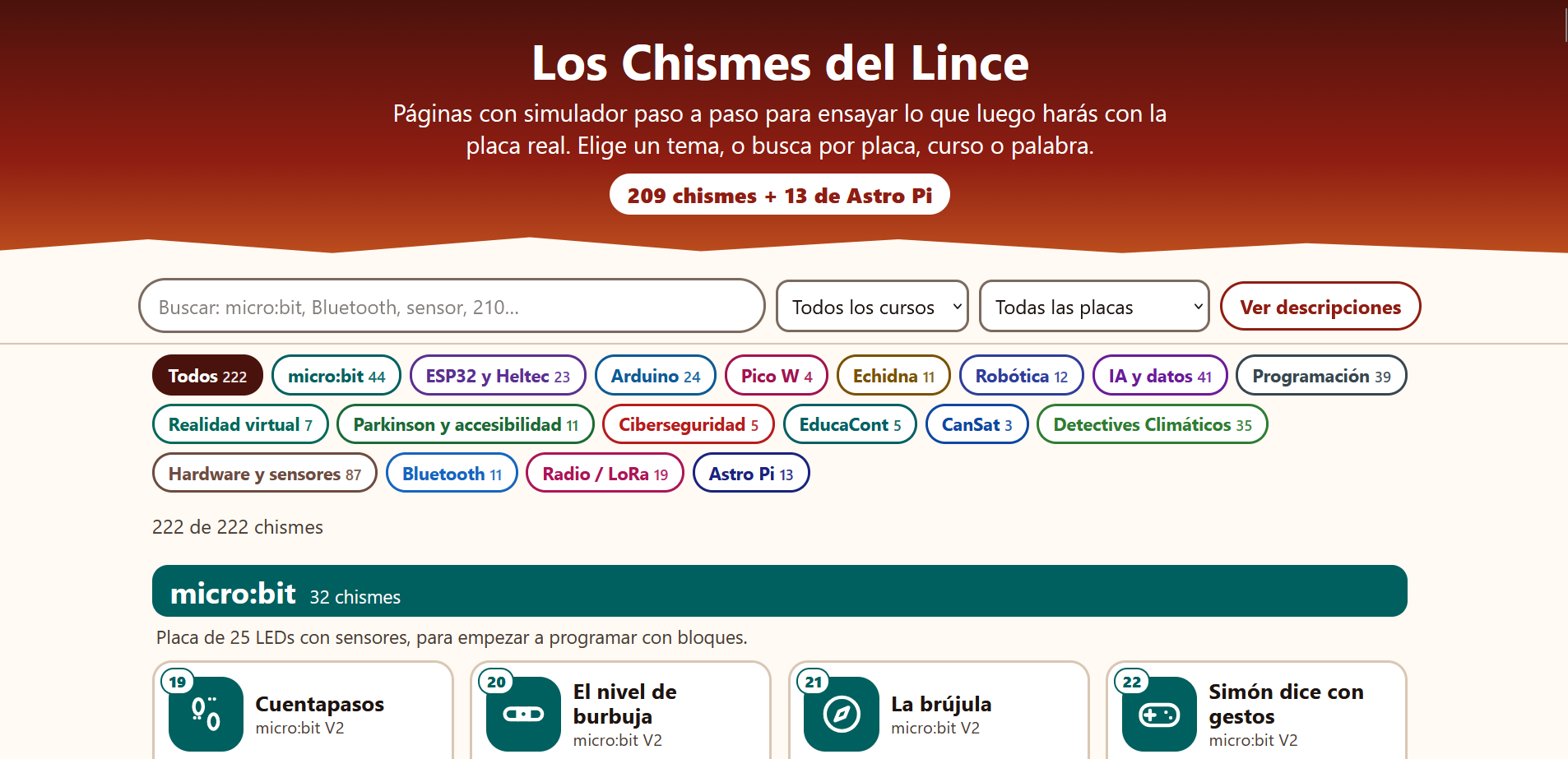
Cada Chisme lleva un icono con su número, un título corto y dos botones: Simulador y Entrada. Un botón «Ver descripciones» muestra una línea de explicación. El curso de cada tarjeta es orientativo. Un mismo Chisme puede estar en varios temas, así que las cifras no suman el total:
| Tema | Chismes |
|---|---|
| Hardware y sensores | 87 |
| micro:bit | 44 |
| IA y datos | 41 |
| Programación | 39 |
| Detectives Climáticos | 35 |
| Arduino | 24 |
| ESP32 y Heltec | 23 |
| Radio / LoRa | 19 |
| Astro Pi | 13 |
| Robótica | 12 |
| Parkinson y accesibilidad | 11 |
| Echidna | 11 |
| Bluetooth | 11 |
| Realidad virtual | 7 |
| Ciberseguridad | 5 |
| EducaCont | 5 |
| Pico W | 4 |
| CanSat | 3 |
La colección empezó con el móvil y los sensores, pasó por la accesibilidad (Chismes para personas con Parkinson), se amplió a micro:bit, Heltec, Raspberry Pi Pico W, Arduino, ESP32 y Echidna, y llegó a la inteligencia artificial en el navegador (neuronas, árboles, k-medias, kNN, un mini LLM), la realidad virtual y el CanSat. Tiene una serie aparte con los 13 Chismes del European Astro Pi Challenge. El esquema que la recorre es: sensores, programación, electrónica, datos, IA, comunicación, IoT, ciencia ciudadana e investigación.
Fallos reales y cómo se arreglaron
Esto es lo que más te ahorra si lo lees antes de empezar. Ninguno es raro; son el día a día.
- Olvidé decirle qué versión de Processing usábamos y tuve que parar a Claude a mitad del trabajo.
- El PDF de 11 páginas era inviable para 30 copias. Se rehízo en 4 o 5 páginas, una por ejercicio, y la skill ya lo sabe.
- La primera guía de 2º de Bachillerato era demasiado compleja para los 50 minutos de clase. Lo corrijo y se lo cuento para las siguientes sesiones.
- Claude no encontraba la pestaña de Moodle. Esperar un poco o darle la dirección directamente lo resuelve.
- La subida a Moodle falló en una lección y la edité yo.
- Un HTML salió demasiado grande para una clase de 50 minutos: le pedí recortarlo.
- El primer código de Bluetooth daba errores en MakeCode y no se podía pasar a bloques. Le pedí uno más simple. Además, confundió JavaScript con Python al pegarlo.
- La placa no se detectaba al grabar y luego la página no la encontraba. Claude cambió el código y la página, hubo que volver a subirla, y la micro:bit muestra un corazón al arrancar para saber que el programa está cargado.
- Si la placa está emparejada con Windows (Configuración, Bluetooth), no se conecta desde la web. Hay que quitarla de la lista. Fue la causa principal.
- Con otro navegador no funciona: solo con Chrome (y en iPhone y iPad, con Bluefy). Después de quitar la placa de Windows, usé otro perfil de Chrome para que me dejara conectar.
- En un Chisme no se había creado la carpeta y tuve que crearla yo, y esa vez tuve que subir yo las imágenes a WordPress.
Y la conclusión que me llevo: está muy bien la IA, pero tienes que probarlo tú y hacer las cosas tú al final. Todo esto para una práctica; pero cuando funciona, ya funciona.
Lo que no hace Claude
- No prueba el código en la placa real. Lo comprueba en simulación y avisa de lo que no ha podido verificar.
- No decide el enfoque pedagógico ni el nivel. Esto lo decido yo y lo reviso antes de dar nada al alumnado.
- No sube el simulador a la web ni pulsa Publicar sin que yo lo revise.
- No da una clase hecha sin esfuerzo: hay que darle trabajo, hablarle y corregirle.
Lo que sí hace es el trabajo mecánico: HTML, SEO, redacción, maquetación de PDF y publicación en Moodle. Eso me deja más tiempo para probar y para estar con el alumnado. Y es una buena razón para ahorrar tiempo preparando clases y dedicarlo a lo importante: que el alumnado estudie y haga cosas.
Reglas de aula y accesibilidad
- El alumnado no usa Claude. Son menores y lo uso solo yo. Ellos usan el resultado: simuladores, fichas y lecciones. Lo que sí les enseño, en clase, es qué es un artefacto y qué es una skill, para que vean el estado del arte.
- DUA: el material sigue las pautas del Diseño Universal para el Aprendizaje, y las he metido en las instrucciones de cada proyecto. En los Chismes eso se ve en el buen contraste, la letra grande, los botones A− y A+ para el tamaño de letra, y en la opción de ejecutarlo todo solo.
- Móviles: en el aula hay ordenadores, pero el alumnado no puede usar el móvil. Por eso en los Chismes de 1º de ESO la parte del móvil se obvia de momento. En el Chisme 210, por ejemplo, la prueba con el móvil la hago yo.
- Material: hay micro:bit para todos. En clase, lo normal con Arduino es la placa Mega. El alumnado de 1º de Bachillerato sin experiencia previa copia y pega el código sin leerlo, por eso el código y los simuladores son cortos y se entienden de verdad.
- Versión monitor: en la serie micro:bit, cada entrada trae una «versión monitor» de unos 10 minutos para que alumnado de 1º de Bachillerato enseñe el Chisme a los más pequeños.
- Cada Chisme termina con una pregunta de la Gata Montesa para pensar; por ejemplo, ¿quién más puede ver lo que tu micro:bit anuncia?
Por dónde empezar
Mi consejo: empieza por una tarea que repitas cada semana, hazla con Claude hasta que quede como quieres y conviértela en una skill. Antes, escribe unas instrucciones largas para tu proyecto (tu perfil, tu nivel, tu manera de redactar) y afínalas con el uso.
Anthropic tiene cursos gratuitos en Claude Academy (están en inglés):
- AI Fluency: Framework and foundations, un curso de 4 horas.
- Claude for K-12, para docentes de primaria y secundaria.
- Claude for higher education, para enseñanza superior.
Uso Claude porque me funciona para aprender y preparar clases. Lo importante es el flujo de trabajo, no la herramienta.
Los vídeos
He grabado la serie «Buenas Prácticas STEM» en mi canal de YouTube Monterroso TIC: vídeos míos explicando cada paso, para que puedas buscar lo que te sirva y quedarte con lo que te valga.
Lista de reproducción completa: Buenas Prácticas STEM IES Monterroso 26-27 (13 vídeos).
Los primeros vídeos de la serie:
- Crear proyecto en Claude
- Imagen de portada para vídeos creada con ChatGPT
- Preparación clases PYC 2BACH Moodle
- Añadir al proyecto de presentación material PYC2BACH
- Preparar PDF ejercicios Processing CDYPC1BACH
- Preparar clase filtros Processing CDYPC1BACH
- Preparar clase CPU y memoria Hardware Chisme TIC1BACH
- Qué es un skill en Claude, generador de ejercicios Processing
- Crear skill (sin haberlo pensado) para ejercicios micro:bit
- micro:bit envío datos por Bluetooth a ordenador y web
- Chisme 210 del Lince, Bluetooth micro:bit luz
Los dos últimos vídeos de la lista son de la preparación de las clases de 2º y de 1º de ESO.
Contacto
Si quieres comentarme algo sobre este flujo de trabajo, escríbeme a jusevil271@g.educaand.es.
Etiqueta:AIDARAC, Chismes del Lince, Claude, ies monterroso, montesteam, Moodle, Skills

También te puede interesar
Claude en clase: cómo preparo mis clases y los Chismes del Lince