Chisme 210 del Lince: Bluetooth micro:bit, la luz en tu móvil
El Lince de la Noche tiene una idea brillante: quiere ver la luz que mide su micro:bit en el móvil, sin cables. Se sienta en una roca de Sierra Bermeja, abre MakeCode y pega el código que ha encontrado. Todo sale en rojo.
—No pasa a bloques —murmura.
Lo intenta otra vez, ahora emparejando la placa con el ordenador. Ahora la web no la encuentra.
La Gata Montesa lo observa desde una rama, con esa media sonrisa suya.
—Antes de hacerlo de verdad, ensáyalo. Y mientras tanto, piensa en esto: ¿quién más puede ver lo que tu micro:bit anuncia?
Introducción
Hoy vamos a conectar una placa con Bluetooth micro:bit y un móvil para ver el nivel de luz en directo. Es la práctica del saber B.3 de Computación y Robótica de 3º de ESO: características básicas de los protocolos de comunicación (Zigbee, Bluetooth BLE, Z-Wave…).
Antes de tocar la placa, hay un simulador paso a paso donde se ensaya toda la secuencia y se cometen los errores típicos sin romper nada. Se puede abrir con ?modo=demo al final de la dirección para verlo funcionar solo.
Por qué este chisme
El Lince necesita que el móvil reciba los datos de la micro:bit sin cables. La Gata propone Bluetooth.
Es la misma idea que ya usamos en el datalogger con micro:bit o en el termómetro con micro:bit, pero ahora los datos viajan por el aire y se ven en directo.
Cómo funciona
La micro:bit habla por Bluetooth de baja energía (BLE, Bluetooth Low Energy). Es una versión de Bluetooth pensada para gastar muy poco, ideal para pulseras, sensores y pequeñas placas.
Nuestra placa ofrece un servicio llamado UART, que funciona como un puerto serie sin cable. Cada segundo envía una línea de texto con el formato luz:valor.
Los paquetes Bluetooth son pequeños (unos 20 bytes). Por eso la página que recibe los datos va uniendo trozos hasta completar cada línea y luego la parte en nombre y valor.
El móvil no se instala nada: usa Web Bluetooth, una función de los navegadores Chrome y Edge que permite hablar con dispositivos Bluetooth desde una página web (documentación en MDN).
Qué necesitamos
- Una micro:bit, preferiblemente V2.
- Un ordenador con Chrome o Edge y un cable USB de datos.
- Un móvil con Chrome (Android) o la app Bluefy (iPhone y iPad).
- Acceso a MakeCode para micro:bit.
Construcción
Son cinco pasos. El simulador te los hace ensayar en este mismo orden.
1. Preparar MakeCode. Crea un proyecto nuevo. Entra en Extensiones, busca «bluetooth» y acepta que se quite Radio: Radio y Bluetooth comparten el mismo chip de radio y no pueden usarse a la vez.
Es importante el orden. Si pegas el código antes de añadir la extensión, sale en rojo y no pasa a bloques. Eso le pasó al Lince.
2. Quitar el emparejamiento. Rueda dentada → Configuración del proyecto. Marca «No Pairing Required: Anyone can connect via Bluetooth» y guarda.
Si dejas «JustWorks pairing», la web luego no conecta.
3. Montar el programa. En MakeCode, abre la pestaña JavaScript, pega el código de la siguiente sección y vuelve a Bloques.
4. Grabarlo. Pulsa «⋯» junto a Descargar → Conectar dispositivo → BBC micro:bit CMSIS-DAP → Conectar → Descargar. No arrastres el archivo .hex.
Si aparece una cara triste con un 521, la copia por USB falló. Desenchufa, vuelve a enchufar y graba otra vez con Conectar dispositivo.
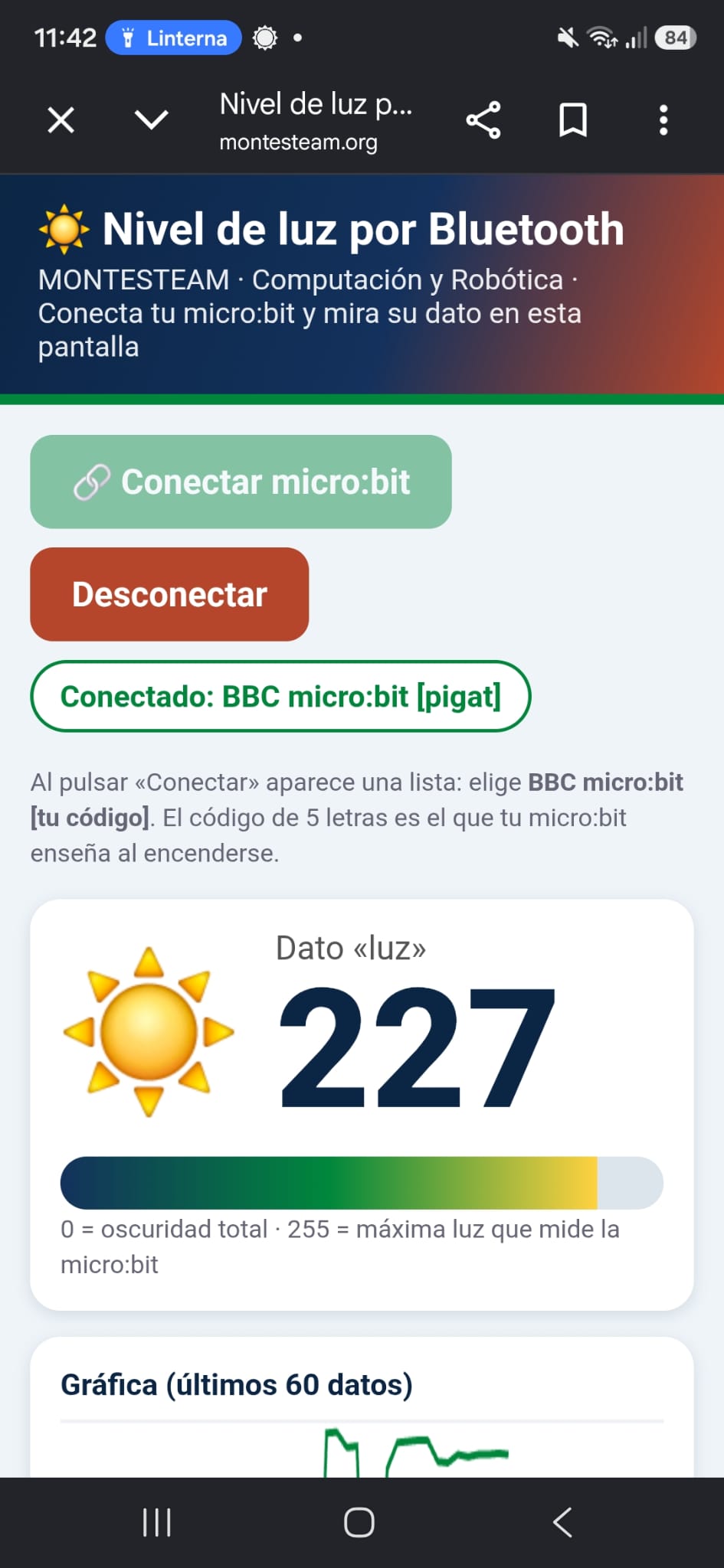
5. Conectarse desde el móvil. Abre la página, pulsa «Conectar micro:bit» y elige «BBC micro:bit [5 letras]» en la lista. Verás un ✔ en la placa y el número en la pantalla.
El código
El programa fue probado con una placa real el 22 de noviembre de 2026.
Python (el probado):
def on_bluetooth_connected():
    basic.show_icon(IconNames.YES)
    basic.pause(1000)
    basic.clear_screen()
bluetooth.on_bluetooth_connected(on_bluetooth_connected)

def on_bluetooth_disconnected():
    basic.show_icon(IconNames.NO)
bluetooth.on_bluetooth_disconnected(on_bluetooth_disconnected)

bluetooth.start_uart_service()
basic.show_icon(IconNames.HEART)

def on_forever():
    bluetooth.uart_write_value("luz", input.light_level())
    basic.pause(1000)
basic.forever(on_forever)
JavaScript (para pegar en la pestaña JavaScript de MakeCode):
bluetooth.onBluetoothConnected(function () {
    basic.showIcon(IconNames.Yes)
    basic.pause(1000)
    basic.clearScreen()
})
bluetooth.onBluetoothDisconnected(function () {
    basic.showIcon(IconNames.No)
})
bluetooth.startUartService()
basic.showIcon(IconNames.Heart)
basic.forever(function () {
    bluetooth.uartWriteValue("luz", input.lightLevel())
    basic.pause(1000)
})
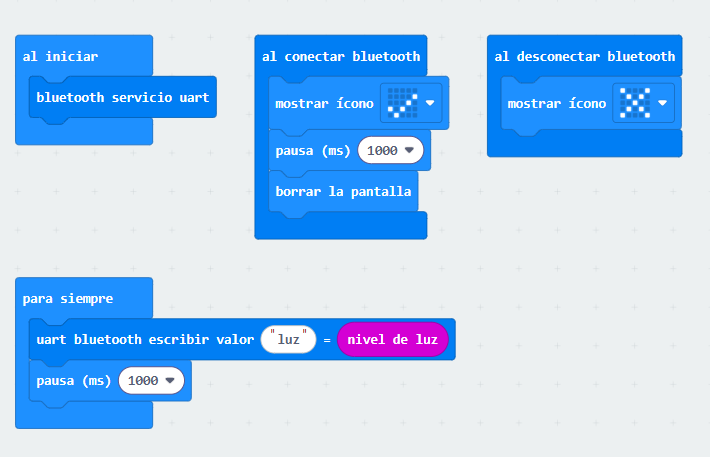
Así queda el programa al pasar a bloques:
Qué hace cada parte:
- El corazón ♥ indica que el programa está en la placa.
- El ✔ indica que alguien se ha conectado.
- La pantalla se borra porque la micro:bit mide la luz con sus propios LED.
- Se envía
luz:valoruna vez por segundo por el servicio UART.
Cómo probarlo
Con la placa grabada y el ♥ en pantalla, abre el simulador y baja hasta el modo real. Pulsa «Conectar micro:bit» y elige tu placa.
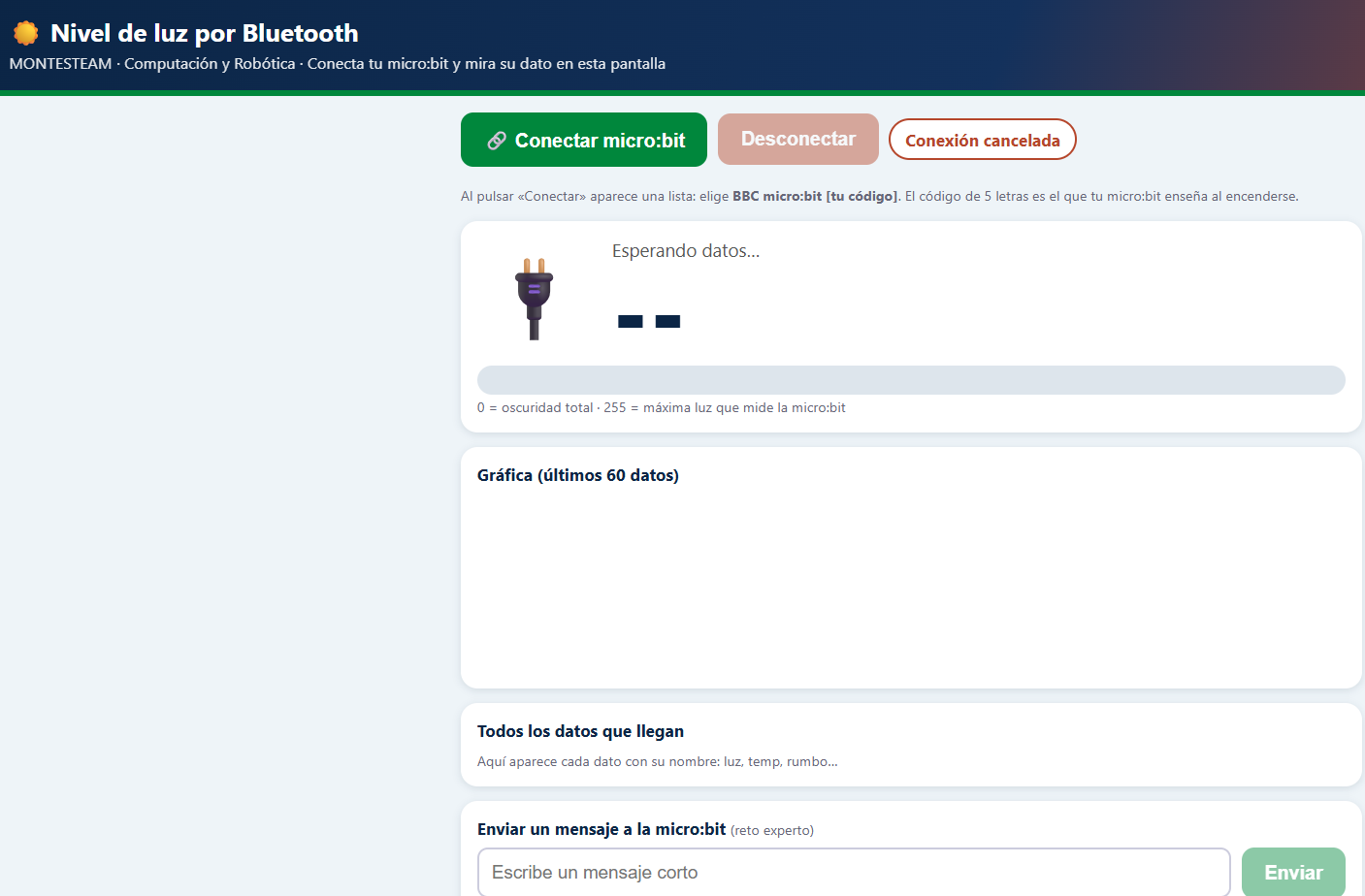
Haz tres pruebas y apunta el número de cada una:
- Tapa el sensor con la mano.
- Deja la luz normal del aula.
- Ilumina con una linterna.
Antes de probar, predice el orden de los valores. Luego comprueba si acertaste.
Qué estamos midiendo realmente
El número va de 0 a 255 y no son lux. Es una escala relativa que la micro:bit calcula a partir de sus propios LED, usados como sensores.
Por eso dos placas pueden dar valores distintos con la misma luz. Y un 0 no significa que no haya luz: significa que hay menos de lo que el sensor es capaz de notar.
Medir no significa medir bien. Para comparar placas habría que calibrarlas contra una referencia.
Si no funciona
- Placa emparejada con Windows. Deja de aparecer en la web. Quítala en Configuración → Bluetooth y dispositivos → Quitar dispositivo, y pulsa reset.
- Diagnóstico sin Chrome. En Windows, Agregar dispositivo → Bluetooth: mira si aparece «BBC micro:bit […]», sin emparejarla. En un Chrome gestionado,
chrome://bluetooth-internalsestá bloqueado. - Navegadores. Chrome o Edge, y https. En Android, con Bluetooth y ubicación activados. En iPad e iPhone no sirven ni Safari ni Chrome: hace falta la app Bluefy.
- El simulador de MakeCode no hace Bluetooth. Hay que grabar la placa real.
- Placas V1. Pueden dar error de memoria.
- Ningún dispositivo aparece. Pulsa «Ver todos los dispositivos» en el modo real para diagnosticar qué ve el navegador.
La pregunta de la Gata Montesa
Con «No Pairing Required», cualquiera que esté cerca puede conectarse a tu micro:bit y ver la luz. Aquí no importa. Pero las pulseras y los auriculares también anuncian que existen por BLE, y eso permite rastrearlos.
Por eso este ajuste es para prácticas, nunca para datos personales. Privacidad por diseño: pensar quién puede ver lo que emites.
Para el aula
- ¿Qué variable medimos y en qué escala? ¿Por qué no son lux?
- ¿Qué pasa si la placa de al lado también está encendida? ¿Con cuál te conectas?
- ¿Cuántos dispositivos Bluetooth ves con «Ver todos»? ¿Qué anuncian?
- Predice, mide y compara: ¿acertó el grupo?
Retos
2º ESO. Reto 1: haz que funcione. Reto 2: cambia el icono de conexión.
3º ESO. Reto 3: añade la temperatura (bluetooth.uart_write_value("temp", input.temperature())) y mírala en la página. Reto 4: guarda los datos de un día con el datalogger.
4º ESO. Reto 6: haz que la página dibuje una gráfica. Reto 8: ¿cambia la luz a lo largo de la mañana? Diseña una pequeña investigación.
Para enseñárselo a los pequeños
Versión monitor (10 minutos). Pregunta al grupo: «¿quién puede ver lo que mide tu placa?», y que voten. Monta el programa, conecta y deja que predigan los valores al tapar el sensor. Cierra volviendo a la votación.
No des la predicción ni la conclusión hechas: que las encuentren ellos.
Qué hemos aprendido
- Bluetooth y Radio comparten chip: no se pueden usar a la vez.
- Sin emparejamiento, cualquiera cerca puede conectarse.
- Los datos viajan en trozos pequeños que la página une en líneas
nombre:valor. - El nivel de luz es una escala relativa: medir no es medir bien.
- Un simulador permite equivocarse antes de hacerlo de verdad.
Para seguir investigando

También te puede interesar
Pantalla de color micro:bit: Chisme 207 espectacular