
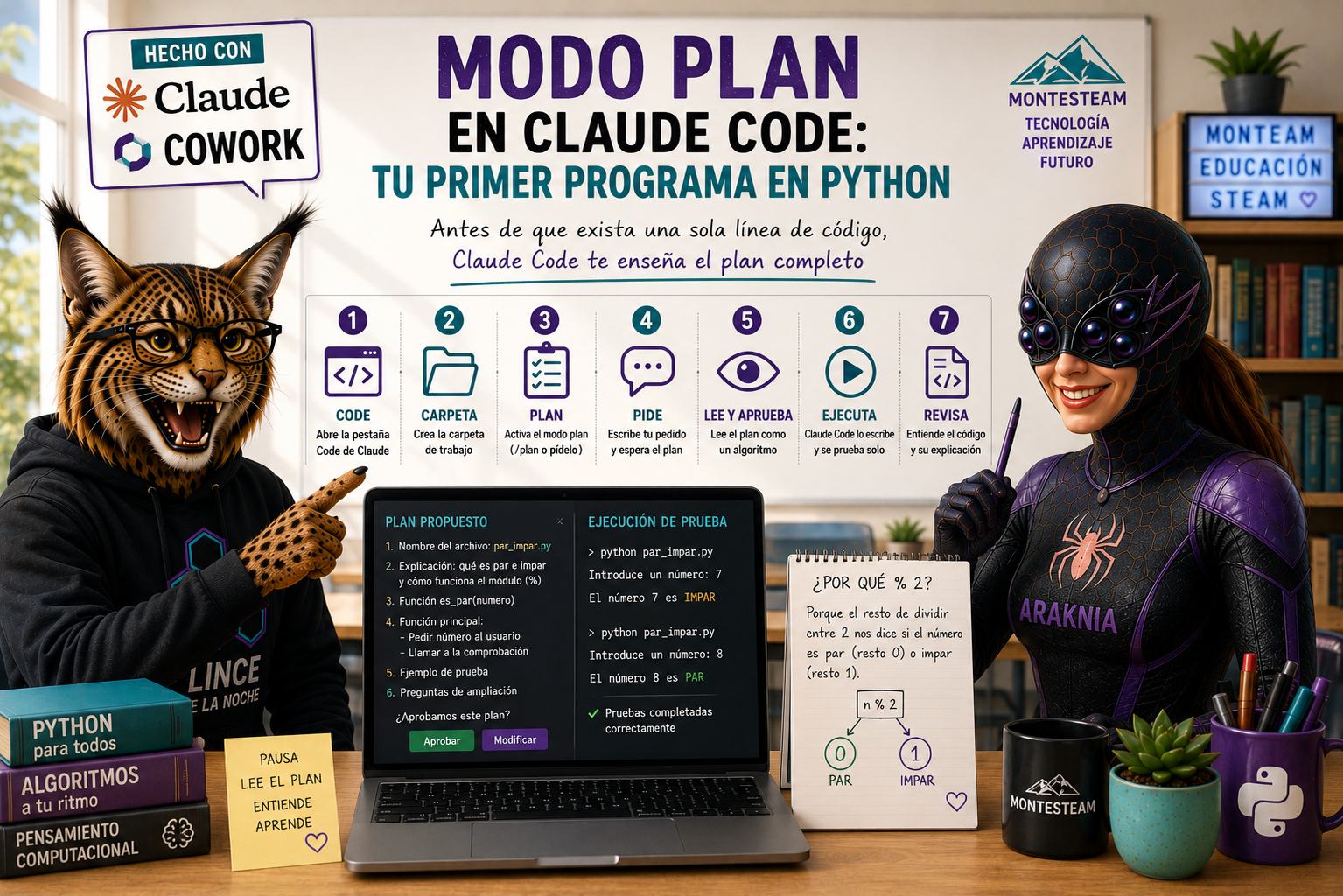
Modo plan en Claude Code: tu primer programa en Python
Claude Code no escribe ni un solo carácter de código hasta que apruebas el plan — y ese plan, leído con calma, no es más que el algoritmo del ejercicio contado en español: lo mismo que dibujarías en un diagrama de flujo antes de tocar el teclado. Hoy programamos en Python con ayuda de una IA, pero lo importante no es el código que sale al final: es la pausa que hay justo antes. Aquí tienes el proceso completo, paso a paso, para que lo repitas tú mismo con tu propio ejercicio.
El problema que resuelve
Muchas herramientas de IA para programar van directas al resultado: pides algo y aparece el archivo terminado, listo para copiar y pegar sin pensar demasiado. Claude Code tiene un modo pensado justo para frenar ese acto reflejo — el modo plan —: antes de escribir nada en tu ordenador, te cuenta en español los pasos que va a seguir, y se detiene a esperar tu aprobación.
Lo que necesitas antes de empezar
- La app de Claude de escritorio, con la pestaña “Code” abierta (es distinta del chat normal de Claude).
- Un ejercicio sencillo decidido de antemano — aquí usamos “pedir un número y decir si es par o impar”.
- No necesitas tener creada la carpeta de trabajo antes de empezar: se crea sobre la marcha, en el propio proceso.
Paso 1 — Abre la pestaña Code, no el chat normal
La pestaña Code no solo te responde con texto: puede leer y escribir archivos de verdad en tu ordenador. Por eso, antes de nada, te va a preguntar dónde quiere trabajar. Fíjate en un detalle que no tiene el chat normal: aquí ves en pantalla, en todo momento, cuántos tokens está gastando. Es una forma útil de recordar que cada pregunta y cada respuesta de una IA tiene detrás un coste real de cómputo — no es un recurso infinito.
Paso 2 — Crea la carpeta de trabajo
Cuando le pidas que trabaje, Claude Code te preguntará cómo quieres llamar a la carpeta donde va a guardar lo que hagáis. Puedes crear una carpeta nueva o darle una que ya tengas, vacía o no: si ya hay archivos de otro ejercicio dentro, Claude Code no los toca ni los mueve — a partir de ese momento, solo guarda ahí los archivos nuevos que le pidas. Si te preocupa perder algo, revisa la carpeta antes de empezar: pero en condiciones normales no hace falta vaciarla primero.
Paso 3 — Activa el modo plan
Puedes activarlo escribiendo /plan delante de tu pedido, o simplemente pidiéndolo con palabras normales: “hazme un plan antes de tocar nada”. Un aviso real, por si te pasa lo mismo: el comando /plan con barra solo funciona en la terminal. Si estás usando la app de escritorio y no aparece esa opción, no te preocupes — basta con pedirlo explícitamente en el propio mensaje, con tus propias palabras, y funciona igual.
Paso 4 — Haz el pedido y ten paciencia con el ida y vuelta
Escribe tu pedido completo, por ejemplo: “Quiero un programa en Python que le pida un número a la persona que lo usa y le diga si es par o impar.” Si ya existe un archivo de un intento anterior en esa carpeta, es posible que Claude Code te pregunte primero si quieres crear una versión nueva — respóndele y sigue. Puede que veas mensajes como “elaborando plan” o “proponiendo plan” antes de que aparezca el plan de verdad. Si te pasa esto, no te asustes ni repitas el pedido: es la herramienta pensando antes de mostrarte el resultado, y suele tardar solo unos segundos más.
Paso 5 — Lee el plan como un algoritmo, no lo apruebes sin mirarlo
Este es el paso que de verdad importa. El plan que te va a proponer incluye, más o menos: el nombre del archivo nuevo, un comentario explicando qué es un número par y qué es un número impar y cómo el operador módulo (%) da el resto de una división, una función que comprueba si un número es par, una función principal que pide el número y llama a esa comprobación, un ejemplo de prueba, y algunas preguntas de ampliación — todo mostrado en el chat, antes de escribir absolutamente nada.
Lee ese plan con calma, en voz alta si estás en clase, y hazte la pregunta que lo cuestiona: “¿por qué comprueba el resto de dividir entre 2 y no otra cosa?” Si la respuesta no te convence, dilo, y Claude Code lo cambia antes de que exista ningún archivo. Aprobar un plan sin leerlo es exactamente lo mismo que copiar un ejercicio sin entenderlo.
Paso 6 — Aprueba y deja que se pruebe solo
Con el plan aprobado, Claude Code escribe el archivo — y, sin que se lo pidas, lo ejecuta él mismo con un par de números de prueba (en nuestro caso, 7 y 8) para comprobar que funciona antes de darlo por terminado. Verlo probarse solo es una forma sencilla de entender por qué conviene probar siempre un programa con casos que ya conoces la respuesta, antes de fiarte de él con datos nuevos.
Paso 7 — Revisa el código con la explicación que te da
Al final, Claude Code te entrega el código ya explicado con comentarios y, si lo pides, una explicación línea a línea. Aunque la tengas delante, tómate el tiempo de leerla entera: la explicación resuelve exactamente las dudas que tendrías si solo vieras el resultado funcionando sin más contexto.
Avisos
- Aprobar un plan sin leerlo es lo mismo que copiar un ejercicio sin entenderlo — la pausa antes del código no sirve de nada si te la saltas.
- Recuerda que usar una IA tiene un coste de cómputo real (los tokens que ves en pantalla): no es un recurso infinito, aunque lo parezca.
- Si trabajas sobre una carpeta que ya tenía archivos de otro proyecto, revisa al principio que efectivamente no se han tocado, sobre todo la primera vez que lo pruebes.
La idea para llevarte a casa
Lo importante no es el código que sale al final — es el hábito de parar a leer el plan antes de aprobarlo. Esto no es solo para Python: vale para cualquier lenguaje de programación, y para cualquier tarea que le encargues a una IA. La pausa antes de ejecutar es la parte que de verdad enseña algo, y es justo la que más se salta quien va con prisa.
