Chisme 94 del Lince: data scraping y metadatos para mejorar tu web
El Lince ha publicado su taller en internet y no aparece en Google. La Gata Montesa mira la página y le pregunta:
—¿Sabes lo que ve Google cuando entra?
—Pues lo que sale en la pantalla —responde el Lince.
—Eso es lo que ve una persona. Google lee el código. Antes de cambiar nada, averigua qué dice tu página de sí misma. Haz data scraping (pero solo en tu propia página).
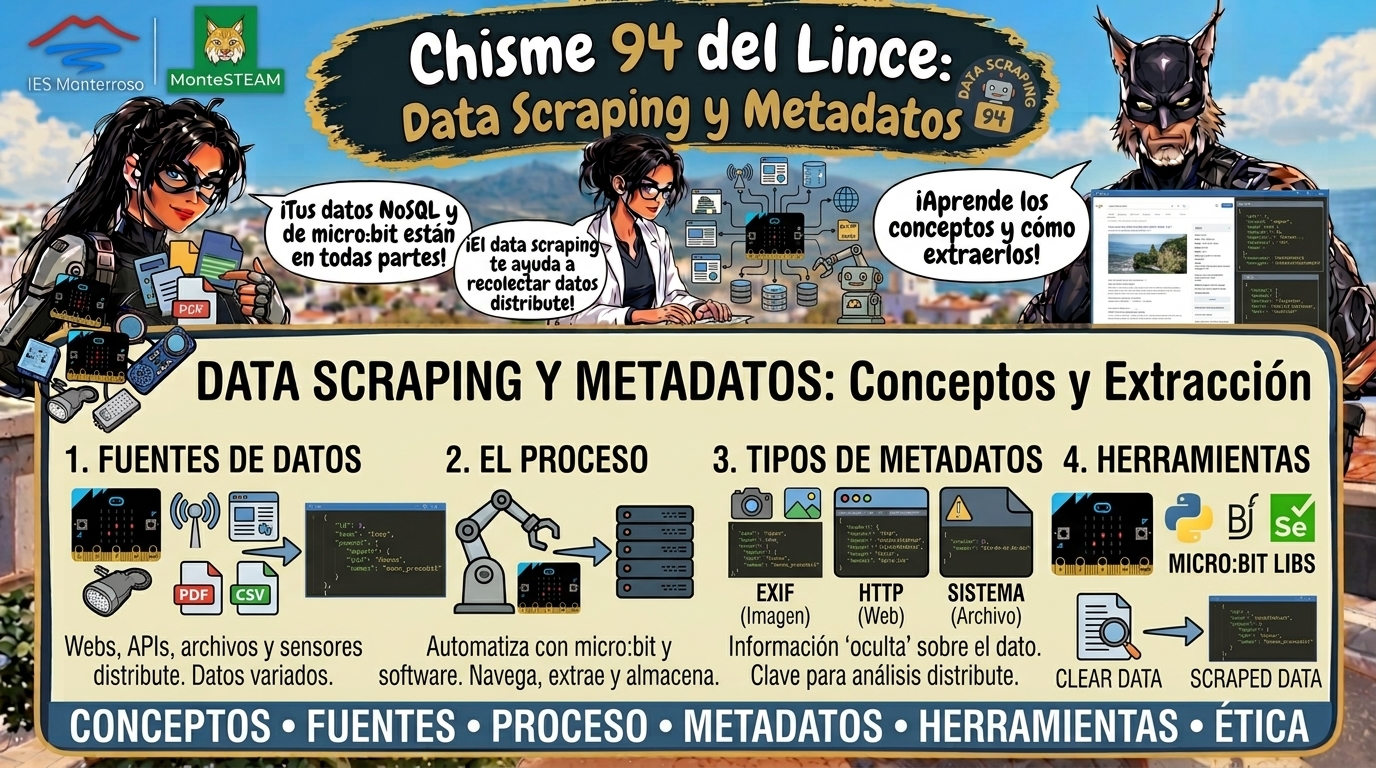
Data scraping: leer una página y ordenar lo que dice
En este chisme aprendemos data scraping: leer una página web y extraer de ella datos concretos, como su título, sus encabezados, sus imágenes o sus enlaces. El navegador ya lee la página para mostrárnosla; el scraping hace lo mismo, pero ordena la información para poder analizarla.
Los metadatos son datos sobre los datos. De una página son el título o la descripción; de una foto, la cámara o la fecha. En este chisme trabajamos con los de las páginas, y en el chisme 74 con los de las fotos.
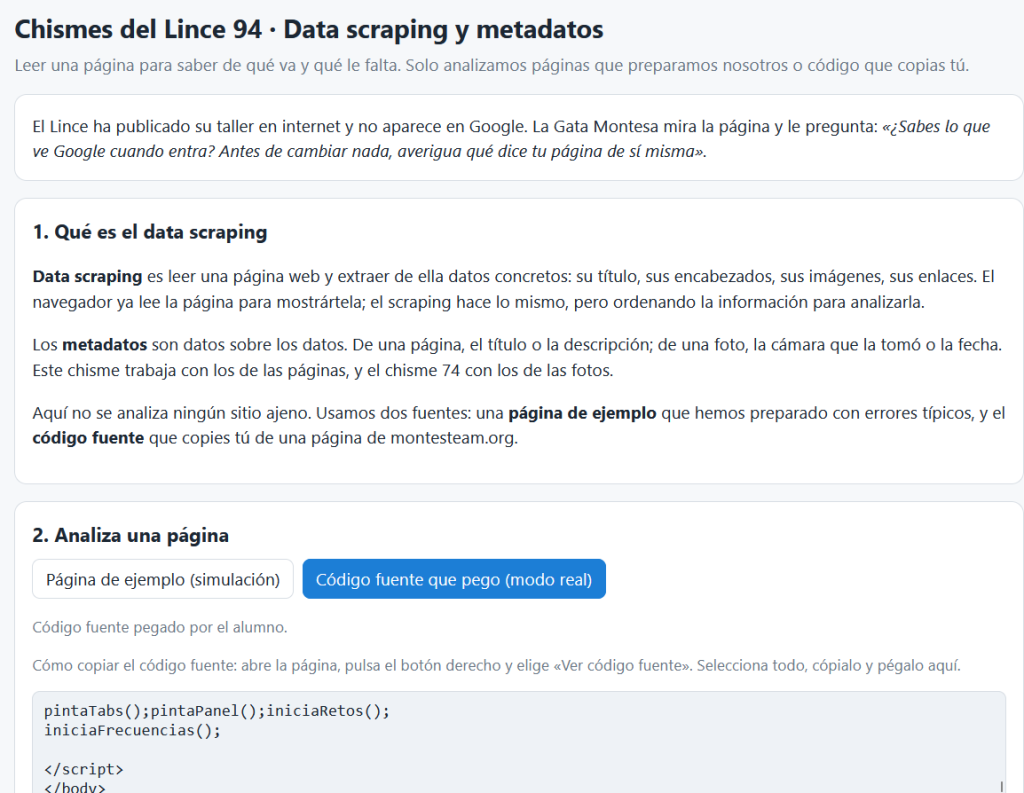
Puedes probarlo en el simulador de data scraping y metadatos.
Por qué este chisme
Una web puede estar bien hecha para quien la mira y mal para un buscador. Un título de seis letras, una descripción vacía o imágenes sin texto alternativo hacen que Google sepa poco de ella. Y también puede haber fallos que cualquiera ve en el código: un formulario que envía contraseñas sin cifrar, por ejemplo.
Este análisis sirve para mejorar la página y para avisar de sus fallos. No sirve para atacarla.
Cómo funciona
El análisis lee el código HTML de la página y busca etiquetas concretas: <title> para el título, <h1> para el encabezado principal, <img> para las imágenes y su atributo alt, o <meta name="description"> para la descripción. Con eso se cuentan las palabras y se comprueba si la palabra clave aparece en los sitios importantes.
Hay dos fuentes permitidas: una página de ejemplo que hemos preparado con errores típicos, y el código fuente que copia el alumno de una página de montesteam.org. No se descarga nada de internet: el análisis se hace en el propio navegador.
El archivo robots.txt
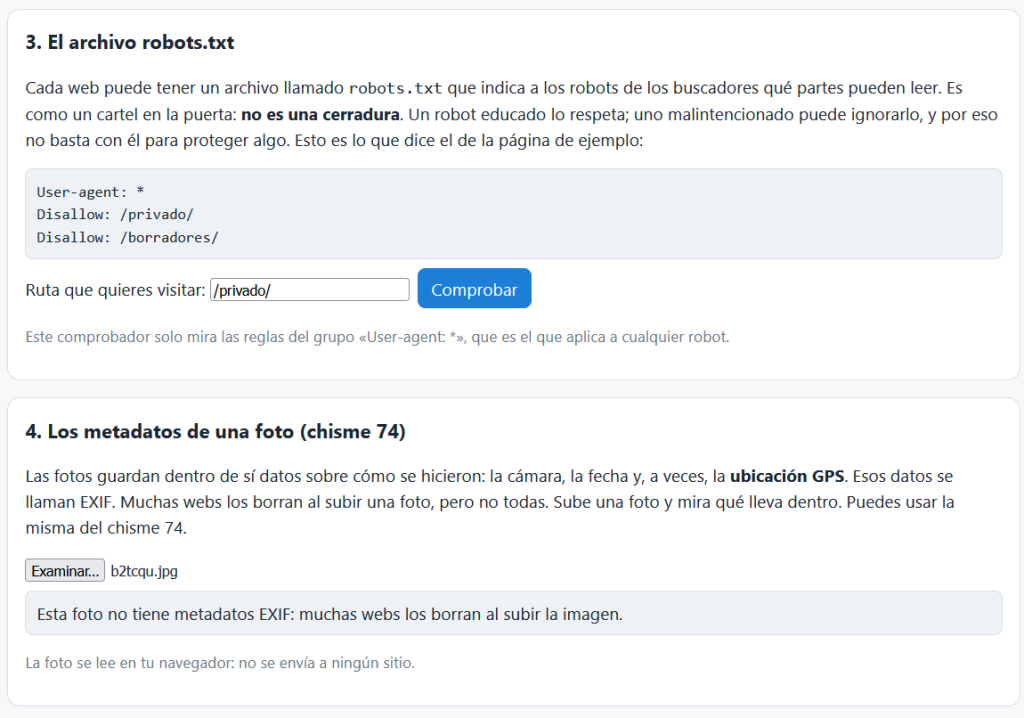
Cada web puede tener un archivo llamado robots.txt que indica a los robots de los buscadores qué partes pueden leer. Es como un cartel en la puerta: no es una cerradura. Un robot educado lo respeta; uno malintencionado puede ignorarlo, y por eso no basta con él para proteger nada.
Saltarlo a propósito puede ser un problema: muchas webs lo ponen en sus condiciones de uso.
Qué necesitamos
- Un ordenador con cualquier navegador moderno.
- Para el modo real, el código fuente de una página que tengamos derecho a analizar: una de montesteam.org, por ejemplo.
- Para los metadatos de las fotos, la foto que queremos revisar.
Construcción
El simulador tiene dos modos. En el primero, la página de ejemplo ya está cargada y el informe sale solo. En el segundo, el alumno pega el código fuente y pulsa «Analizar». Después se puede cambiar la palabra clave, y el informe se actualiza.
El informe agrupa los metadatos por tipo: descriptivos (título y descripción), estructurales (encabezados), administrativos (idioma, canonical), técnicos (viewport) y de imágenes (texto alternativo).
Cómo probarlo
- Analiza la página de ejemplo y cuenta cuántos avisos y errores salen.
- Cambia la palabra clave a «micro:bit». ¿Aparece en el título?
- Pega el código fuente de una página de montesteam.org y compara el informe.
- Sube una foto y mira sus metadatos EXIF. ¿Tiene ubicación GPS?
Qué estamos midiendo realmente
El análisis solo ve lo que está en el HTML público. No puede ver las contraseñas guardadas, la configuración del servidor ni las cabeceras de seguridad, así que un informe así no prueba que una web sea segura. Tampoco es una auditoría: es una lectura orientativa.
Un dato importante es que la página de ejemplo repite demasiado la palabra clave. La densidad de una palabra clave ayuda, pero repetirla sin sentido se nota y penaliza.
Datos personales y ética
Aunque una página sea pública, los correos, teléfonos o fotos de personas están protegidos por el Reglamento General de Protección de Datos (RGPD). El simulador avisa cuando encuentra un correo y no lo muestra ni lo guarda. Analizar una página para aprender es distinto de hacer muchas peticiones a un sitio para sacarle todo su contenido, y ese segundo caso puede ser delito.
Si encuentras un fallo en una web que no es tuya, avisa a su responsable, explica qué has visto y dale tiempo a corregirlo. No pruebes nada más.
Para el aula
- Analiza la página de ejemplo y escribe, con tus palabras, qué le falta para aparecer bien en Google.
- Cambia la palabra clave y explica qué cambia en el informe.
- Escribe un aviso responsable para el responsable de la página de ejemplo.
- Haz una foto y busca sus metadatos. Si tiene ubicación, decide si la subirías a internet.
Retos
- Reto 1: ¿cuántas imágenes de la página de ejemplo no tienen texto alternativo?
- Reto 2: ¿cuántos caracteres tiene el título de la página de ejemplo?
- Reto 3: ¿cuántos encabezados H1 tiene la página de ejemplo?
- Reto 4: con la palabra clave «robótica», ¿aparece en el título?
- Reto 5: según el robots.txt de ejemplo, ¿puede un robot entrar en /privado/?
Qué hemos aprendido
Una página se puede leer, y lo que dice de sí misma sirve para mejorarla y para avisar de sus fallos. Leer no es lo mismo que atacar: el buen analista pide permiso, respeta las reglas, no recoge datos personales y avisa a quien corresponde. El Lince ya sabe qué dice su página de sí misma, y ahora puede arreglarla.
Prototipo educativo: el análisis es orientativo y no sustituye a una auditoría de seguridad.
Etiqueta:AIDARAC, ies monterroso, montesteam

También te puede interesar

Chisme 93 del Lince: tipos de cifrado para cifrar y romper mensajes
Chisme 92 del Lince: bases de datos NoSQL con datos que fallan