
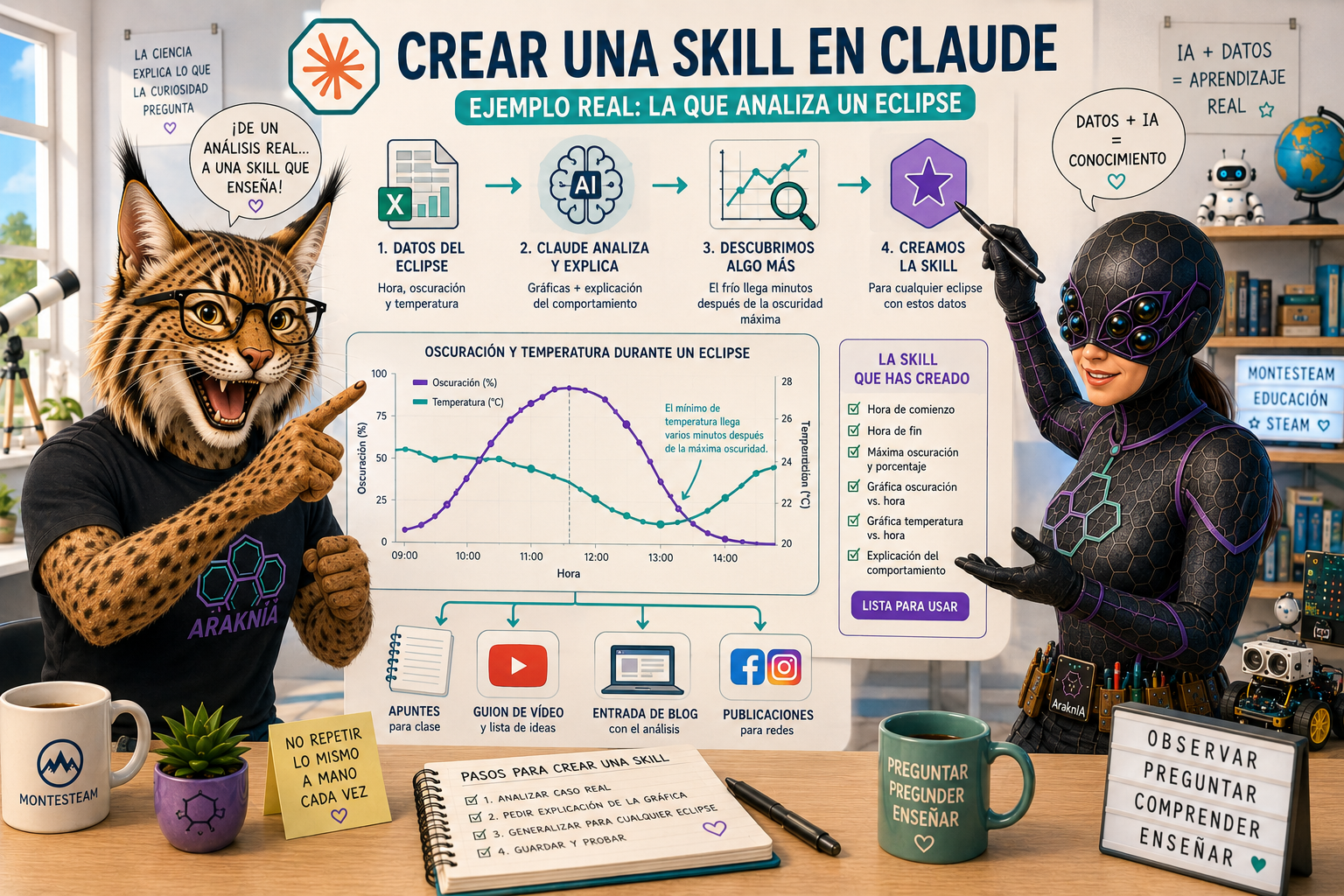
Como crear una habilidad o skill en Claude, paso a paso
Durante un eclipse, el momento de más frío no llega a la vez que el momento de más oscuridad: se retrasa varios minutos. Ese dato curioso salió mientras construía, en directo, una Skill en Claude que ya sabía yo que quería enseñar en clase — y es la mejor prueba de que pedirle a la IA que te explique una gráfica, y no solo que la dibuje, puede convertirse en una lección por sí sola.
Ya conté antes cómo se crea una Skill en Claude, con la teoría y una plantilla que puedes copiar. Esta entrada es la continuación práctica: el proceso real de principio a fin, con sus dudas y sus cambios sobre la marcha, usando un caso de verdad en vez de un ejemplo de manual.
Por qué esta Skill: no quería repetir el mismo análisis a mano
El punto de partida fue muy concreto: “el otro día analicé a mano una hoja de cálculo con los datos de un eclipse, y no quiero hacer siempre lo mismo.” Esa frase —no quiero repetir esto a mano cada vez— es la señal exacta de que una tarea es candidata perfecta para convertirse en Skill.
Primero se analizan los datos juntos, la Skill se construye después
El camino que mejor funciona no es pedirle a Claude la Skill a ciegas desde el principio, sino analizar primero un caso real en una conversación normal, y convertir ese análisis en Skill solo cuando ya sabes exactamente qué quieres. En este caso, eso significó: subir la hoja de cálculo (con columnas de hora, oscuración y temperatura — la columna de número de estación no aportaba nada y se descartó), dejar que Claude preguntara qué tipo de análisis y qué formato de resultado se esperaba, y pedir los datos principales de cualquier eclipse: hora de comienzo, hora de fin, hora de máxima oscuración con su porcentaje, y una gráfica que relacione la hora con la oscuración.
Un detalle que viene de la experiencia y vale la pena contar: en un intento anterior había pedido una gráfica interactiva y no funcionó bien, así que esta vez pedí explícitamente una gráfica estática. Conocer los límites de la herramienta y ajustar la petición en consecuencia es tan importante como saber qué pedir.
El hallazgo que no estaba planeado
A mitad del proceso me di cuenta de que faltaba relacionar la oscuración con la caída de temperatura. Añadirlo sobre la marcha no fue ningún problema: le pedí a Claude que ajustara la gráfica y que, además, me explicara en texto lo que se veía. Ese último paso —pedir la explicación, no solo la imagen— es lo que sacó a la luz el dato que abre esta entrada: la oscuridad sube y baja siguiendo una curva simétrica, pero la temperatura sigue subiendo por la mañana, empieza a caer cuando avanza el eclipse, y no toca su punto más bajo hasta un rato después del momento de mayor oscuridad. La razón es que la atmósfera tarda en transferir hacia abajo esa falta de calor. Después de ese mínimo retrasado, la temperatura retoma su subida normal, como en cualquier otro día.
El paso que convierte un análisis puntual en una herramienta de clase
Antes de guardar nada, le pedí a Claude que generalizara la Skill: que sirviera para cualquier hoja de datos de un eclipse con esas mismas columnas, no solo para la que había subido yo. Este paso es imprescindible si el objetivo es que sea el propio alumnado quien suba sus datos y obtenga el mismo tipo de informe sin ayuda — que es, precisamente, para lo que la construí.
Para llevarlo a la práctica
Guardé la Skill con la opción “guardar habilidad”, y desde la pantalla de gestión de habilidades ya la veo junto a las demás Skills que he creado. A partir de ahora, cada vez que suba (o mi alumnado suba) datos de un eclipse de este tipo, Claude repite exactamente el mismo análisis y la misma gráfica, sin que haga falta explicar nada de nuevo.
Puedes reutilizar esta misma estructura con cualquier dato que analices siempre igual en tu asignatura: analiza primero un caso real en conversación normal, deja que Claude pregunte lo que necesite, pídele siempre que te explique en texto lo que ve en cualquier gráfica (ahí suelen aparecer los hallazgos más interesantes), generaliza la Skill antes de guardarla, y compruébala con un segundo conjunto de datos antes de dársela a tu alumnado.
En el vídeo puedes ver el proceso completo grabado, con la conversación real y las dos versiones de la gráfica.
