Chisme del Lince 184: Roblox Meta Quest 3, crea tu primer mundo (y por qué no lo usamos en clase)
Una tarde de noviembre, en lo alto de Sierra Bermeja, el Lince de la Noche se probaba unas gafas Meta Quest 3 sobre las orejas. Le quedaban un poco grandes.
—Todo el mundo habla de Roblox —dijo—. Voy a construir un mundo, ponerme las gafas y pasearme por él. ¡En una tarde!
La Gata Montesa levantó una ceja sin apartar la vista de su pantalla.
—Hazlo. Aprende cómo funciona. Pero antes de proponérselo a nadie, contesta una pregunta: cuando un alumno de trece años se registre, ¿quién guarda sus datos?
El Lince abrió la boca, la cerró y se quitó las gafas.
—Mejor construyo el mundo primero y la pregunta la contestamos después, ¿no?
—Eso es lo que hacemos hoy —sonrió la Gata—. Y la respuesta no te va a gustar.
Aviso importante: este chisme NO se usa en clase
Este chisme es solo una explicación para el profesorado y para quien tenga curiosidad. No lo hacemos con el alumnado del IES Monterroso. Hay dos razones.
1. La seguridad de la información del alumnado es lo más importante. Roblox exige una cuenta con fecha de nacimiento, guarda datos de uso, tiene chat con desconocidos y es una plataforma privada que no controlamos. Las gafas Quest 3 añaden otra cuenta (la de Meta). No podemos garantizar qué datos se recogen ni quién puede hablar con un menor.
2. No aporta frente a lo que ya aprenden. Con ese tiempo pueden aprender a programar, matemáticas y física. Eso, cuando sean mayores, lo aplicarán a cosas mucho más útiles que dentro de una plataforma comercial.
Lo explicamos con detalle al final. Primero, el paso a paso, porque entender algo no obliga a usarlo.
Introducción
Este chisme explica cómo funciona Roblox Meta Quest 3: hacer un mundo 3D sencillo en Roblox Studio, publicarlo y verlo con unas gafas Meta Quest 3. Es el camino que muchos jóvenes siguen por su cuenta, y por eso conviene que el profesorado lo conozca.
Los menús de Roblox cambian con frecuencia. Si algo no está donde dice el texto, escribe su nombre en el buscador de Roblox Studio.
Qué necesitamos
- Un ordenador con Windows o Mac.
- Una cuenta de Roblox de persona adulta (nunca una de un alumno).
- Unas gafas Meta Quest 3 con su cuenta de Meta.
- Wifi.
Roblox Meta Quest 3 paso a paso: tu primer mundo
1. Crea la cuenta de Roblox
Entra en roblox.com y regístrate. Te pide fecha de nacimiento y un nombre de usuario. Usa un nombre que no revele tu identidad y no pongas datos personales en el perfil.
2. Instala Roblox Studio
Es el programa gratuito con el que se crean los mundos. Se descarga desde la web de creadores de Roblox. Ábrelo e inicia sesión con tu cuenta.
3. Empieza con la plantilla Baseplate
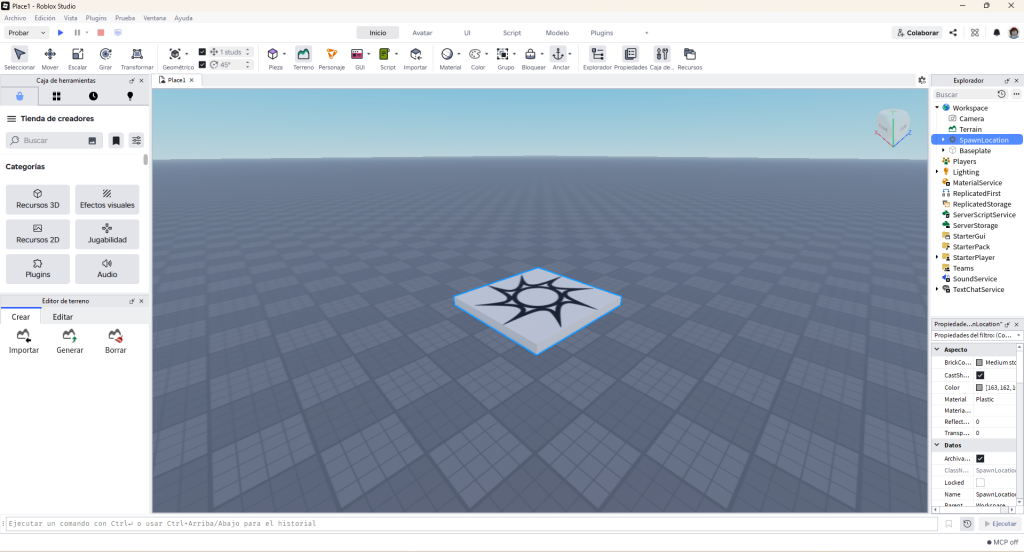
Elige Nuevo y la plantilla Baseplate. Verás un suelo gris enorme, un cielo y un punto de aparición (SpawnLocation) donde empezará tu personaje.
4. Construye con bloques
En la pestaña Inicio, pulsa Parte y elige Bloque. Con las herramientas Mover, Escalar y Rotar coloca el bloque donde quieras. Haz tres o cuatro y forma una casita, un puente o un laberinto.
5. Ponles color y material
Selecciona un bloque y cambia Color y Material (ladrillo, madera, hierba…). Es lo más divertido y lo que se nota al instante.
6. Fija las piezas
Selecciona todos los bloques y activa Anclar (Anchored). Si no lo haces, al empezar el juego las piezas se caen por la gravedad. Es el error típico de la primera vez, y una buena excusa para hablar de física.
7. Pruébalo
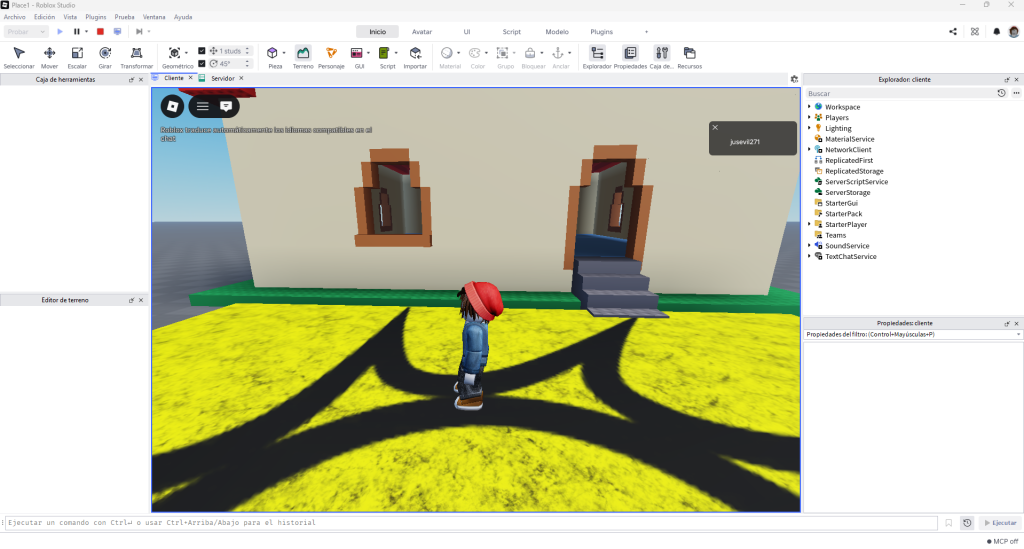
Pulsa Jugar (tecla F5). Aparecerás en el punto de inicio y podrás caminar por tu mundo. Para parar, pulsa Detener.
8. Marca que admite VR y publica
Abre Archivo → Configuración del juego y busca los dispositivos compatibles. Marca VR, además de ordenador. Después pulsa Archivo → Publicar en Roblox, ponle nombre y descripción.
Deja la experiencia en Privada mientras pruebas. Pásala a pública solo si quieres que otras personas puedan entrar.
9. Míralo con las Meta Quest 3
- Actualiza el software de las gafas.
- Instala Roblox desde la tienda de Meta Quest.
- Abre la aplicación. Roblox no deja crear cuenta ni escribir la contraseña en las gafas: usa Inicio de sesión rápido desde el ordenador o el móvil.
- Busca tu experiencia y pulsa Jugar.
- Si no entra en modo VR, activa VR en Menú → Configuración → VR. Hay que reiniciar el motor.
¡Ya estás dentro de tu mundo, con gafas puestas!
Para probar desde Studio sin publicar se puede conectar la Quest al ordenador con Meta Quest Link o Air Link y pulsar Jugar con las gafas puestas. Según los foros de desarrolladores, a veces solo funciona si se activa «Orígenes desconocidos» en la aplicación Meta Quest Link, o si se conectan las gafas antes de abrir Studio.
Por qué descartamos Roblox y Meta Quest 3 para clase
La Gata Montesa lo resume así: una herramienta puede ser genial y aun así no ser la adecuada para un instituto.
Los datos del alumnado. Para usar Roblox hay que crear una cuenta, y para usar las Quest hay que crear otra con Meta. Son dos empresas privadas con sus propias políticas, que pueden cambiar. Los datos de menores tienen una protección especial en la normativa europea y española (RGPD y LOPDGDD), y un centro educativo debe ser muy cuidadoso al exigirles cuentas en servicios externos.
El chat y los desconocidos. Roblox se ha visto obligado a endurecer sus controles tras varias demandas por seguridad infantil. Ahora exige una estimación de edad por reconocimiento facial para usar el chat. Que lo haga es positivo, pero demuestra que el riesgo existe y que no depende de nosotros.
La edad. Cuando Roblox llegó a las Quest se clasificó para mayores de 13 años. En 1º y 2º de ESO hay alumnado más pequeño.
El tiempo de clase. Crear un mundo en Roblox enseña a usar Roblox. Con ese tiempo, el alumnado puede aprender Python, medir y calcular con sensores, o resolver problemas de matemáticas y física. Eso es lo que va a servirles de verdad.
La alternativa. Si lo que queremos es que construyan mundos en 3D, tenemos herramientas que no necesitan cuenta ni exponen a nadie. Un ejemplo es A-Frame, que funciona en el navegador. Otro es Godot, que es libre y gratuito. En ellos el código es del alumno, se queda en su ordenador y no depende de ninguna plataforma.
Para el aula
Aunque no hagamos el chisme, sí podemos hablar de él. Es una buena actividad de pensamiento crítico para 1º de Bachillerato.
- ¿Qué datos nos pide un servicio gratuito? ¿Qué obtiene a cambio?
- Lee la política de privacidad de una plataforma y haz una lista de los datos que recoge.
- ¿Por qué una empresa pide la edad? ¿Cómo la comprueba? ¿Qué pasa con esa información?
- Si un servicio es gratis, ¿quién lo paga?
- ¿Qué haría falta para que lo usáramos en clase de forma segura?
Retos
Los retos son para el profesorado o para quien lo haga en casa con una cuenta de adulto.
- Reto 1. Haz que funcione: tu mundo con cuatro bloques anclados.
- Reto 2. Cambia algo: una torre con material distinto en cada piso.
- Reto 3. Mide algo: calcula cuánto tarda en caer una pieza si la sueltas desde una altura conocida.
- Reto 4. Compara: construye el mismo suelo con formas geométricas en A-Frame, sin cuentas ni plataformas.
Qué hemos aprendido
Hemos visto cómo se crea un mundo en Roblox Studio y cómo se ve con unas Meta Quest 3: Roblox Meta Quest 3 funciona, pero no es para nuestras aulas. También hemos aprendido algo más importante: que se pueda hacer no significa que se deba hacer. Elegir bien una herramienta es parte de saber tecnología.
El Lince guardó las gafas en su caja.
—Entonces el mundo lo construimos en otra parte —dijo.
—Con código tuyo, en tu ordenador y sin pedir permiso a nadie —respondió la Gata—. Eso sí es un superpoder.
Para seguir investigando
- Roblox en Meta Quest: artículo de UploadVR y ayuda oficial de Roblox sobre VR.
- Verificación de edad en el chat de Roblox: artículo de Tubefilter.
- Contraseñas seguras y phishing: Chisme 84.
- Qué datos esconde un archivo: Chisme 74, metadatos.
- Programar tu propia aplicación: Chisme 86.
Prototipo educativo. Roblox y Meta Quest son marcas de sus respectivas empresas, que no tienen relación con este proyecto.
Etiqueta:AIDARAC, ies monterroso, meta quest 3, montesteam, privacidad, realidad virtual, roblox, roblox studio, seguridad

También te puede interesar