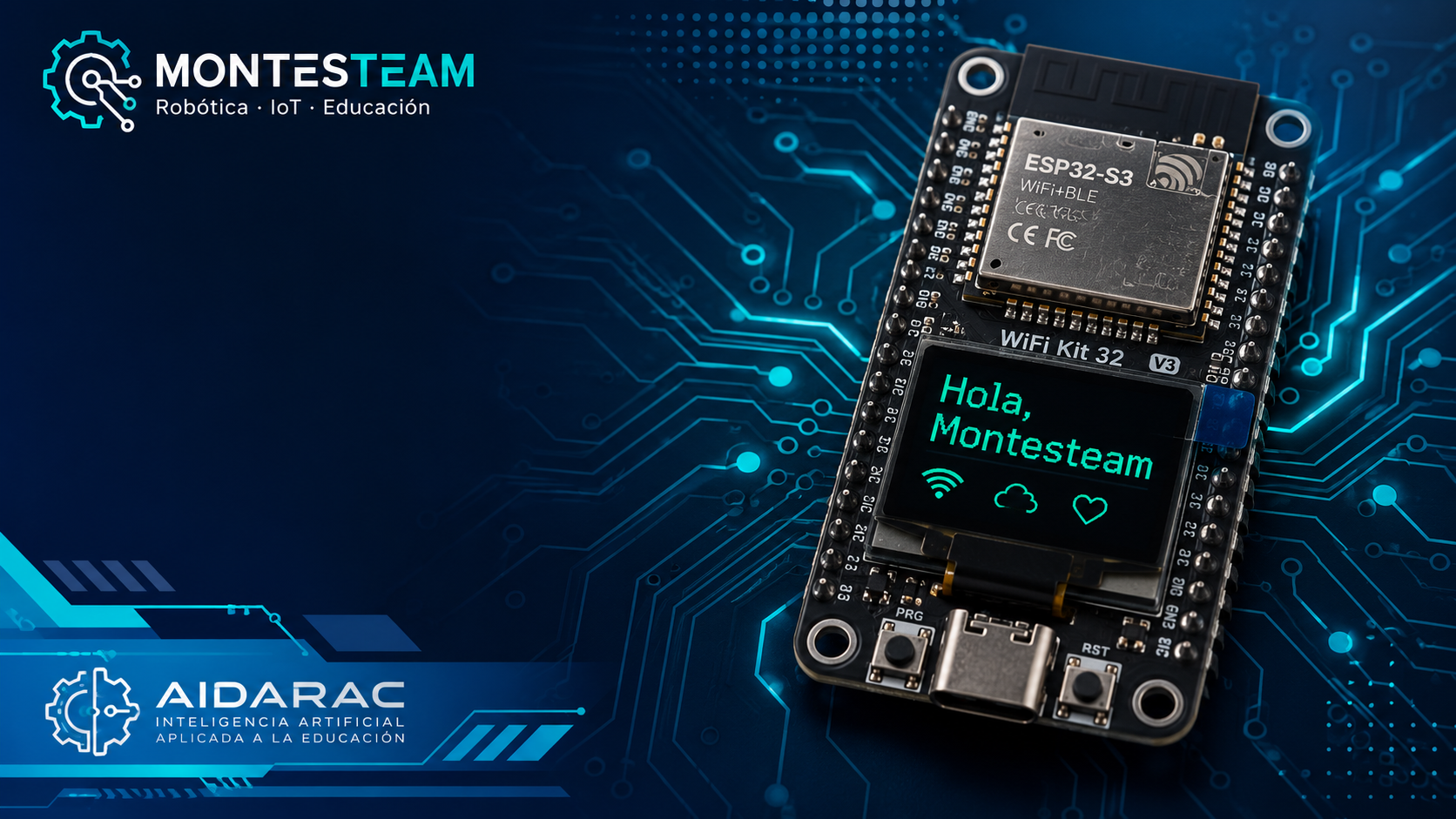
Tutorial MONTESTEAM: “Hola, Montesteam” por el puerto serie con la Heltec WiFi Kit 32 (V3)
1. Objetivo
Aprender a comunicar la placa Heltec WiFi Kit 32 V3 (ESP32-S3) con el ordenador mediante el puerto serie, mostrando el mensaje “Hola, Montesteam” en el Monitor Serie del IDE de Arduino. Es el primer paso de cualquier proyecto: si sabemos “hablar” con la placa, podremos depurar todos los programas futuros.
2. Material necesario
- Placa Heltec WiFi Kit 32 V3
- Cable USB Tipo-C (de datos, no solo de carga)
- Ordenador con Arduino IDE instalado
- Soporte de placas de Heltec instalado en el IDE (Gestor de placas → “Heltec ESP32 Series Dev-boards”). Seleccionar la placa “WiFi Kit 32 (V3)”
3. Esquema de conexiones
En este proyecto no hay que conectar ningún componente externo. La comunicación se realiza a través del chip CP2102 integrado en la placa, que convierte USB a serie. Internamente, GPIO43 (TX) y GPIO44 (RX) del ESP32-S3 están conectados al CP2102, así que solo hay que enchufar el cable USB-C al ordenador.
4. Explicación del código
Serial.begin(115200);inicia la comunicación serie a 115200 baudios (velocidad habitual en ESP32). El Monitor Serie debe configurarse a esa misma velocidad.Serial.println("Hola, Montesteam");envía el texto y salta de línea.- En
loop()repetimos el mensaje cada 2 segundos condelay(2000);para comprobar que el programa sigue funcionando.
5. Código completo
// MONTESTEAM - IES Monterroso
// Hola, Montesteam por puerto serie
// Placa: Heltec WiFi Kit 32 V3 (ESP32-S3)

void setup() {
  Serial.begin(115200);      // Inicia el puerto serie a 115200 baudios
  delay(1000);               // Pequeña espera para que el puerto esté listo
  Serial.println("Iniciando la placa Heltec...");
}

void loop() {
  Serial.println("Hola, Montesteam");  // Envía el mensaje al ordenador
  delay(2000);                          // Espera 2 segundos
}
6. Posibles errores
- No aparece nada en el Monitor Serie: comprobar que la velocidad del monitor está en 115200 baudios (esquina inferior derecha).
- No se detecta el puerto COM: el cable USB-C puede ser solo de carga; probar con otro cable. En Windows puede faltar el driver del CP2102 (se descarga de Silicon Labs).
- Error al subir el programa: comprobar que está seleccionada la placa “WiFi Kit 32 (V3)” y el puerto correcto. Si falla, mantener pulsado el botón PRG, pulsar RST y soltar PRG para entrar en modo programación.
- Caracteres extraños en pantalla: la velocidad del monitor no coincide con la del
Serial.begin().
7. Resultado esperado
En el Monitor Serie se verá:
Iniciando la placa Heltec...
Hola, Montesteam
Hola, Montesteam
Hola, Montesteam
...
8. Actividades para el alumnado
- Sencilla: cambia el mensaje para que muestre tu nombre.
- Media: añade un contador que muestre “Mensaje número: 1, 2, 3…” usando una variable
int. - Media: muestra dos mensajes distintos alternándose (usa
Serial.print()ySerial.println()y observa la diferencia). - Difícil: haz que el mensaje solo se envíe 10 veces y luego se detenga (pista: condicional
ifcon un contador). - Ampliación: lee un texto escrito desde el Monitor Serie con
Serial.available()ySerial.readString(), y haz que la placa lo repita (“eco”).
9. Ideas para proyectos
- Consola de depuración: usar el puerto serie para vigilar sensores en proyectos futuros (temperatura, luz…).
- Mensaje en la OLED: siguiente paso natural con esta placa — mostrar “Hola, Montesteam” también en la pantalla OLED de 0,96″ integrada.
- Chat placa-ordenador: programa que responda diferente según lo que escriba el alumno por el monitor.
- Proyecto IoT: enviar el mismo mensaje por WiFi a ThingSpeak, comparando comunicación local (serie) y remota (nube).
Etiqueta:AIDARAC, Anthropic, chatbot IA, Claude, Claude AI, Claude Projects, Claude tutorial, cómo usar Claude, herramientas IA, IA en educación, IA ESO Bachillerato, ia generativa, IA para docentes, IA para profesores, ies monterroso, ingeniería de prompts, inteligencia artificial, montesteam, productividad con IA, prompts, proyectos en Claude, Robótica educativa, tecnología educativa, tutorial Claude español

También te puede interesar
Chisme 123 del Lince: primer programa Scratch, un saludo mágico
Chisme 122 del lince: toca un theremin con luz en 5 pasos