Sensor de temperatura Arduino Tinkercad
int sensor=A0;
int pinled=13;
int valor=0;
void setup()
{
  //pinMode(LED_BUILTIN, OUTPUT);
  Serial.begin(9600);
  pinMode(pinled,OUTPUT);
}

void loop()
{
  valor=analogRead(sensor);
  Serial.println(valor);
  if (valor>150) {
    digitalWrite(LED_BUILTIN, HIGH);
  } else {
    digitalWrite(LED_BUILTIN, LOW);
  }
  delay(1000);
}
🌡️ Arduino + Sensor de temperatura TMP36 + LED automático
En este proyecto vamos a aprender a utilizar un sensor de temperatura TMP36 con Arduino para crear un pequeño sistema automático capaz de detectar cambios de temperatura y encender un LED cuando la temperatura supera un cierto valor.
Este tipo de sistemas se utilizan en muchísimos dispositivos reales:
- alarmas de temperatura,
- sistemas de refrigeración,
- estaciones meteorológicas,
- domótica,
- invernaderos inteligentes,
- servidores informáticos,
- o incluso sistemas de prevención de incendios.
Con este proyecto trabajaremos:
✅ sensores analógicos
✅ lectura de datos
✅ estructuras condicionales (if)
✅ control de actuadores
✅ monitor serie
🧰 Material necesario
- 1 Arduino UNO
- 1 protoboard
- 1 sensor TMP36 (sensor de temperatura)
- 1 LED
- 1 resistencia de 220 Ω
- cables Dupont
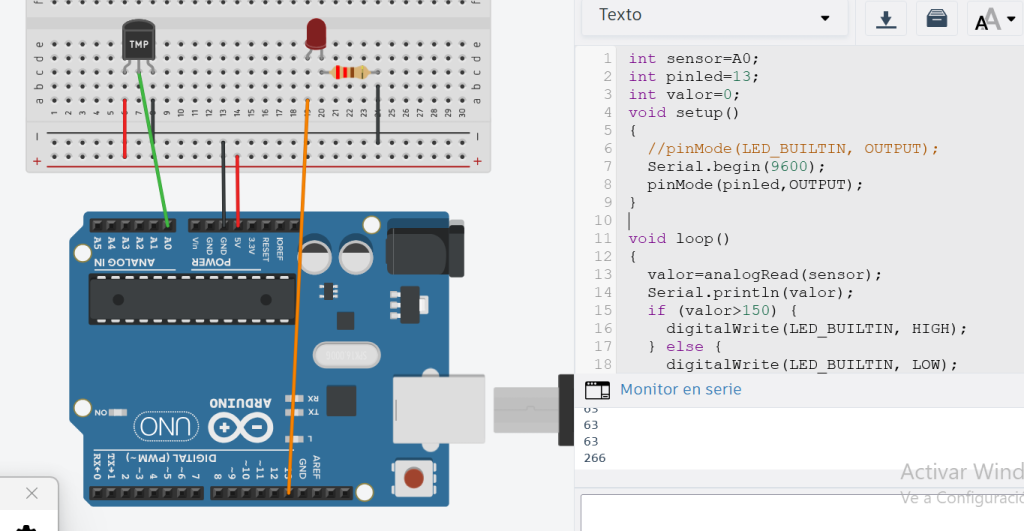
🔌 Montaje del circuito
📍 Conexiones del sensor TMP36
Colocamos el sensor mirando hacia nosotros, con la parte plana delante.
| Pin TMP36 | Conexión |
|---|---|
| Izquierda | 5V |
| Centro | A0 |
| Derecha | GND |
📍 Conexiones del LED
| LED | Conexión |
|---|---|
| Patilla larga (+) | Pin 13 |
| Patilla corta (-) | Resistencia → GND |
💻 Código del programa
int sensor=A0;
int pinled=13;
int valor=0;

void setup()
{
  Serial.begin(9600);
  pinMode(pinled,OUTPUT);
}

void loop()
{
  valor=analogRead(sensor);

  Serial.println(valor);

  if (valor>150) {

    digitalWrite(pinled, HIGH);

  } else {

    digitalWrite(pinled, LOW);

  }

  delay(1000);
}
🧠 Explicación del programa
🔹 Variables
int sensor=A0;
Creamos una variable llamada sensor que representa el pin analógico A0, donde está conectado el TMP36.
int pinled=13;
Guardamos el pin del LED.
int valor=0;
Esta variable almacenará el valor leído por el sensor.
🔹 setup()
void setup()
La función setup() se ejecuta una sola vez al comenzar el programa.
Serial.begin(9600);
Activa el Monitor Serie para poder ver los datos del sensor.
pinMode(pinled,OUTPUT);
Indicamos que el LED funcionará como salida.
🔹 loop()
void loop()
La función loop() se repite continuamente mientras Arduino esté encendido.
🔹 Lectura del sensor
valor=analogRead(sensor);
Arduino lee el valor analógico del TMP36.
El sensor transforma la temperatura en una señal eléctrica y Arduino la convierte en un número.
🔹 Mostrar datos
Serial.println(valor);
El valor aparece en el Monitor Serie.
Así podemos observar cómo cambia la lectura al variar la temperatura.
🔹 Condición if
if (valor>150)
Si el valor supera 150:
👉 significa que la temperatura es suficientemente alta.
Entonces:
digitalWrite(pinled, HIGH);
el LED se enciende.
🔹 Si no se cumple
else
Si el valor es menor o igual que 150:
digitalWrite(pinled, LOW);
el LED se apaga.
🔹 Pausa
delay(1000);
El programa espera 1 segundo antes de repetir el proceso.
🚀 ¿Qué hemos aprendido?
Con este proyecto hemos aprendido:
✅ a usar sensores analógicos
✅ a leer datos reales del entorno
✅ a utilizar condiciones if
✅ a controlar un actuador (LED)
✅ a visualizar información en el Monitor Serie
💡 Ideas para mejorar el proyecto
🔹 Añadir un zumbador de alarma
🔹 Mostrar la temperatura exacta
🔹 Usar varios LEDs según la temperatura
🔹 Crear un termómetro digital
🔹 Conectarlo a una IA o sistema domótico
🤖 Proyecto STEAM
Este tipo de proyectos ayudan al alumnado a comprender cómo funcionan muchos sistemas inteligentes reales y permiten introducir conceptos de:
- Internet de las Cosas (IoT)
- automatización
- domótica
- robótica
- ciencia de datos
- Inteligencia Artificial
de una forma visual, práctica y divertida.