Cómo hacer fotos y subir observaciones a iNaturalist (guía para la Misión 09 del Lince)
Ciencia Ciudadana MonteSTEAM · Proyecto AIDARAC
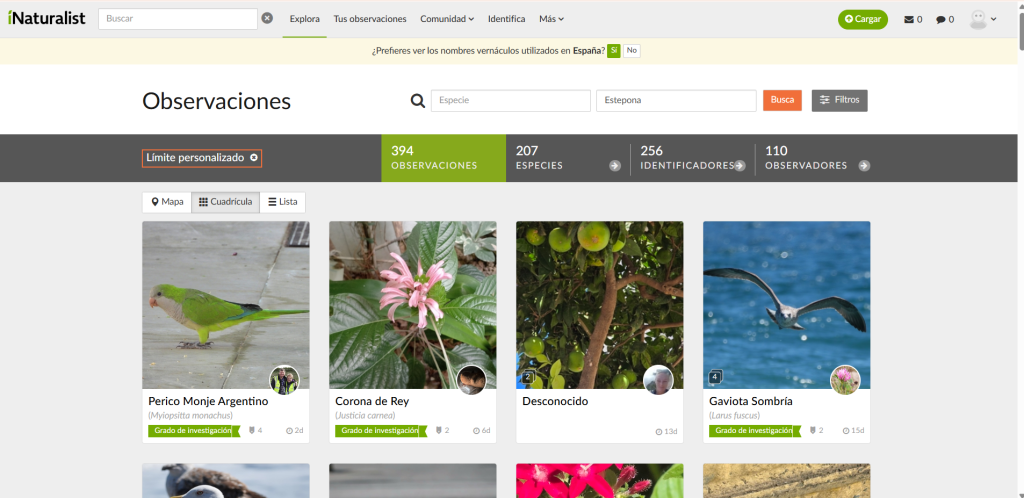
Antes de salir a las cuatro rutas de la Misión 09, una advertencia sencilla: una foto mala no se puede identificar, por muy buena intención que tenga quien la sube. Esta guía es el paso a paso para que cada observación del alumnado tenga las máximas papeletas de llegar a “grado de investigación” — el nivel de verificación que hace que un dato cuente de verdad para la ciencia.
1. Antes de salir: preparar el móvil
- Descargad la app iNaturalist (gratuita, iOS y Android) y creaos una cuenta (puede ser una cuenta de grupo si el centro lo prefiere, o individual por alumno/a).
- Dadle permiso a la app para usar la cámara y la ubicación — sin ubicación, la observación no sirve para cruzarla con las lecturas del circuito.
- Comprobad que tenéis datos móviles o wifi offline activado: se puede fotografiar sin cobertura y subir todo al llegar al aula, pero conviene saber de antemano si vais a subir en el momento o al final del día.
2. Cómo hacer una foto que sí se pueda identificar
La app sugiere una especie automáticamente a partir de la foto, pero esa sugerencia solo es tan buena como la foto que le deis.
- Varias fotos, no una sola. Para plantas: una foto de la hoja, otra de la flor si la tiene, y otra del porte general de la planta. Para animales: si se deja, una foto de cuerpo entero y otra de un detalle distintivo (cabeza, alas, patrón de color).
- Enfoque antes que estética. No pasa nada si el fondo sale borroso; lo que tiene que estar nítido es el propio organismo.
- Luz natural, sin flash directo si se puede evitar — el flash aplana los colores y dificulta la identificación en algunas especies.
- No toquéis ni mováis nada para conseguir mejor ángulo si hay duda de que sea una especie protegida — mejor una foto peor desde lejos que interferir con el animal o la planta.
- Si es rápido o esquivo (una lagartija, un insecto volador), varias fotos rápidas seguidas dan más opciones que una sola foto “perfecta” que no llega a tiempo. Con aves lejanas, el sonido cuenta como observación válida: iNaturalist también acepta grabaciones de audio.
Dato real de la investigación en este campo: en un estudio con herpetofauna (anfibios y reptiles), la mayor dificultad no fue identificar mal, sino no llegar a hacer una foto aprovechable de las especies más pequeñas, camufladas o rápidas — así que si un bicho se os escapa sin foto decente, es lo más normal del mundo, no un fallo vuestro.
3. Subir la observación, paso a paso
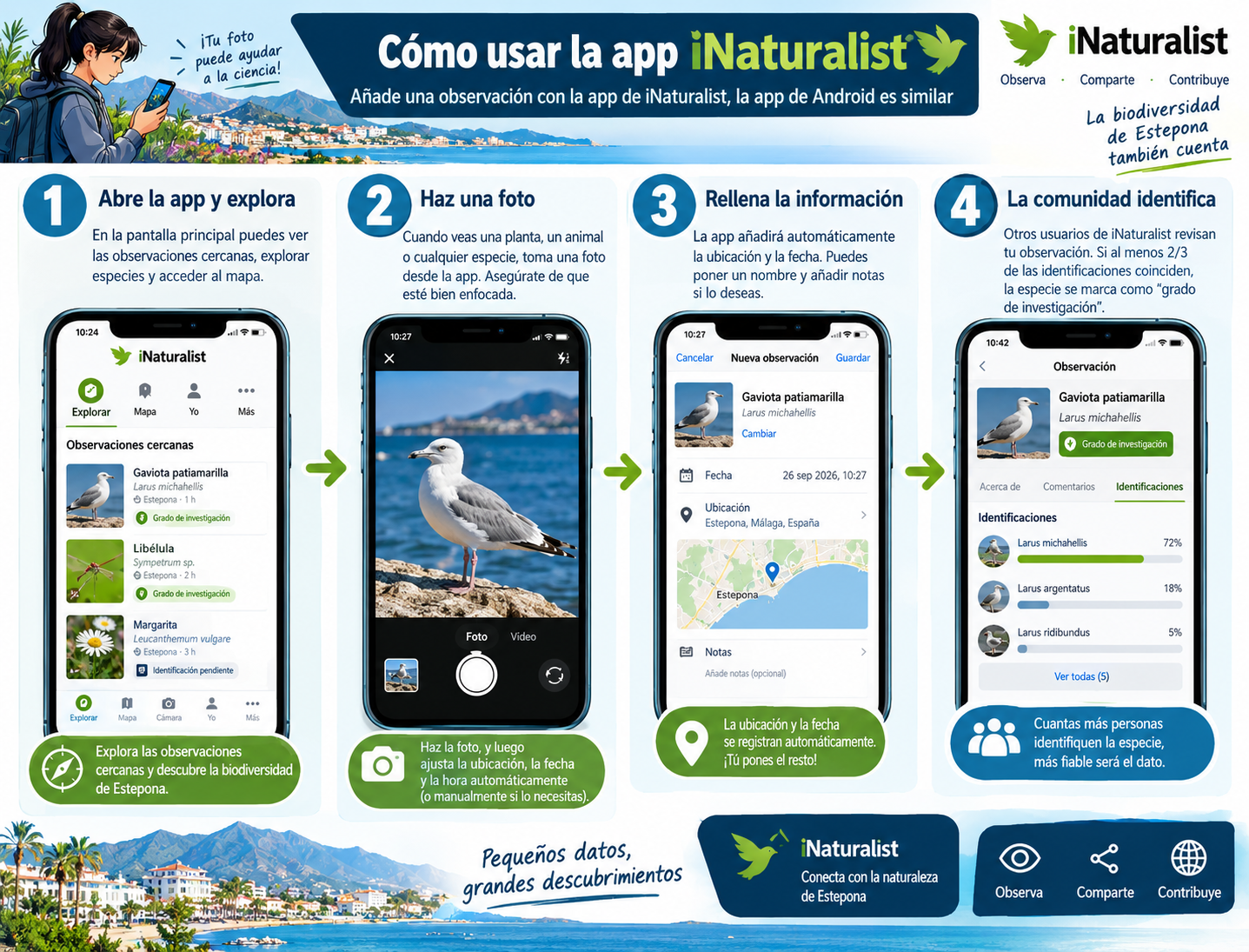
- Abrid la app y tocad el botón “Observar” (el símbolo +).
- Elegid “Tomar foto” (o “Elegir de la galería” si ya la hicisteis con la cámara del móvil).
- La app intentará sugerir una especie automáticamente. Si la sugerencia os parece razonable, confirmadla; si no estáis seguros, podéis dejarla en un nivel más genérico (por ejemplo, “gaviota” en vez de arriesgar la especie exacta) — la comunidad la afinará después.
- Revisad que la fecha, hora y ubicación se han cogido bien automáticamente. Si estáis en una zona sin buena señal GPS, corregid el punto a mano sobre el mapa.
- Añadid una nota con el número de punto del circuito (el mismo que os da el botón “REGISTRAR PUNTO”), así luego podéis cruzar los dos datasets sin líos: por ejemplo, “Punto 3 – rompeolas”.
- Tocad “Compartir” para subirla. Si no tenéis cobertura en ese momento, quedará guardada como “borrador” y se sube sola en cuanto haya conexión — no hace falta subir todo en el momento.
4. Después: comprobar que la observación “cuenta”
Una observación pasa por tres estados:
| Estado | Qué significa |
|---|---|
| Casual | Falta algo básico (sin fecha, sin foto, sin ubicación, o es de un organismo cautivo/cultivado) |
| Necesita ID | Tiene lo básico, pero aún no hay suficiente acuerdo de la comunidad sobre la especie |
| Grado de investigación | Al menos dos tercios de las identificaciones coinciden — el dato pasa a las bases de datos científicas globales |
Podéis revisar el estado de cada foto entrando en vuestro perfil → pestaña “Observaciones”. No pasa nada si algunas se quedan en “necesita ID” el mismo día — la comunidad de iNaturalist suele identificar en horas o días, así que revisadlo de nuevo la semana siguiente antes de cerrar el análisis de la misión.
5. Una cosa importante: la privacidad de ubicación
Si alguien fotografía algo que sospecháis que puede ser una especie protegida o sensible a la persecución (una rapaz, un reptil raro), no desactivéis la geoprivacidad vosotros mismos — dejad que sea el sistema automático de iNaturalist el que decida si oculta la ubicación exacta. Es la misma cautela que ya comentamos en el apartado 1 de la Misión 09.
Chuleta rápida para el día de la ruta
- App instalada, cuenta creada, permisos de cámara y ubicación dados
- Varias fotos por organismo, con foco en el detalle distintivo
- Nota con el nº de punto en cada observación
- Subida (en el momento o al final del día, si no hay cobertura)
- Revisión del estado de las observaciones la semana siguiente
Etiqueta:app iNaturalist instituto, ciencia ciudadana, ciencia ciudadana Estepona, cómo usar iNaturalist, fotografía naturalista, fotografiar especies, grado de investigación iNaturalist, guía iNaturalist Bachillerato, identificar especies con foto, Misión 09 del Lince, montesteam, proyecto aidarac, subir observaciones iNaturalist, tutorial iNaturalist

También te puede interesar