🚀📟 Domina la Pantalla 1602 💡🔥
📟 Tutorial: Pantalla LCD 1602 con I2C y Arduino
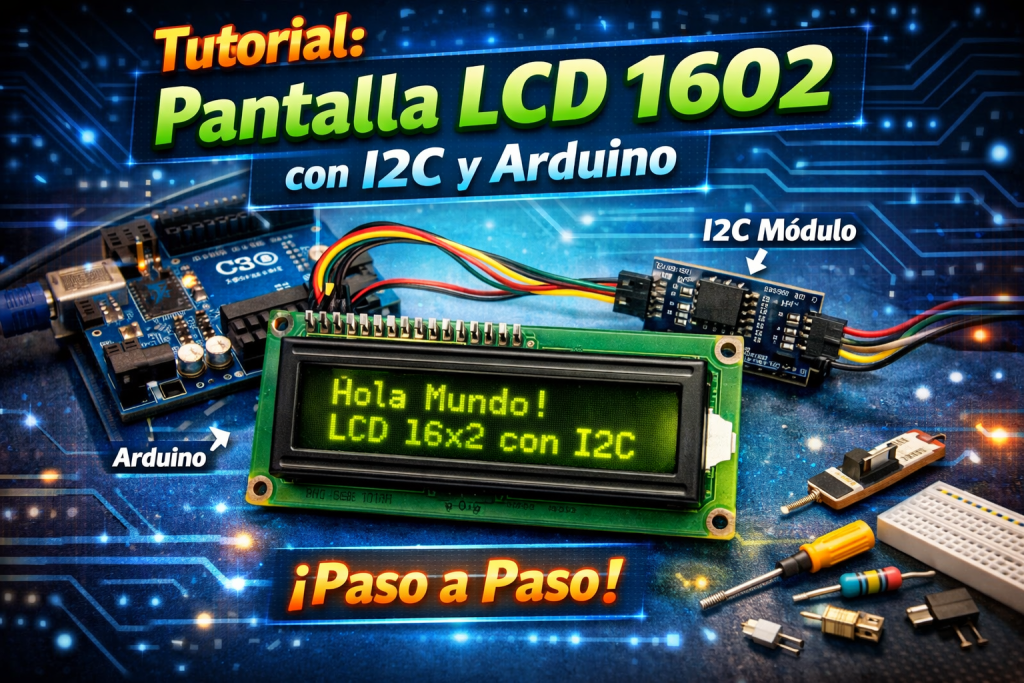
1️⃣ ¿Qué es una LCD 1602 con I2C?
- 1602 significa:
- 16 caracteres por línea
- 2 líneas
El módulo I2C permite usar solo 4 cables, en lugar de 12 o más.
Esto simplifica muchísimo el montaje.
2️⃣ Material necesario
- 1 × Arduino Uno (o compatible)
- 1 × Pantalla LCD 1602 con módulo I2C
- 4 cables macho-macho
- Cable USB
- Ordenador con Arduino IDE
3️⃣ Conexiones
La pantalla tiene 4 pines:
| Pin LCD (I2C) | Pin Arduino Mega 2560 | Color de cable sugerido |
| GND | GND | Negro |
| VCC | 5V | Rojo |
| SDA | Pin 20 (SDA) | Verde / Datos |
| SCL | Pin 21 (SCL) | Amarillo / Reloj |
⚠️ Importante:
En otros modelos de Arduino (como el Mega) los pines SDA y SCL cambian.
4️⃣ Instalar la librería
En el Arduino IDE:
- Ir a Programa → Incluir librería → Administrar bibliotecas
- Buscar:
LiquidCrystal I2C - Instalar la más utilizada (de Frank de Brabander)
5️⃣ Código básico
Copia este código en el IDE:
include
include
// Crear el objeto lcd. Dirección 0x27 es la más común.
// El 16, 2 indica que es una pantalla de 16 columnas y 2 filas.
LiquidCrystal_I2C lcd(0x27, 16, 2);
void setup() {
// Inicializar la pantalla
lcd.init();
// Encender la luz de fondo (backlight)
lcd.backlight();
// Escribir en la primera fila (columna 0, fila 0)
lcd.setCursor(0, 0);
lcd.print(“Hola Monterroso”); // Nota: Si es muy largo, se cortará.
// Escribir en la segunda fila (columna 0, fila 1)
lcd.setCursor(0, 1);
lcd.print(“4 de ESO”);
}
void loop() {
// El loop se queda vacío porque el mensaje es estático
}
6️⃣ ¿Qué hace el código?
lcd.init()→ Inicia la pantallalcd.backlight()→ Enciende la luz de fondolcd.setCursor(columna, fila)→ Coloca el cursorlcd.print()→ Escribe texto
7️⃣ Si no funciona…
Puede que la dirección I2C no sea 0x27.
Prueba cambiarla por:
LiquidCrystal_I2C lcd(0x3F, 16, 2);
8️⃣ Actividad para el alumnado 🎯
Modifica el programa para:
- Mostrar vuestro nombre en la primera línea
- Mostrar la fecha en la segunda
- Hacer que el texto cambie cada 3 segundos usando
delay(3000);
9️⃣ Ampliación (para nota alta ⭐)
Investiga cómo:
- Hacer que el texto se desplace
- Mostrar la lectura de un sensor (por ejemplo, temperatura)
✅ Objetivo conseguido
Con este proyecto el alumnado aprende:
- Comunicación I2C
- Uso de librerías
- Manejo básico de pantallas
- Programación estructurada
Etiqueta:arduino, ies monterroso, pantalla1602, tecnologia, tutorial

También te puede interesar