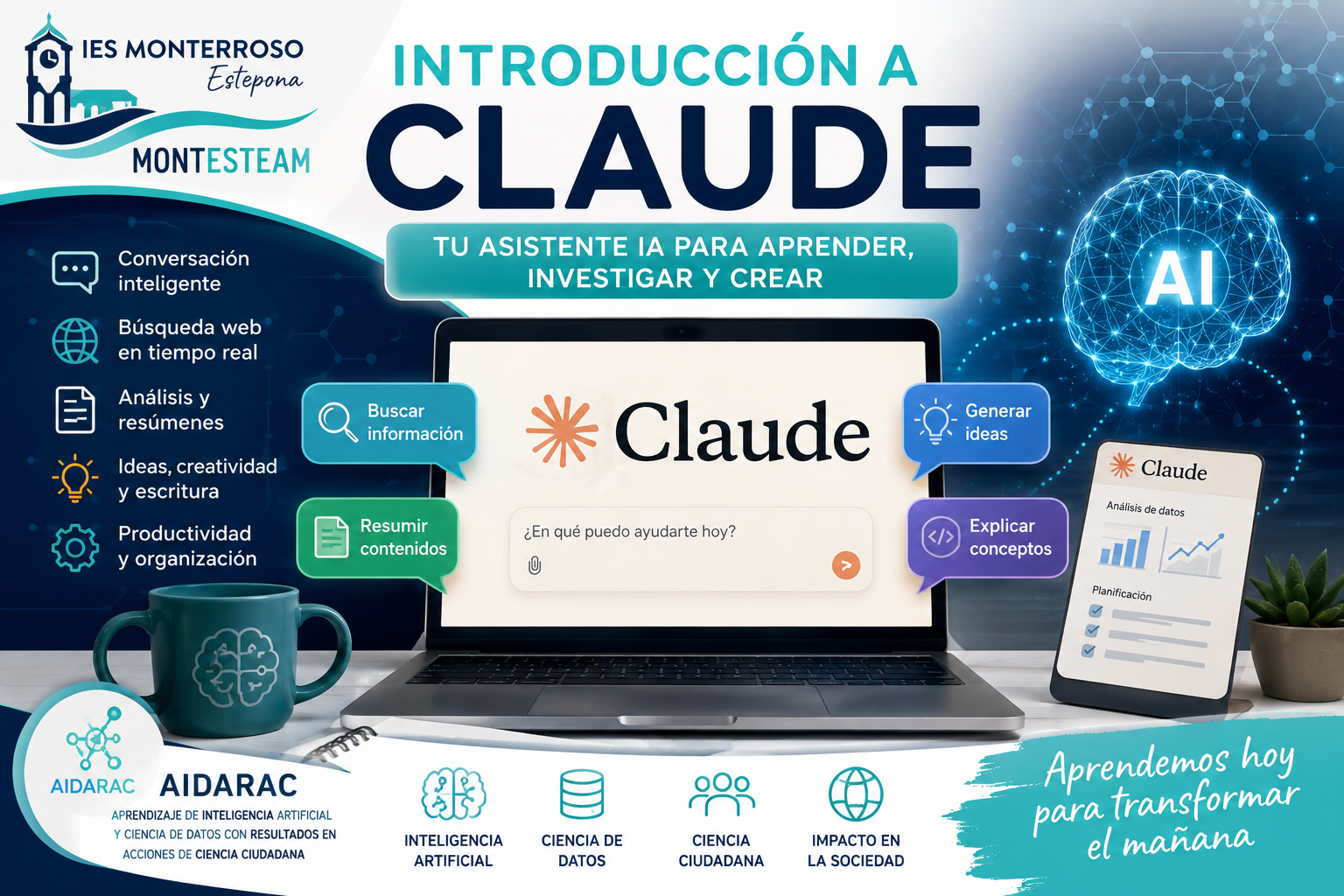
Introducción a Claude
1. MI PRIMERA CONVERSACIÓN CON CLAUDE
Tu primera conversación con Claude
Resumen de la lección “Your first conversation with Claude” del curso oficial Claude 101 de Anthropic · Lectura: 3 minutos
La idea principal
Claude es un colaborador inteligente, no un buscador. La forma correcta de usarlo es hablarle como a un compañero de trabajo: con naturalidad, de forma concisa y conversacional. Claude aporta la capacidad de análisis; usted aporta el contexto y el criterio profesional que dan sentido al trabajo.
Cómo escribir un buen prompt (petición)
Toda interacción empieza con un prompt: la instrucción que usted escribe. Los buenos prompts tienen tres ingredientes:
- 1. Situar el contexto: quién es usted, cuál es su objetivo y qué debe saber Claude sobre su trabajo. (“Soy ingeniero de caminos y estoy revisando un estudio de viabilidad…”)
- 2. Definir la tarea: qué acción concreta quiere que haga: redactar, analizar, traducir, resumir, comparar…
- 3. Especificar las reglas: tono, formato, extensión y, si los tiene, ejemplos de lo que busca. (“Informe profesional de 2 páginas, con resumen ejecutivo y conclusiones.”)
No hace falta que el primer prompt sea perfecto: la conversación se refina sobre la marcha.
Aportar contexto con archivos
Puede adjuntar documentos directamente en el chat y Claude los tendrá en cuenta al responder. Admite PDF, Word (DOCX), Excel/CSV, TXT e imágenes (PNG, JPEG), y analiza tanto el texto como los elementos visuales (gráficos, tablas, planos escaneados). Usos típicos:
- Subir un informe y pedir un resumen de los puntos clave.
- Adjuntar una hoja de cálculo y pedir que identifique tendencias.
- Compartir una imagen o un plano y pedir que lo describa o analice.
Iterar: la conversación no acaba en la primera respuesta
El valor real de Claude está en el diálogo continuado, no en peticiones sueltas. Si la primera respuesta no es exactamente lo que buscaba:
- Pregunte más: “Amplía el segundo punto” o “Hazlo más breve”.
- Dé feedback: “Está bien, pero el tono es demasiado formal”.
- Redirija: “Me refería a X, no a Y”. Y si la conversación se ha desviado del todo, empiece un chat nuevo.
Truco: con el icono del lápiz puede editar un mensaje ya enviado y reenviarlo, en lugar de escribir uno nuevo.
Personalización
- Memoria: Claude puede recordar automáticamente su rol, preferencias y decisiones entre conversaciones, para que no tenga que repetirse. Todo lo recordado se puede revisar, editar o borrar en Ajustes.
- Estilos: permiten definir cómo escribe Claude (conciso, formal, explicativo o un estilo propio) y se aplican a todas las conversaciones.
Para practicar hoy
Abra claude.ai y plantee una tarea real de su día a día usando los tres ingredientes: contexto + tarea + reglas. Por ejemplo: adjunte un documento de un proyecto y pida un resumen ejecutivo de una página con un tono determinado.
Próxima lección del curso: cómo dirigir a Claude ajustando su tono, formato y enfoque.
2. OBTENIENDO MEJORES RESULTADOS
Cuando Claude no responde lo que esperaba: ajustes, criterio y evaluación
Resumen de la lección “Common challenges, AI Fluency and evals” del curso oficial Claude 101 de Anthropic · Lectura: 3 minutos
La idea principal
Que la primera respuesta de Claude no sea perfecta es normal y esperable: la habilidad no está en acertar a la primera, sino en saber diagnosticar qué ha fallado, dar instrucciones más precisas y evaluar con criterio profesional lo que Claude produce.
Problemas frecuentes y cómo resolverlos
- Respuesta demasiado genérica: falta contexto en su petición; añada su rol, el destinatario y las circunstancias. (“Redacta un correo a nuestro cliente promotor explicando que el estudio geotécnico se retrasa dos semanas; es el segundo retraso, tono profesional y de disculpa.”)
- Demasiado larga o demasiado corta: Claude está adivinando la extensión; pídala explícitamente: “resumen de dos párrafos”, “máximo 100 palabras”.
- No sigue el formato pedido: no basta con decirlo, hay que mostrarlo; adjunte un ejemplo del formato o descríbalo con precisión. (“Tabla con columnas: riesgo, categoría, nivel y mitigación, como en nuestros informes de viabilidad.”)
- Información que suena convincente pero es incorrecta: Claude puede generar datos plausibles pero erróneos, sobre todo en cifras y temas muy específicos; para trabajo importante, verifique los datos clave de forma independiente, pida fuentes y active la búsqueda web.
- El tono no encaja: descríbalo en lenguaje llano (“más cercano”, “más formal y técnico”) o aporte un texto suyo como muestra de estilo.
La mentalidad de iteración y el criterio (AI Fluency)
Trabajar bien con IA es una competencia, no un truco. El marco académico “4D” la resume en cuatro habilidades:
- Delegación: decidir qué tareas hace la persona y cuáles la IA. (El cálculo estructural lo firma el ingeniero; el borrador del informe puede empezarlo Claude.)
- Descripción: comunicar con claridad qué se quiere y en qué formato — es el marco contexto + tarea + reglas de la lección 2.
- Discernimiento: evaluar críticamente lo que la IA produce: exactitud, calidad y adecuación.
- Diligencia: usar la IA con responsabilidad: transparencia sobre su uso y responsabilidad final sobre el resultado.
Consejos prácticos de iteración: trate el primer borrador como punto de partida; dé feedback concreto (“elimina los dos primeros párrafos y haz la conclusión más orientada a la acción” funciona mejor que “acórtalo”); y si la conversación se ha desviado mucho, empiece un chat nuevo con una petición más clara.
Evaluar si Claude sirve para SU tarea (evals)
Un “eval” es una prueba sistemática y sencilla para saber si Claude rinde bien en una tarea concreta de su trabajo. No requiere ninguna infraestructura:
- 1. Reúna ejemplos: 5-10 muestras reales de una tarea recurrente. (Correos a clientes, memorias descriptivas, revisiones de planos…)
- 2. Cree las peticiones: escriba los prompts que generarían resultados similares, con el contexto que usted tendría.
- 3. Compare: ¿captura Claude la información clave? ¿El tono es el adecuado? ¿Qué falta?
- 4. Refine: ajuste el prompt, añada ejemplos de “cómo se hace bien” o identifique dónde la revisión humana es imprescindible.
Para practicar hoy
Elija una tarea que repita cada semana y tenga a mano un ejemplo real ya terminado. Pida a Claude que la haga desde cero con un prompt bien construido, compare ambos resultados durante 5 minutos y anote una sola cosa: qué instrucción le habría faltado dar. Úsela en su siguiente petición.
Próxima lección del curso: la aplicación de escritorio de Claude y sus tres modos de trabajo — Chat, Cowork y Code.
3. CLAUDE Y SUS TRES MODOS DE TRABAJO: CHAT, COWORK Y CODE
La aplicación de escritorio de Claude: Chat, Cowork y Code
Resumen de la lección “Claude desktop app: Chat, Cowork, Code” del curso oficial Claude 101 de Anthropic · Lectura: 3 minutos
La idea principal
La aplicación de escritorio de Claude ofrece tres modos de trabajo según el tipo de tarea: Chat para conversaciones rápidas, Cowork para trabajo complejo con múltiples fuentes y entregables terminados, y Code para desarrollar software — elegir bien el modo es la mitad del trabajo.
Chat: el modo conversacional de siempre, con superpoderes locales
Es el mismo Claude de claude.ai, pero al ejecutarse en su ordenador añade:
- Entrada rápida: doble pulsación de la tecla Opción (Mac) y Claude aparece sobre cualquier aplicación, sin cambiar de ventana. (Está revisando un plano en AutoCAD y consulta una duda de normativa sin salir de él.)
- Capturas de pantalla y compartir ventana: Claude ve exactamente lo que usted ve, más rápido y preciso que describirlo. (Capture un cuadro de mediciones y pregunte “¿qué partidas destacan aquí?”)
- Dictado: hable en lugar de escribir; útil para pensar en voz alta o esbozar la estructura de un informe entre reuniones. (Mac)
- Conectores de escritorio: Claude puede trabajar con otras herramientas y servicios instalados en su máquina.
Cowork: el modo “agente” para trabajo de verdad
En Cowork usted define un objetivo y Claude trabaja por su cuenta: planifica, consulta fuentes, y produce un entregable terminado. Antes de empezar suele hacerle unas preguntas para acotar alcance y formato, y muestra su plan y su progreso en la barra lateral. Sus capacidades principales:
- Acceso a carpetas: señale una carpeta de su ordenador y Claude lee lo relevante y guarda el resultado allí mismo. (Una carpeta con 50 documentos de un proyecto — contratos, informes, actas — y pedirle un memorando con los patrones que solo se ven leyéndolo todo.)
- Tareas programadas: trabajo recurrente automatizado: un resumen matinal de correo y calendario, un parte semanal de avances de proyecto.
- Subagentes: para tareas complejas, Claude divide el trabajo en partes y las ejecuta en paralelo, entregando un único resultado coordinado.
- Uso del navegador y del ordenador: puede navegar por webs para extraer información (precios, informes públicos, datos de organismos) e incluso manejar aplicaciones de su equipo, siempre pidiendo permiso antes de acceder a cada una.
- Entorno protegido: Cowork solo puede leer y escribir dentro de las carpetas que usted comparta; nada fuera de ellas.
Disponible en los planes Pro, Max, Team y Enterprise.
Code: el entorno de desarrollo de software
Da acceso a Claude Code dentro de la propia aplicación: Claude lee su código, lo modifica, ejecuta comandos y todo queda registrado en git para poder revertir. Puede trabajar en local (una carpeta de su máquina) o en remoto (un repositorio de GitHub en la nube, con sesiones que continúan aunque cierre la aplicación). Tres niveles de autonomía: Ask (aprueba usted cada cambio), Code (aplica cambios pero consulta antes de ejecutar comandos) y Plan (presenta la estrategia completa antes de tocar nada). Salvo que su puesto implique programar, en PLD este modo será el menos habitual — pero conviene saber que existe.
Truco: como regla rápida para elegir modo: ¿es una pregunta o un borrador? Chat. ¿Es un entregable que requiere leer varias fuentes o repetirse cada semana? Cowork. ¿Es software? Code.
Para practicar hoy
Instale la aplicación de escritorio y pruebe la entrada rápida: con cualquier documento de trabajo abierto en pantalla, invoque Claude (doble Opción en Mac), capture la ventana y hágale una pregunta concreta sobre lo que está viendo. Son 5 minutos y cambia la forma de trabajar a diario.
Próximo módulo del curso: cómo organizar su trabajo y conocimiento con los Proyectos (Projects).
Etiqueta:Claude, Empresa, ia, inteligencia artificial

También te puede interesar

Inteligencia artificial para niños: lince o gato montés