🌞 Proyecto Micro:bit + Pantalla OLED
“¡Qué bien se está en la playa!”
1. Introducción
En este proyecto aprenderemos a utilizar una Micro:bit junto con la pantalla Kitronik VIEW 128×64 OLED para mostrar un mensaje personalizado.
Al iniciar el programa, la Micro:bit mostrará una cara feliz en su matriz de LEDs y, al mismo tiempo, la pantalla OLED irá mostrando continuamente el mensaje:
“Qué bien se está en la playa”
Es un proyecto sencillo e ideal para comenzar a trabajar con pantallas OLED y Micro:bit.
2. Objetivos
- Conocer el funcionamiento básico de una pantalla OLED.
- Aprender a utilizar una extensión en MakeCode.
- Mostrar texto personalizado en una pantalla externa.
- Programar una Micro:bit mediante bloques.
3. Materiales necesarios
| Material | Cantidad |
|---|---|
| BBC Micro:bit | 1 |
| Pantalla OLED Kitronik VIEW 128×64 | 1 |
| Cable USB | 1 |
| Ordenador con acceso a Internet | 1 |
4. Conexiones
Una de las ventajas de la pantalla Kitronik VIEW es que no necesita cables adicionales.
La Micro:bit se inserta directamente en el conector de la pantalla.
Diagrama de conexiones
┌─────────────────┐
│    MICRO:BIT    │
└────────┬────────┘
         │
         │
         ▼
┌─────────────────┐
│ KITRONIK VIEW   │
│ OLED 128 × 64   │
└─────────────────┘
Importante: Introducir la Micro:bit respetando la orientación indicada por el fabricante.
5. Instalación de la extensión
Para poder utilizar la pantalla OLED debemos añadir una extensión en MakeCode.
Pasos
- Abrir MakeCode.
- Crear un proyecto nuevo.
- Pulsar en Extensiones.
- Buscar:
Kitronik-128x64Display
- Seleccionar la extensión.
Una vez añadida aparecerán nuevos bloques relacionados con la pantalla OLED.
6. Programación del proyecto
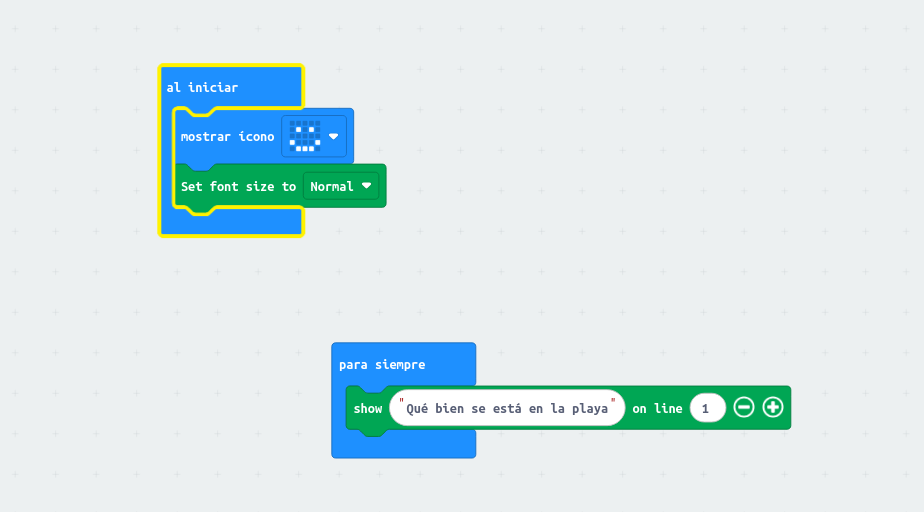
Bloques utilizados
Al iniciar
- Mostrar icono feliz.
- Configurar tamaño de fuente normal.
Para siempre
- Mostrar el texto:
- “Qué bien se está en la playa”
7. Código del proyecto
basic.showIcon(IconNames.Happy)

kitronik_VIEW128x64.setFontSize(
kitronik_VIEW128x64.FontSelection.Normal)

basic.forever(function () {

    kitronik_VIEW128x64.show(
    "Qué bien se está en la playa",
    1)

})
8. Explicación del código
basic.showIcon(IconNames.Happy)
Muestra una cara sonriente en la pantalla LED de la Micro:bit para indicar que el programa ha comenzado correctamente.
setFontSize()
Configura el tamaño de letra que utilizará la pantalla OLED.
En este caso:
FontSelection.Normal
establece un tamaño de letra normal para facilitar la lectura.
basic.forever()
Este bloque ejecuta continuamente las instrucciones que contiene.
show()
Muestra el mensaje en la pantalla OLED.
kitronik_VIEW128x64.show(
"Qué bien se está en la playa", 1)
El texto aparecerá desplazándose por la pantalla para que pueda leerse completo.
9. Resultado esperado
Al ejecutar el programa:
- La Micro:bit mostrará una cara feliz 😊.
- La pantalla OLED mostrará continuamente el mensaje:
Qué bien se está en la playa
- El texto se repetirá de forma indefinida mientras la placa permanezca encendida.
10. Aplicaciones y mejoras
Este proyecto puede ampliarse fácilmente para mostrar:
- La temperatura ambiente.
- Mensajes personalizados.
- Noticias o avisos.
- Frases motivadoras.
- Información turística.
- Datos obtenidos por sensores.
11. Relación con los ODS
🎯 ODS 4: Educación de Calidad
Este proyecto fomenta el aprendizaje de programación, electrónica y tecnología mediante actividades prácticas y creativas.
12. Conclusión
Gracias a la combinación de la Micro:bit y la pantalla OLED Kitronik VIEW 128×64 es posible crear proyectos visuales muy atractivos de forma sencilla. En este ejemplo hemos mostrado un mensaje personalizado relacionado con la playa, aprendiendo al mismo tiempo conceptos básicos de programación y visualización de información. 🌴☀️😎
Enlace a el documento: https://docs.google.com/document/d/1gE344WcfNvBirdwuVDrr4WMAwxD5QD3todsOEUwkJcQ/edit?usp=sharing
Hecho por Luna y Nerea, con ayuda de Chat gpt

También te puede interesar
BermejaHab: Modelado de Cúpulas y Túneles Conectores en Tinkercad